Comience con la aplicación Toast Now
Última actualización: 2 oct 2026, 3:12 p.m.
- Descripción general de Toast Now
- Acceda a la aplicación Toast Now
- Aplicación Toast Now para restaurantes con varias ubicaciones
- Configuración de la cuenta en la aplicación Toast Now
- Cómo funciona
- Selección y comparación de fechas
- Descripción general de la página de inicio: ventas y mano de obra
- Agregar un widget de ventas netas a la pantalla de inicio
- Tarjetas de datos operativos
- Combinación de productos (PMIX) y ventas de artículos
- Inventario y artículos agotados (86'd)
- Registro del gerente (también llamado libro de registro)
- Controles de pedidos en línea y envío de terceros
- Pestaña de finanzas
- Soporte por chat de Toast Now
- Permisos necesarios para Toast Now
- Limitaciones conocidas
- Artículos relacionados
Descripción general de Toast Now
Toast Now es una aplicación móvil que permite a los gerentes y propietarios administrar su negocio desde un teléfono, con informes en tiempo real y controles operativos.
Lo que puede hacer con Toast Now:
- Ver informes de ventas y mano de obra con comparaciones rápidas día a día.
- Ver y editar turnos de empleados y leer o publicar en el registro del gerente (también llamado libro de registro).
- Limitar los pedidos en línea, pausar la comida para llevar o el envío, y marcar artículos como disponibles o agotados.
- Ver un desglose de la mezcla de productos (PMIX) de los artículos vendidos.
- Abrir una sesión de chat de soporte de Toast Now con Atención al cliente.
Lo que necesita para usar Toast Now:
- Una cuenta de Toast Web. El mismo correo electrónico y contraseña que usa para iniciar sesión en Toast Web le permiten iniciar sesión en la aplicación Toast Now.
- Un dispositivo iOS o Android compatible. Consulte Requisitos de la versión de la aplicación y del sistema operativo de Toast Now para conocer los requisitos actuales del dispositivo.
- Los permisos de Toast Web para los datos y controles que desea usar. Los permisos en la aplicación Toast Now reflejan sus permisos de Toast Web; consulte Permisos necesarios para Toast Now a continuación.
Quién puede usar Toast Now: cualquier usuario con una cuenta de Toast Web y los permisos de Toast Web correspondientes. Para otorgar acceso a un gerente, gerente general u otro empleado, consulte Otorgar acceso a Toast Web a empleados existentes.
Acceder a la aplicación Toast Now
Para acceder a Toast Now, descargue la aplicación en iOS o Android:
Para conocer las versiones de sistemas operativos compatibles y los requisitos del dispositivo, consulte Toast Now App Version & Operating System Requirements.
Cuando abra la aplicación, seleccione Log in en la parte inferior de la pantalla e inicie sesión con la dirección de correo electrónico y la contraseña que utiliza para iniciar sesión en Toast Web. Cuando seleccione Log in, es posible que la aplicación abra brevemente el navegador web predeterminado de su teléfono para completar el inicio de sesión y luego lo devuelva automáticamente a la aplicación Toast Now. Esto es normal; no necesita hacer nada más. Es posible que su teléfono le ofrezca guardar su contraseña o configurar Face ID para visitas posteriores más rápidas.
Para otorgar acceso a Toast Now a un gerente, gerente general u otro empleado: configúreles una cuenta de Toast Web y asígneles los permisos correspondientes en Toast Web. Luego, ellos iniciarán sesión en Toast Now con esas credenciales de Toast Web. Para obtener instrucciones paso a paso, consulte Grant Toast Web Access to Existing Employees.
Nota: Los permisos de un usuario para Toast Now reflejan sus permisos de acceso en Toast Web. Para ver un desglose de los permisos específicos requeridos para las diferentes partes de la experiencia de Toast Now, consulte Required permissions for Toast Now a continuación.
Aplicación Toast Now para restaurantes con varias ubicaciones
Si tiene acceso a varias ubicaciones de restaurantes en Toast Web, puede acceder a todas ellas en Toast Now. La primera vez que inicie sesión, la aplicación mostrará la vista de varias ubicaciones con datos de alto nivel para cada ubicación a la que tenga acceso. Seleccione una ubicación específica para abrir la descripción general de la página de inicio de esa ubicación.
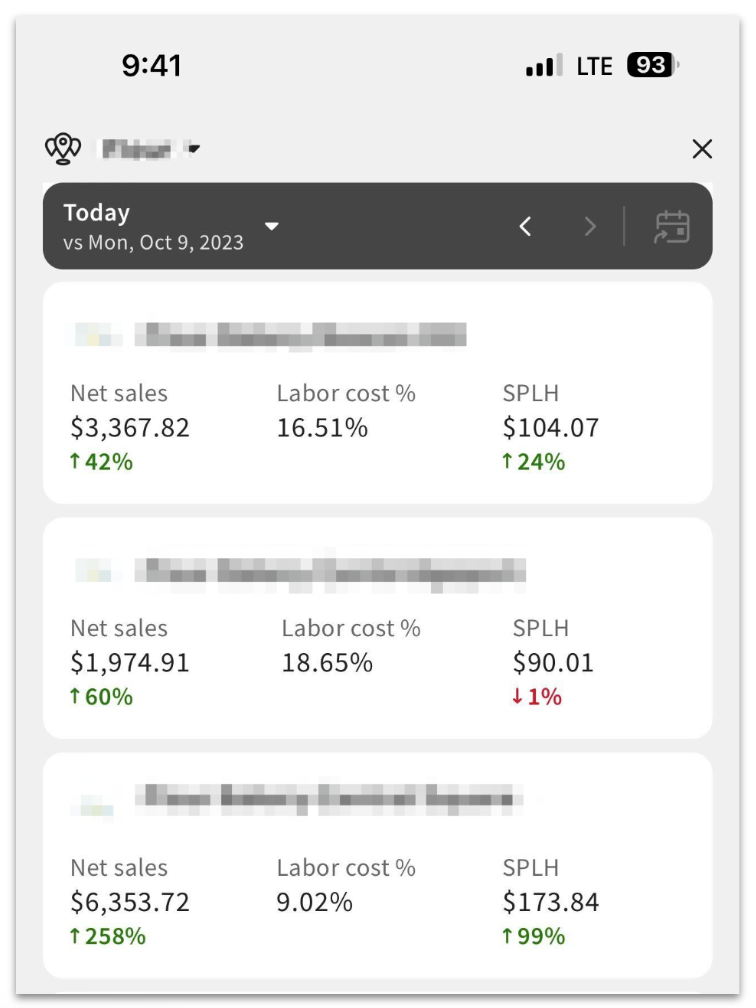
La próxima vez que inicie sesión, la aplicación se abrirá en la descripción general de la página de inicio de la última ubicación que vio. Para regresar a la vista de varias ubicaciones y cambiar a una ubicación diferente, seleccione el nombre del restaurante en la parte superior de la pantalla.
Solo puede cambiar a ubicaciones para las que tiene permisos. Si falta una ubicación que espera ver, un administrador debe otorgarle los permisos necesarios para esa ubicación en Toast Web.
Configuración de cuenta en la aplicación Toast Now
Para abrir su página de cuenta, seleccione Cuenta en la esquina inferior derecha de la pantalla. Desde la página de cuenta puede:
- Enviar comentarios para mejorar la experiencia de la aplicación.
- Invitar a su equipo a descargar la aplicación.
- Revisar los acuerdos legales y de privacidad.
- Compartir su pantalla con un agente de Atención al Cliente.
- Cerrar sesión en la aplicación.
¡Las notificaciones push llegarán pronto! Para habilitarlas cuando estén disponibles, seleccione Notificaciones en la página de cuenta.
Cómo funciona
Selección y comparación de fechas
La barra de selección de fecha aparece en la parte superior de cada pantalla. Todos los datos mostrados en la aplicación reflejan la fecha en esta barra. De forma predeterminada, la barra está configurada en Hoy.
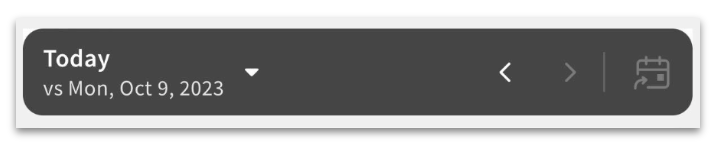
Tres formas de cambiar la fecha:
- Seleccione la flecha izquierda o derecha en la barra de selección de fecha para avanzar o retroceder un día a la vez.
- Seleccione la flecha hacia abajo en el lado izquierdo para abrir una vista de calendario y elegir cualquier fecha directamente.
- Seleccione el icono de calendario en el lado derecho para volver al día de hoy.
Los datos se muestran redondeados a la hora completa más cercana en la zona horaria de la ubicación del restaurante.
Nota: Toast Now muestra una fecha a la vez. No puede seleccionar un rango personalizado como la semana actual, la semana pasada o el mes pasado. Para informes de rangos personalizados, utilice Toast Web.
Debajo del calendario, el selector Comparison está activado de forma predeterminada. Elija con qué fecha se comparan sus datos:
- El mismo día de la semana pasada
- El mismo día del año pasado
- El mismo día hace dos años
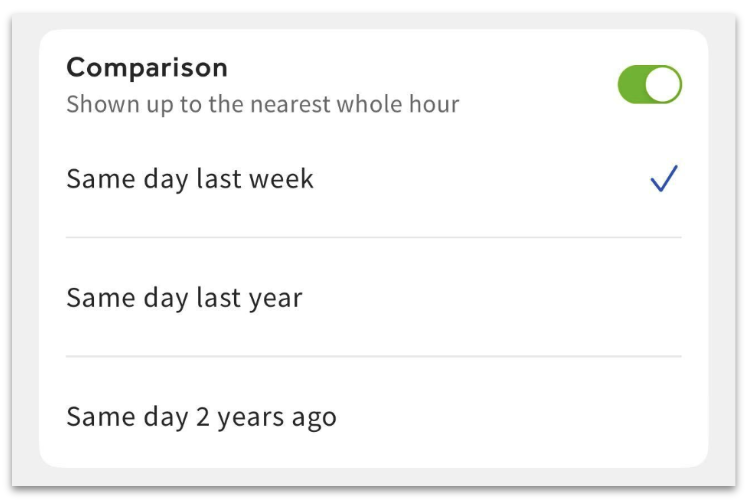
Si desactiva el selector de comparación, la aplicación mostrará los datos solo para la fecha seleccionada, sin comparación con períodos anteriores.
Resumen de la página de inicio: ventas y mano de obra
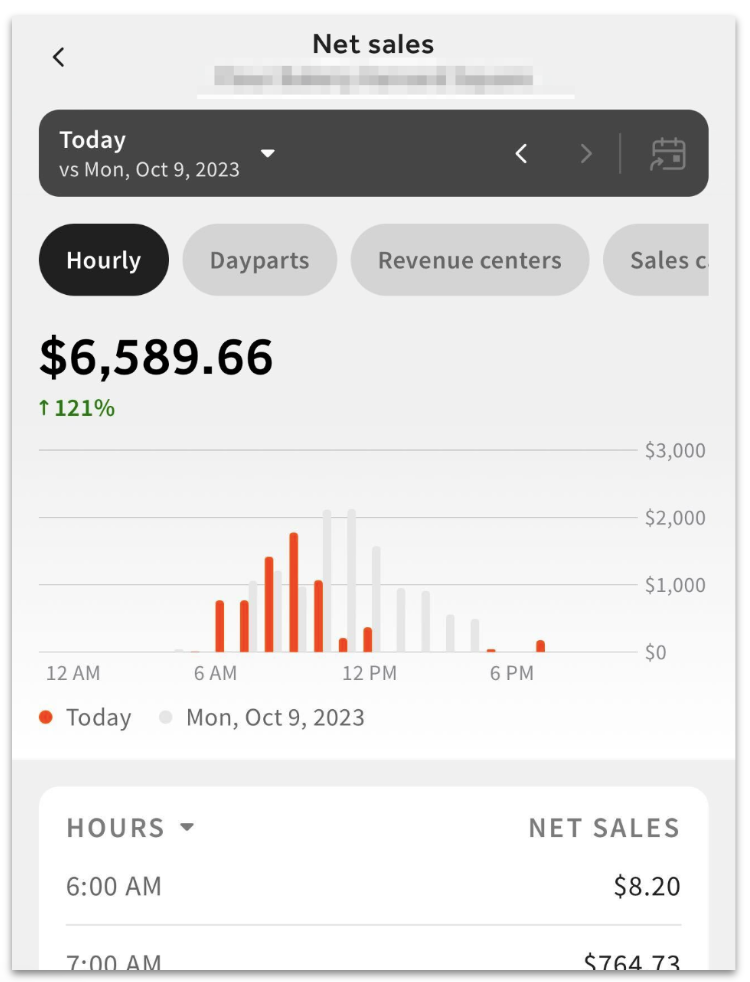
El resumen de la página de inicio es la página principal de Toast Now. En la parte superior, dos gráficos de barras muestran los datos de ventas y mano de obra para la fecha seleccionada.
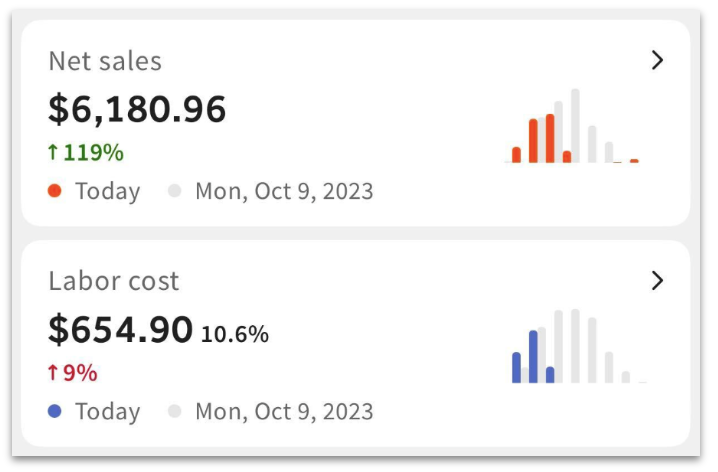
Nota: Los permisos se heredan de Toast Web. Necesita el permiso 4.1 Sales Report para ver los datos de ventas y el permiso 4.3 Labor Report para ver los datos de mano de obra.
Cuando el interruptor de Comparación está activado, los datos del período anterior aparecen como barras grises y no puede ver los datos del día actual en la superposición de comparación. Una flecha verde o roja muestra el cambio porcentual entre la fecha seleccionada y el período de comparación. Para actualizar los datos en cualquier pantalla, deslice hacia abajo en la pantalla.
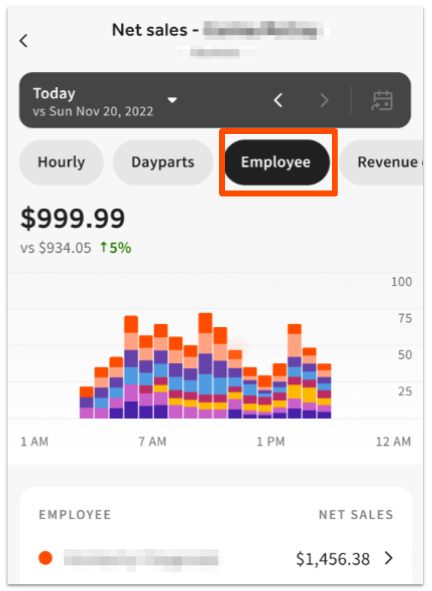
Al seleccionar la tarjeta Ventas netas se abre una vista detallada con filtros:
- Por hora
- Semanal
- Franjas horarias (también llamadas períodos de servicio)
- Empleados
- Centros de ingresos
- Categorías de ventas
- Opciones de comida
El filtro Empleados en la tarjeta de ventas netas enumera las ventas netas por empleado en orden descendente, incluyendo a cualquier empleado que haya registrado ventas durante la fecha seleccionada. Seleccione un empleado individual para ver las ventas netas de ese empleado por hora.
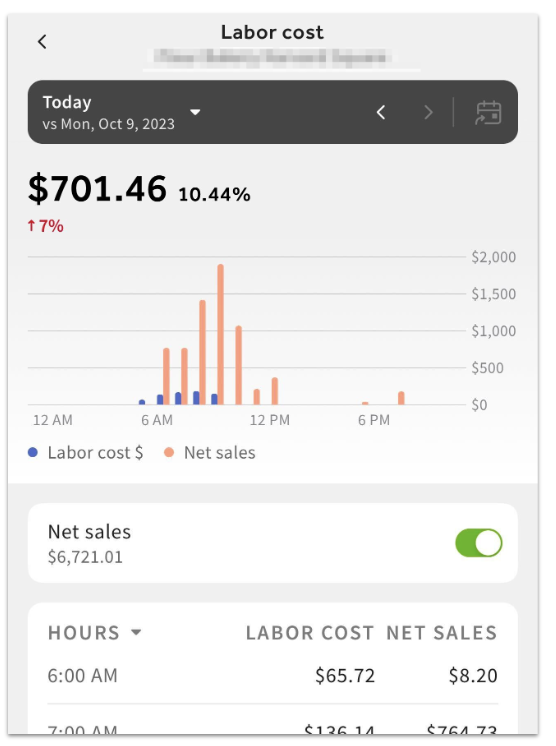
Al seleccionar la tarjeta Costo laboral se muestra el costo laboral por hora para la fecha seleccionada. La vista detallada de costo laboral incluye un interruptor de Ventas netas que le permite comparar el costo laboral y las ventas hora por hora lado a lado, en el gráfico o en la vista de tabla.
Agregar un widget de Ventas netas a la pantalla de inicio
Un widget de Ventas netas ya está disponible para la pantalla de inicio de su dispositivo, lo que le permite ver las ventas netas del día actual de un vistazo sin abrir la aplicación Toast Now. El widget se actualiza automáticamente con datos de ventas netas en tiempo real.
Para agregar el widget:
- En iOS: mantenga presionada la pantalla de inicio, seleccione Editar > Agregar widget, busque Toast Now y seleccione el widget de Ventas netas.
- En Android: mantenga presionada la pantalla de inicio, seleccione Widgets, busque Toast Now y agregue el widget de Ventas netas.
Tarjetas de datos operativos
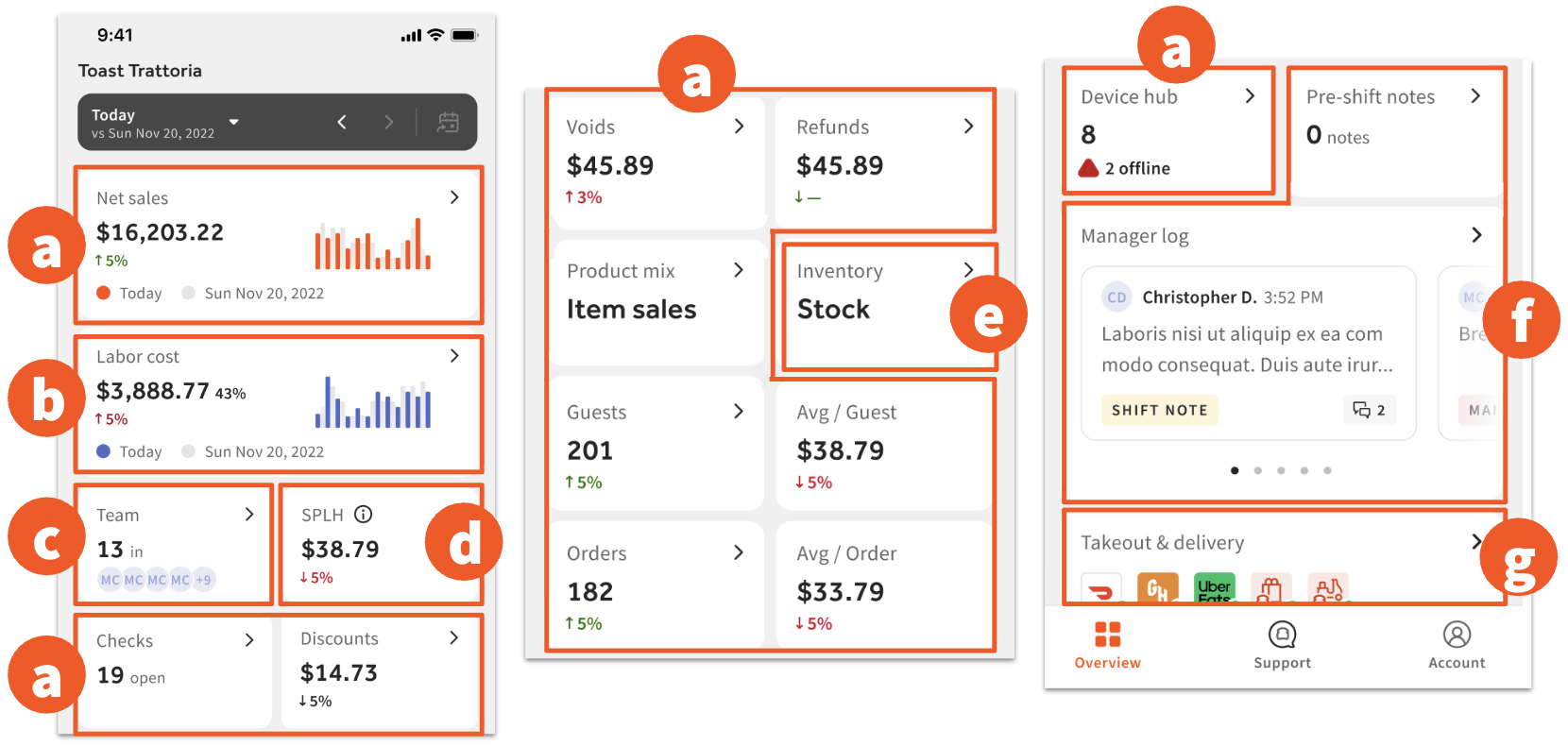
Debajo de los gráficos de ventas y mano de obra, la página de inicio muestra tarjetas adicionales de datos y control. Las tarjetas con una flecha en la esquina superior derecha abren una vista detallada cuando se seleccionan. La tabla a continuación describe cada tarjeta.
| Tarjeta | Lo que muestra |
|---|---|
| Equipo | Número total de empleados registrados. Vista detallada: filtrar por todos los empleados, registrados, no registrados o con registro de salida automático. Seleccione un empleado para ver los detalles de la tarjeta de tiempo y editar la información del turno si es necesario. |
| SPLH (ventas por hora de trabajo) | Ingresos totales obtenidos divididos por las horas de trabajo realizadas por empleados sin salario fijo. |
| Comensales | Número de comensales para la fecha seleccionada. Vista detallada: comensales por hora. |
| Promedio/Comensal | Gasto promedio por invitado. |
| Pedidos | Número de pedidos para la fecha seleccionada. Vista detallada: pedidos por hora. |
| Prom./Pedido | Gasto promedio por pedido. |
| Ventas de artículos | Cantidad y ventas netas de los artículos más vendidos. Vista detallada: vea la mezcla de productos (PMIX) y las ventas de artículos a continuación. |
| Inventario | Busque y seleccione cualquier artículo del menú; cambie el estado de disponibilidad; actualice la cantidad en inventario. También muestra los artículos agotados. |
| Reembolsos | Reembolsos organizados por mesero de forma predeterminada; cambie entre mesero y aprobador. |
| Anulaciones | Anulaciones para la fecha seleccionada, desglosadas por motivo de anulación, mesero, aprobador y artículo. Vista detallada: agrupe por nombre de descuento, mesero o aprobador; vea la cantidad de descuentos y el monto total descontado; coincide con gran parte del informe de Pedidos en Toast Web. |
| Descuentos | Número de meseros asociados con cada descuento. |
| Costo laboral | Costos laborales por empleado individual y puesto de trabajo. |
| Cheques | Total de cheques abiertos. Busque y vea la información del cheque, incluidos los detalles de los artículos del pedido, el cliente y el pago. Filtre por fecha o estado del cheque. |
Mezcla de productos (PMIX) y ventas de artículos
La Mezcla de productos (PMIX) muestra cómo se vendieron los artículos individuales del menú en un día determinado. Para abrirlo desde la página de inicio:
- Seleccione la tarjeta Ventas de artículos.
- Seleccione Más vendidos.
La pantalla de Mezcla de productos enumera cada artículo vendido en la fecha seleccionada. Puede ordenar por:
- Cantidad vendida
- Ventas netas
Para ver los modificadores de un artículo específico, seleccione el artículo en la pantalla de Mezcla de productos. La lista de modificadores muestra la cantidad y las ventas netas de cada modificador.
Para profundizar en cómo Toast calcula y muestra los datos de Mezcla de productos, consulte Descripción general del informe de Mezcla de productos (PMIX).
Existencias y artículos agotados (86'd)
Para marcar un artículo como agotado (también llamado 86'ing) o para volver a tener existencias de un artículo desde su teléfono:
- Seleccione la tarjeta Existencias en la página de inicio.
- Busque el artículo del menú.
- Cambie su estado de disponibilidad.
- Actualice la cantidad de existencias si es necesario.
La vista de detalles de existencias también enumera los artículos que actualmente están agotados (86'd) para que pueda volver a marcarlos como disponibles.
Registro del gerente (también llamado libro de registro)
El registro del gerente (a veces denominado libro de registro, notas del gerente o notas previas al turno) es un tablero de mensajes interno para que los gerentes publiquen notas sobre los clientes, los turnos, el mantenimiento y las operaciones. Aparece debajo de las tarjetas de datos en la descripción general de la página de inicio, y las entradas también se incluyen en el correo electrónico de Resumen de rendimiento diario.
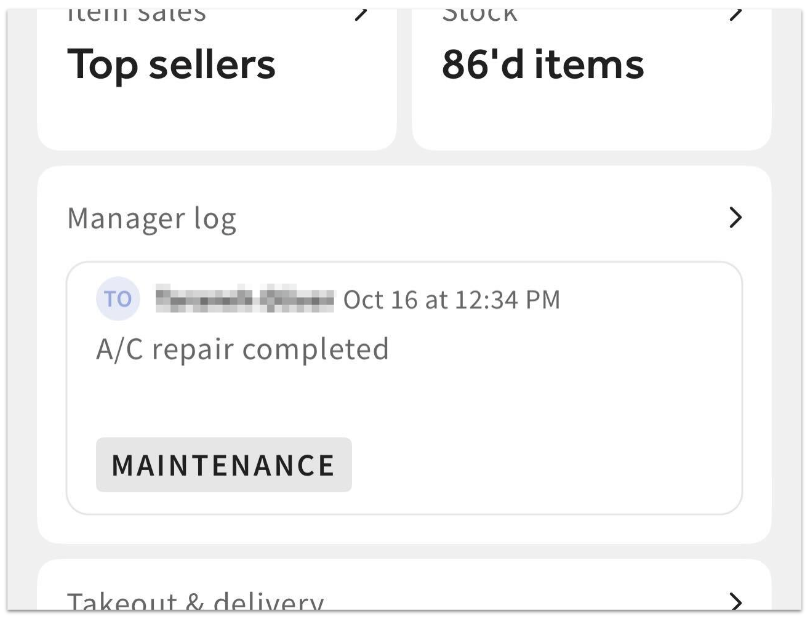
Cualquier usuario con el permiso 3.26 Libro de registro puede leer y publicar mensajes en el registro del gerente, ya sea en Toast Now o en Toast Web.
Para trabajar con el registro del gerente en Toast Now:
- Deslice hacia la izquierda o hacia la derecha para leer todas las entradas de la fecha seleccionada.
- Seleccione la tarjeta Registro del gerente para abrir el registro completo.
- Seleccione + Agregar entrada en la parte inferior para crear una nota nueva.
- Seleccione una nota existente para agregar una respuesta.
- Puede editar o eliminar las entradas que usted creó. No puede eliminar las entradas creadas por otros usuarios.
Para obtener más información sobre el registro del gerente, incluido su uso en Toast Web, consulte Descripción general del registro del gerente. Para obtener más información sobre el correo electrónico de Resumen de rendimiento diario, consulte Crear listas de correo electrónico y configurar notificaciones de empleados.
Controles de pedidos en línea y envío de terceros
Si su restaurante utiliza Pedidos digitales Toast o una de las integraciones directas de terceros, la tarjeta Comida para llevar y Envío aparece debajo del registro del gerente en la página de inicio. Dependiendo de las funciones de su restaurante, verá iconos para los pedidos de Toast (Pedidos digitales Toast, Toast Local, Pedir con Google) e integraciones de terceros (DoorDash, Grubhub, Uber Eats).
Al seleccionar la tarjeta Comida para llevar y envío se abre una vista detallada con interruptores para cada fuente de pedidos. Cambie cualquier fuente a Desactivado para pausar los pedidos temporalmente.
La sección de pedidos de Toast tiene un menú desplegable de Estado que se utiliza para controlar la disponibilidad de los pedidos de Toast. Las opciones coinciden con Toast Web:
- Activado
- Pausar por 20 min
- Pausar por 40 min
- Desactivado hasta mañana
- Desactivado
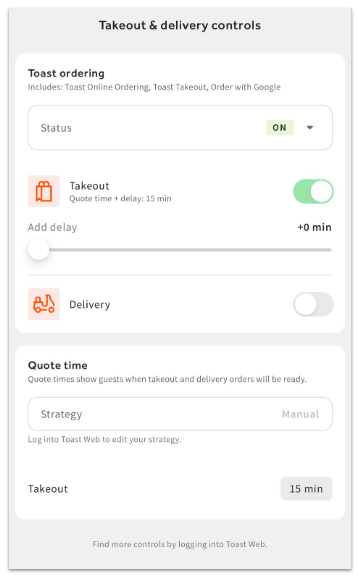
Cuando Comida para llevar o Envío está activado, aparece el tiempo de espera estimado con un control deslizante que añade un retraso si es necesario. Si el estado está configurado en Desactivado, los interruptores de Comida para llevar y Envío no estarán disponibles.
Una sección de Tiempo de espera en la parte inferior muestra su estrategia actual de tiempo de espera (manual, capacidad de cocina o precio del pedido). Seleccione el valor de tiempo (por ejemplo, 15 min) para un canal activado para ajustar su tiempo de espera.
Para cambiar su estrategia de tiempo de espera o acceder a controles no disponibles en la aplicación, inicie sesión en Toast Web desde un navegador.
Pestaña Finanzas
Para aquellos inscritos en Toast Checking, verá una pestaña de Finanzas disponible junto a su pestaña de Resumen para ayudarle a informarse sobre la salud financiera de sus cuentas de Toast y la actividad de depósitos. Específicamente, esta página le mostrará lo siguiente:
- Cuentas
- Suma de los saldos de las cuentas de Toast Checking que utiliza, incluyendo la cuenta de Toast Checking estándar y cualquier apartado (consulte Preguntas frecuentes sobre apartados)
- Transferir dinero entre cuentas
- Actividad de la cuenta
- Pagos
- Ver pagos recientes
Soporte por chat de Toast Now
Para iniciar un chat de Atención al cliente desde la aplicación, seleccione el icono Soporte en la parte inferior de la pantalla. Desde el mismo icono, puede abrir un nuevo chat o revisar conversaciones de chat anteriores.
Nota: Las sesiones de chat permanecen abiertas hasta por 48 horas de inactividad. Después de 48 horas sin actividad, el chat se cierra automáticamente.
Permisos necesarios para Toast Now
Las tarjetas y los datos que ve en Toast Now dependen de los permisos asignados a su perfil de Toast Web. Por ejemplo, si solo tiene el permiso 5.2 Inventario y cantidad, su página de inicio solo muestra la tarjeta de Existencias. Para solicitar más acceso, seleccione el enlace ¿Busca más? en la parte inferior de su página de inicio de Toast Now para enviar un mensaje de texto o un correo electrónico a su gerente.
Permisos necesarios por función:
| Función | Permisos de Toast Web necesarios |
|---|---|
| Ventas netas, Cheques, Descuentos, Anulaciones, Reembolsos, Mezcla de productos, Ventas adicionales, Invitados, Promedio/Invitado, Pedidos, Promedio/Pedido, Centro de dispositivos | 4.1 Informes de ventas |
| Costo de mano de obra | 4.3 Informes de mano de obra |
| Equipo (editar turno de empleado, ver perfil de empleado) | 4.3 Informes de mano de obra, más uno de los siguientes: 3.14 Editar entradas de tiempo, 4.9 Información del empleado o 4.10 Trabajos y salarios del empleado |
| SPLH | 4.1 Informes de ventas, 4.3 Informes de mano de obra y 4.10 Trabajos y salarios del empleado |
| Inventario (existencias, artículos agotados, reabastecimiento) | Uno de los siguientes: 4.5 Editar menú completo o 5.2 Inventario y cantidad |
| Notas previas al turno, registro del gerente | 3.26 Libro de registro |
| Configuración de comida para llevar y envío | 6.6 Configuración de operaciones del restaurante |
Para obtener más información sobre los permisos de Toast Web, consulte la Guía de referencia de permisos. Si un usuario tiene los permisos enumerados pero aún no puede acceder a una función, consulte ¿Por qué mis permisos no funcionan correctamente?.
Limitaciones conocidas
- Una fecha a la vez. Solo puede ver un día del calendario en la aplicación: sin rangos personalizados, sin resúmenes semanales o mensuales. Utilice Toast Web para informes de rangos personalizados.
- No hay totales combinados de varias ubicaciones. La vista de varias ubicaciones muestra las ventas netas, el porcentaje de mano de obra y el SPLH para cada ubicación por separado. No existe una vista combinada de todas las ubicaciones juntas.
- Sin visibilidad de depósitos o entregas de efectivo. Los totales de entregas de efectivo no están disponibles en Toast Now. Vea esta información en el informe de Resumen de ventas en Toast Web.
- Sin vista de estado de mesas. Toast Now no muestra qué mesas están abiertas u ocupadas en su restaurante.
- Precisión de PMIX. Si los números de PMIX en la aplicación no coinciden con lo que espera, la causa suele estar relacionada con cómo se registran los artículos en el POS o cómo se asignan los modificadores. Para obtener más información sobre PMIX, consulte Descripción general del informe de mezcla de productos (PMIX).
- Notificaciones push.
- Disponibilidad por país para el soporte por chat.
- Opción de transmisión de POS.
Para preguntas sobre solución de problemas, consulte Obtenga ayuda con la aplicación Toast Now.
Artículos relacionados
- Obtenga ayuda con la aplicación Toast Now
- Requisitos de la versión de la aplicación Toast Now y del sistema operativo
- Otorgar acceso a Toast Web a empleados existentes
- Guía de referencia de permisos
- Descripción general del registro del gerente
- Descripción general del informe de mezcla de productos (PMIX)
- ¿Por qué mis permisos no funcionan correctamente?
- Crear listas de correo electrónico y configurar notificaciones para empleados