Resumen de informes de tarjetas de regalo
Última actualización: 17 sept 2026, 5:32 p.m.
Obtén información sobre cómo usar y sacar el máximo provecho de los informes de tarjetas de regalo.
- Resumen de informes de tarjetas de regalo
- Antes de comenzar
- Elección rápida: ¿Qué informe de tarjetas de regalo debería usar?
- Encuentra la responsabilidad de tu tarjeta de regalo en un momento determinado (p. ej., fin de año)
- Navegar a informes de tarjetas de regalo
- Informes de tarjetas de regalo de un vistazo
- Informe de saldos de tarjetas de regalo
- Informe de transacciones con tarjetas de regalo
- Informe de pasivos de tarjetas de regalo (fondo común de responsabilidad para ubicaciones múltiples)
- Informe de tarjetas de regalo inactivas
- Informe de entregas fallidas de tarjetas de regalo electrónicas
- Crear un informe de tarjeta de regalo personalizado
- Conciliar informes de tarjetas de regalo con otros informes
- Glosario: Términos de los informes de tarjetas de regalo
- ¿Por qué el informe de mi tarjeta de regalo no se está cargando o mostrando datos?
- Preguntas frecuentes
- ¿Cómo obtengo un informe de responsabilidad civil por tarjetas de regalo correspondiente al año (p. ej., 31/12)?
- ¿Cuál es la diferencia entre los informes de saldos de tarjetas de regalo y pasivos de tarjetas de regalo?
- ¿Por qué mi informe de responsabilidad por tarjetas de regalo está en blanco?
- ¿Qué es un “canje de anulación” en transacciones con tarjetas de regalo?
- ¿Puedo obtener una lista de cada tarjeta de regalo con su número y saldo actual?
- ¿Cómo encuentro una tarjeta de regalo electrónica que un cliente dice que nunca recibió?
- ¿Cómo hago un seguimiento de las tarjetas de regalo en un grupo de restaurantes con varias ubicaciones?
- ¿Qué sucede si mi módulo Tarjetas de regalo Toast está desactivado?
- ¿Puedo crear mi propio informe de tarjetas de regalo?
- Artículos relacionados
Resumen de informes de tarjetas de regalo
Los informes de tarjetas de regalo en Toast Web te indican qué tarjetas de regalo tienes pendientes, cuánto valen, cómo se han utilizado y dónde se debe el dinero entre ubicaciones. Si tu contador te pide un informe de responsabilidad por tarjetas de regalo para la declaración de impuestos o una hoja de balance, el informe que deseas depende de la pregunta que esté respondiendo. Consulta la tabla Selección rápida a continuación.
Nota: Los seis informes se publican en Toast Web en Informes > Pagos. Se extraen en tiempo real de los datos de tu tarjeta de regalo. No hay nada que cargar ni enviar.
Antes de comenzar
Se aplica a: Toast Web con el módulo Tarjetas de regalo Toast habilitado.
Permisos necesarios:
- 4.4 Informes de tarjetas de regalo o recompensas
Lo que lograrás: Identifica el informe de tarjetas de regalo adecuado para tu pregunta, obténlo según el rango horario que necesites y comprende qué significa cada campo.
Nota: Si tu módulo Tarjetas de regalo Toast está desactivado, el único informe de tarjetas de regalo disponible es el informe de saldos de tarjetas de regalo. Consulta Responsabilidad por tarjetas de regalo sin el módulo de tarjetas de regalo Toast para conocer el flujo de trabajo manual que reemplaza estos informes.
Elección rápida: ¿Qué informe de tarjetas de regalo debería usar?
Pregúntale a tu contador, propietario o cliente. Cada fila a continuación asigna esa pregunta al mejor informe individual.
| Si necesitas saber... | Usar este informe | Por qué |
|---|---|---|
| El pasivo total pendiente de mi restaurante por pagos con tarjeta de regalo en una fecha específica (p. ej., 31/12/2025 para contabilidad de fin de año) | Pasivos de tarjetas de regalo (configura el rango de fechas personalizado para ese solo día; consulta la siguiente sección) | El informe de pasivos convierte la actividad a nivel de transacción en un pasivo inicial y un pasivo final, de modo que un rango personalizado de un día devuelve el saldo a partir de ese día. |
| El saldo actual en tiempo real de cada tarjeta de regalo activa, con el número de tarjeta y el saldo actual de cada | Saldos de tarjetas de regalo | Lista en tiempo real, ignora filtros de fecha, exporta a CSV para contadores. |
| El historial detallado de transacciones de una o todas las tarjetas en un rango de fechas (ventas, canjes, anulaciones) | Transacciones con tarjetas de regalo | Registro de transacciones basado en rango de fechas. Cada fila es una transacción con una columna Tipo (Valor agregado, Canje, Anular canje, Ajustar saldo, etc.). |
| Quién debe a quién entre ubicaciones de un grupo de restaurantes con varias ubicaciones | Pasivos de tarjetas de regalo (informe de fondo común de responsabilidad) | Hace un seguimiento de la diferencia entre la tienda que vendió la tarjeta y la tienda que la canjeó. Solo ubicaciones múltiples. |
| Cuántas tarjetas de regalo físicas no vendidas (inactivas) me quedan en inventario | Tarjetas de regalo inactivas | Recuento en tiempo real de tarjetas que se han pedido, pero aún no se han cargado de valor. |
| Si una tarjeta de regalo electrónica se entregó realmente al destinatario (y cómo reenviarla) | Entregas fallidas de tarjetas de regalo electrónicas | Enumera las tarjetas de regalo electrónicas que rebotaron a una dirección de correo electrónico no válida, con una acción de reenvío. |
| El único número de saldo total de todas mis tarjetas de regalo (no una lista de rubros) | Ubicación única: Clientes, tarjetas de regalo y resumen de fidelidad (en Informes > Marketing > Resumen de clientes). Ubicaciones múltiples: Pasivos de tarjetas de regalo | El informe de saldos de tarjetas de regalo del rubro no muestra un solo gran total: usa un informe resumido o suma la exportación en CSV. |
| Para un cliente que no puede encontrar su tarjeta de regalo electrónica, dónde buscarla por transacción o correo electrónico | Transacciones con tarjetas de regalo (buscar por fecha o número de tarjeta) o Entregas fallidas de tarjetas de regalo electrónicas (si Envío fallido) | Consulta Verificar o ajustar el saldo de una tarjeta de regalo para ver rutas de búsqueda alternativas. |
| Tendencias de tarjetas de regalo en el tiempo, ventas por canal o un solo panel que combina varias vistas de tarjetas de regalo | Informe personalizado (plantilla de rendimiento de tarjetas de regalo) | Crea un panel de gráficos de tarjetas de regalo en una sola página, sin límite de ventana de retroceso. |
Encuentra la responsabilidad de tu tarjeta de regalo en un momento determinado (p. ej., fin de año)
Para obtener tu responsabilidad pendiente por tarjetas de regalo en una fecha específica (lo más común es preguntar: 31/12 para impuestos o contabilidad de fin de año):
- En Toast Web, ve a Informes > Pagos > Pasivos de tarjetas de regalo.
- En el selector de rango de fechas ubicado en la parte superior del informe, selecciona Personalizado y configura tanto la Fecha de inicio como la Fecha de finalización en el mismo día, por ejemplo, ambas fechas configuradas en 31/12/2025.
- Selecciona Actualizar para actualizar el informe. El valor de responsabilidad final que se muestra es el total de tu responsabilidad pendiente por pagos con tarjeta de regalo a esa fecha.
- Para guardar una copia en tu contador, selecciona Enviar correo electrónico a exportación e ingresa la dirección de correo electrónico del destinatario. Toast envía el informe por correo electrónico como un archivo de Excel.
Resultado previsto: El informe muestra el pasivo pendiente de tu tarjeta de regalo correspondiente a la fecha seleccionada. El valor del pasivo final es el número que le proporcionas al contador para una instantánea del balance.
Nota: Esta técnica funciona porque el informe de pasivos se basa en transacciones: un rango personalizado de un día se contrae para convertirse en una instantánea de punto en el tiempo.
Para grupos de restaurantes con varias ubicaciones, confirma que la selección de la ubicación que aparece en la parte superior del informe esté configurada en la ubicación (o en todas las ubicaciones) que desees incluir antes de seleccionar Actualizar.
Navegar a informes de tarjetas de regalo
En Toast Web, ve a Informes > Pagos. En el menú de navegación del informe de la izquierda, selecciona el informe de tarjeta de regalo que deseas ver. Consejo: Escribe el nombre del informe (por ejemplo, Saldos de tarjetas o Transacciones de tarjetas de regalo) en la barra de búsqueda de Toast Web para ir directamente a ella. Desde cualquier informe de tarjetas de regalo, el menú horizontal en la parte superior te permite alternar rápidamente entre los otros informes de tarjetas de regalo.
Debes tener el permiso de acceso de usuario 4.4 Informes de tarjetas de regalo/recompensas para ver los informes de tarjetas de regalo. Para obtener más información, consulta Guía de referencia.
Informes de tarjetas de regalo de un vistazo
La vista de resumen de la actividad de las tarjetas de regalo en Toast se encuentra en tres lugares estrechamente relacionados: el informe Clientes, Tarjetas de regalo y Resumen de fidelidad (solo una ubicación), el widget Recuento de tarjetas en la parte superior de cada informe de tarjetas de regalo y las métricas de resumen de transacciones de tarjetas de regalo en la parte superior del informe Pasivos.
Resumen de clientes, tarjetas de regalo y fidelidad
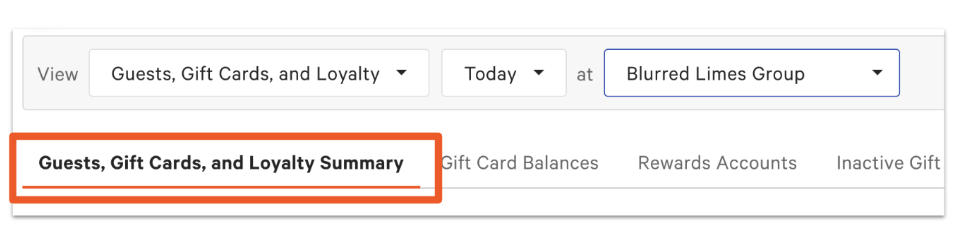
Lo que te dice este informe: Para restaurantes con una sola ubicación, esta es la forma más rápida de ver un solo número de responsabilidad total, desglosado por tarjetas de regalo físicas frente a electrónicas, cambio de responsabilidad neta, responsabilidad inicial y responsabilidad final, junto con cualquier información de la cuenta de recompensas.
En Toast Web, ve a Informes > Marketing > Resumen de clientes.
Recuentos de tarjetas
Lo que te dice este informe: El recuento en tiempo real de cada tarjeta de regalo activa e inactiva de tu cuenta de Toast, dividido por tipo de tarjeta.
- Tarjetas de regalo clásicas: Recuento de todas las tarjetas de regalo físicas activas pedidas a través del socio de impresión de Toast, eCard Systems.
- Tarjetas de regalo electrónicas: Recuento de todas las tarjetas de regalo digitales activas.
- Tarjetas de regalo importadas: Recuento de todas las tarjetas importadas activas.
- Tarjetas inactivas: Tarjetas físicas que se han pedido pero aún no se han cargado de valor (por ejemplo, una caja de tarjetas físicas en blanco que esperan ser vendidas).
Nota: Definiciones clave al contar tarjetas de regalo:
- Tarjetas de regalo: Todas las tarjetas con al menos una transacción (venta, ajuste de saldo o importación). Aunque el saldo sea de USD 0, aún se cuentan.
- Las tarjetas inactivas NO son lo mismo que las tarjetas de regalo desactivadas. Para aprender a reactivar una tarjeta de regalo desactivada, consulta Reactivar una tarjeta de regalo desactivada.
Métricas de resumen de transacciones con tarjetas de regalo
Lo que te dice este informe: Las ventas y canjes totales de tarjetas de regalo en un rango de fechas seleccionado, junto con el pasivo inicial y final de ese período. Este panel aparece en la parte superior de los informes de transacciones y pasivos de tarjetas de regalo.
- Ventas totales
- Valor agregado: Transacciones en las que se agregó valor a tarjetas de regalo (incluye la venta de tarjetas nuevas y la recarga de tarjetas existentes).
- Valor agregado anulado: Transacciones en las que se canceló o anuló valor agregado.
- Ajustar saldo: Ajustes manuales a los saldos de las tarjetas (fuera de una venta o canje).
- Canjes totales
- Canjes: La cantidad que los clientes usaron con tarjetas de regalo para pagar pedidos.
- Canjes anulados: Canjes que luego se cancelaron o anularon.
- Cambio de responsabilidad neta: Cambio en la responsabilidad total por tarjetas de regalo durante el período seleccionado. Calculado como ventas totales - canjes totales.
- Responsabilidad inicial: Saldo pendiente de la tarjeta de regalo al comienzo del rango de fechas seleccionado.
- Responsabilidad final: Saldo pendiente de la tarjeta de regalo al final del rango de fechas seleccionado.
Nota: Para determinar la responsabilidad de tu tarjeta de regalo en un momento específico (por ejemplo, el 31/12/2025), usa el rango de fechas personalizado y define las fechas de inicio y finalización para ese día. Consulta Buscar tu responsabilidad por tarjetas de regalo en un momento arriba.
Importante: En el caso de los clientes con varias ubicaciones, confirma que las selecciones desplegables de tu ubicación sean precisas antes de leer los totales.
Informe de saldos de tarjetas de regalo
Lo que te dice este informe: El informe de saldos de tarjetas de regalo enumera cada cuenta de tarjeta de regalo activa y su saldo actual. Úsala para buscar una sola tarjeta, exportar la lista completa a CSV o ajustar el saldo en una tarjeta específica.
Nota: Este informe ignora los filtros de rango de fechas. Es en tiempo real. Si quieres un historial de transacciones de un rango de fechas, consulta el informe de transacciones con tarjetas de regalo.
Para filtrar el informe, usa los menús desplegables de la parte superior para establecer la fecha y/o ubicación (la ubicación donde se generó o importó la tarjeta de regalo por primera vez). Después de cambiar las opciones, selecciona Actualizar. Para personalizar las columnas visibles, selecciona Mostrar/ocultar columnas y elige las columnas que quieres ver.
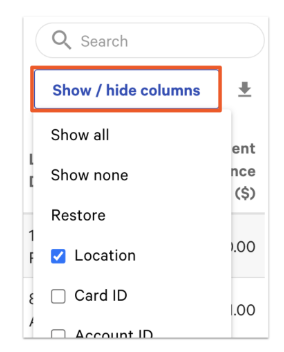
Definiciones de columnas (saldos de tarjetas de regalo):
- Ubicación:La ubicación donde se generó o importó la tarjeta de regalo por primera vez.
- Se genera una tarjeta de regalo electrónica en el momento de la venta en el restaurante donde se vende la tarjeta.
- Se genera una tarjeta física pedida o impresa por Toast en el restaurante donde se realiza el pedido, que puede diferir de donde se vende.
- Se debe importar a Toast una tarjeta que no haya sido pedida o impresa por Toast. Está vinculada a la ubicación donde se importó (como tarjeta inactiva o activa).
- ID de tarjeta: Un identificador secundario para la tarjeta de regalo. Útil en el raro caso de que dos tarjetas de regalo compartan el mismo número de tarjeta.
- ID de cuenta: El ID del valor almacenado. La mayoría de las veces son únicas para cada tarjeta, pero dos o más tarjetas de regalo que se fusionan comparten el mismo ID de cuenta. Por ejemplo, si la tarjeta de regalo 1234 y la tarjeta de regalo 4567 se fusionan, comienzan a compartir el mismo ID de cuenta.
- ¿Tarjeta clásica?: Si es verdadera, la tarjeta de regalo es una tarjeta física. Si es falsa, es una tarjeta de regalo electrónica.
- ¿Desactivado?: Si es verdadera, la tarjeta de regalo se desactivó. Si es falsa, la tarjeta de regalo sigue activa.
Nota: Es posible reactivar una tarjeta de regalo desactivada previamente. Selecciona una fila de tarjetas de regalo para abrir la ventana Detalles de la tarjeta y, luego, Editar en la esquina superior izquierda de Detalles de la tarjeta para abrir un menú desplegable que te permite desactivar o reactivar la tarjeta. Para obtener más información, consulta Reactivar una tarjeta de regalo desactivada.
- Número importado: El número de tarjeta asignado a una tarjeta de regalo antes de importarla a Toast. Se aplica solo a tarjetas creadas o generadas fuera de Toast e importadas más tarde.
- Número de tarjeta: Cada tarjeta de regalo tiene un número de tarjeta asignado por Toast, independientemente de si se importó o no. Los números de tarjeta asignados por Toast siempre comienzan con 862.
- Primer Trans. Fecha: La fecha de la primera transacción en la tarjeta de regalo.
- Monto inicial (USD): El monto inicial asociado con la tarjeta de regalo.
- Último Trans. Fecha: La fecha de la última transacción en la tarjeta de regalo.
- Saldo actual (USD): El saldo actual de la tarjeta de regalo.
Para ajustar el saldo de una tarjeta específica de este informe:
- Selecciona la fila de tarjetas de regalo que quieres cambiar.
- En la ventana emergente Detalles de la tarjeta, en la sección Transacción, selecciona Ajustar saldo.
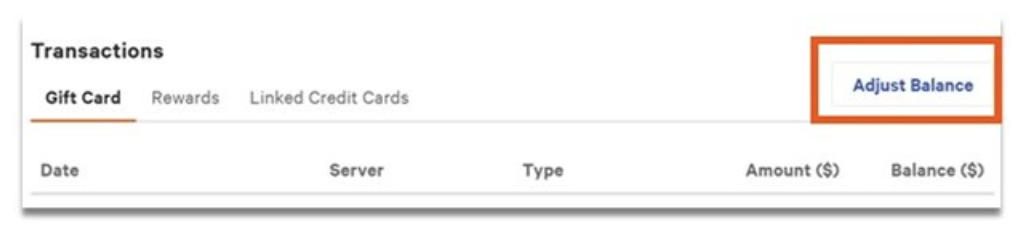
- En el campo Monto (USD), ingresa el valor que deseas agregar a la tarjeta de regalo. Para restar valor, ingresa un valor negativo (p. ej., -5,00).
- Selecciona Guardar.
Resultado previsto: El saldo actual (USD) de la tarjeta de regalo se actualiza de inmediato y aparece una fila de ajuste de saldo en el informe de transacciones de tarjetas de regalo con Tipo = Ajustar saldo.
Nota: Desde la ventana emergente Detalles de la tarjeta, también puedes editar Información de la tarjeta, Información del cliente e Información de la tarjeta de regalo electrónica. Para ajustar el saldo de una tarjeta de regalo desde el POS en lugar de desde Toast Web, consulta Verificar o ajustar el saldo de una tarjeta de regalo.
Para exportar el informe, selecciona el ícono de descarga (flecha hacia abajo) sobre las columnas para descargar un archivo .csv.
Informe de transacciones con tarjetas de regalo
Lo que te dice este informe: El informe de transacciones con tarjetas de regalo muestra cada transacción con tarjetas de regalo (ventas, canjes, anulaciones y ajustes de saldo) en un rango de fechas que seleccionaste, junto con el efecto de cada transacción en los saldos de las tarjetas.
Usa este informe cuando necesites un historial a nivel de transacción (para una tarjeta o todas las tarjetas) en lugar de saldos actuales. Puedes hacer coincidir los números de tarjeta importados con los números de tarjeta de Toast aquí, auditar la actividad de canje y confirmar el resultado de un ajuste de saldo.
Para personalizar columnas, selecciona Mostrar/ocultar columnas. El conjunto de columnas es similar al informe de saldos de tarjetas de regalo. Consulta el informe de saldos de tarjetas de regalo más arriba para ver las definiciones de las columnas.
Nota: Los ajustes de propina asociados con tarjetas de regalo aparecen como un tipo de canje nulo en este informe. Consulta el Glosario para obtener más información sobre lo que significa Anular canje.
Informe de pasivos de tarjetas de regalo (fondo común de responsabilidad para ubicaciones múltiples)
Lo que te dice este informe: Para grupos de restaurantes con ubicaciones múltiples, el informe de pasivos de tarjetas de regalo hace un seguimiento de cada transacción en relación con la tienda propietaria del pasivo de la tarjeta (la tienda de compra original) en comparación con la tienda que canjeó el valor. Úsala para auditar cuánto debe cada tienda a las demás en función del monto de la responsabilidad frente al monto canjeado.
Nota: A la tienda de canje siempre se le debe el monto por aceptar la tarjeta de regalo original de la tienda y cumplir con esa responsabilidad.
Para personalizar columnas, selecciona Mostrar/ocultar columnas.
Definiciones de columnas (pasivos de tarjetas de regalo):
- Tienda afectada: Ordena por ubicación para ver cuánto pasivo pendiente hay en un momento dado para una tienda en particular.
- ID de la transacción: Identificador de la transacción.
- ID de cuenta original/ID de cuenta actual: El ID de la cuenta de la tarjeta de regalo.
- Número(s) de tarjeta: Cada tarjeta de regalo tiene un número de tarjeta asignado por Toast, independientemente de si se importó o no. Los números de tarjeta asignados por Toast siempre comienzan con 862.
- Número(s) de tarjeta(s) importada(s): Si la tarjeta es importada, el número de tarjeta importado aparece aquí.
- Fecha: Fecha de la transacción. Puede haber (y a menudo habrá) varias fechas por ID de cuenta.
- Compra original/tienda de valor agregado: La tienda del grupo de restaurantes que aceptó originalmente el pago de la tarjeta. Esta es la tienda que debe la ubicación de canje.
- Débito (USD): El monto adeudado por la tienda afectada. Verás un débito cuando la tienda afectada sea la ubicación de compra. Este es el dinero que se debe de esa tienda.
- Crédito (USD): El monto adeudado a la tienda afectada. Verás un crédito cuando la tienda afectada sea la ubicación de canje; es dinero que se le debe a esa tienda.
- Tienda de canje: La tienda en la que se canjeó realmente el valor de la tarjeta de regalo para comprar un artículo.
Para exportar el informe como archivo de Excel:
- Selecciona Correo electrónico exportar en la parte superior del informe.
- Ingresa las direcciones de correo electrónico de los destinatarios (contador, auxiliar contable, propietario, etc.).
- Selecciona Enviar para enviar el informe.
Resultado previsto: Los destinatarios reciben el informe por correo electrónico como archivo adjunto de Excel. Dado que el informe es a nivel de transacción, los destinatarios pueden usar una tabla pivote para agregar por tienda, por fecha o con tarjeta para obtener una vista resumida.
Nota: Para restaurantes con una sola ubicación, el informe de pasivos de tarjetas de regalo no es la herramienta adecuada. Usa el informe Clientes, Tarjetas de regalo y Resumen de fidelidad en su lugar. Consulta Clientes, Tarjetas de regalo y Resumen de fidelidad más arriba.
Informe de tarjetas de regalo inactivas
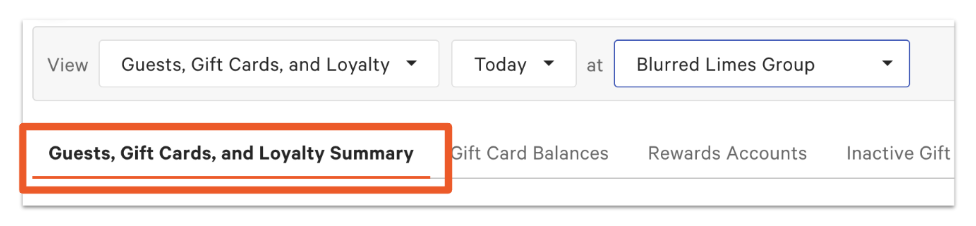
Lo que te dice este informe: El informe de tarjetas de regalo inactivas lista todos los números de tarjetas de regalo no vendidos, tarjetas físicas que se han pedido, pero aún no se han activado ni cargado de valor. Úsala para ver o editar detalles de la tarjeta, activar manualmente una tarjeta inactiva y revisar el inventario para decidir si quieres pedir más.
Para personalizar columnas, selecciona Mostrar/ocultar columnas. Las definiciones de las columnas son las mismas que las del informe de saldos de tarjetas de regalo. Consulta el informe de saldos de tarjetas de regalo más arriba.
Para exportar el informe, selecciona el ícono de descarga (flecha hacia abajo) para descargar un archivo .csv.
Nota: Las tarjetas inactivas no son lo mismo que las desactivadas. Las tarjetas inactivas nunca se vendieron; las tarjetas desactivadas estaban activas y luego se desactivaron. Para reactivar una tarjeta desactivada, consulta Reactivar una tarjeta de regalo desactivada.
Informe de entregas fallidas de tarjetas de regalo electrónicas
Lo que te dice este informe: El informe de entregas fallidas de tarjetas electrónicas enumera cada tarjeta de regalo electrónica que se envió a una dirección de correo electrónico no válida o imposible de entregar. Úsala para encontrar una tarjeta de regalo electrónica que un cliente nunca recibió, corregir el correo electrónico del destinatario y reenviar la tarjeta.
Para acceder a este informe, en Toast Web, ve a Informes > Pagos > Envío fallido de tarjeta de regalo electrónica.
Para filtrar por fecha, hora o ubicación, usa los menús desplegables y selecciona Actualizar. Para personalizar columnas, selecciona Mostrar/ocultar columnas.
Definiciones de columnas (entregas fallidas de tarjetas de regalo electrónicas):
- Ubicación: La ubicación donde se generó la tarjeta de regalo por primera vez. Se genera una tarjeta de regalo electrónica en el momento de la venta en el restaurante donde se vende.
- Correo electrónico: El correo electrónico del comprador de la tarjeta de regalo.
- Información de contacto del comprador: La información de contacto que proporcionó el comprador.
- Monto de la tarjeta: El monto original de la tarjeta de regalo.
- Envío intentado: La fecha y hora del intento de Envío electrónico.
- Nombre "Para": El nombre del destinatario de la tarjeta de regalo.
- Nombre “De”: El nombre del remitente de la tarjeta de regalo.
- Motivo de fracaso: El motivo por el que no se entregó la tarjeta de regalo (por ejemplo, dirección de correo electrónico no válida).
Para reenviar una tarjeta de regalo electrónica con una dirección de correo electrónico corregida, sigue estos pasos:
- En Toast Web, ve a Informes > Pagos > Envío fallido de tarjeta de regalo electrónica.
- Selecciona el pedido e ingresa la dirección de correo electrónico correcta para la tarjeta de regalo electrónica que se debe enviar.
- Cuando termines, selecciona Actualizar y reenviar correo electrónico.
Para más información, consulta Reenviar tarjetas electrónicas Toast.
Crear un informe de tarjeta de regalo personalizado
Junto con los seis informes de tarjetas de regalo estándar, puedes crear un panel de tarjetas de regalo personalizado que reúne los detalles de ventas, responsabilidad pendiente y transacciones en una sola página. Toast proporciona una plantilla de rendimiento de tarjetas de regalo para que no tengas que crear el panel desde cero.
Usa un informe de tarjetas de regalo personalizado cuando quieras ver las tendencias de tarjetas de regalo a lo largo del tiempo, comparar canales de venta o mantener juntas las vistas de tarjetas de regalo más utilizadas en un solo lugar en lugar de alternar entre informes.
Nota: Los informes personalizados no se limitan a una ventana de retroceso establecida. Puedes consultar los datos de las tarjetas de regalo hasta donde necesites.
Nota: El permiso 4.4 Informes de tarjetas de regalo/recompensas que aparece en Antes de comenzar se aplica a los seis informes de tarjetas de regalo estándar. No es necesario crear ni ver un informe de tarjetas de regalo personalizado.
Crea un informe de tarjeta de regalo personalizado a partir de la plantilla de Toast
- Ve a Toast Web > Informes > Informes personalizados.
- Selecciona Crear nuevo informe.
- Pasa el cursor sobre la plantilla de rendimiento de tarjetas. Selecciona Vista previa para ver la plantilla primero, o selecciona Usar esta plantilla para comenzar a personalizarla.
- Renombra el informe, reorganiza los widgets o elimina cualquier widget que no necesites.
- Selecciona Guardar.
Resultado previsto: El panel de tu tarjeta de regalo se abre en el modo Ver, donde puedes filtrar por fecha, comparar períodos, filtrar por ubicación, actualizar los datos, descargar el informe como un archivo CSV o Excel, compartirlo o volver a editarlo.
Nota: Para el generador de informes personalizado completo, que incluye crear un informe desde cero y configurar widgets de tabla, gráfico y métrica destacados, consulta Crear informes personalizados para el POS de Toast.
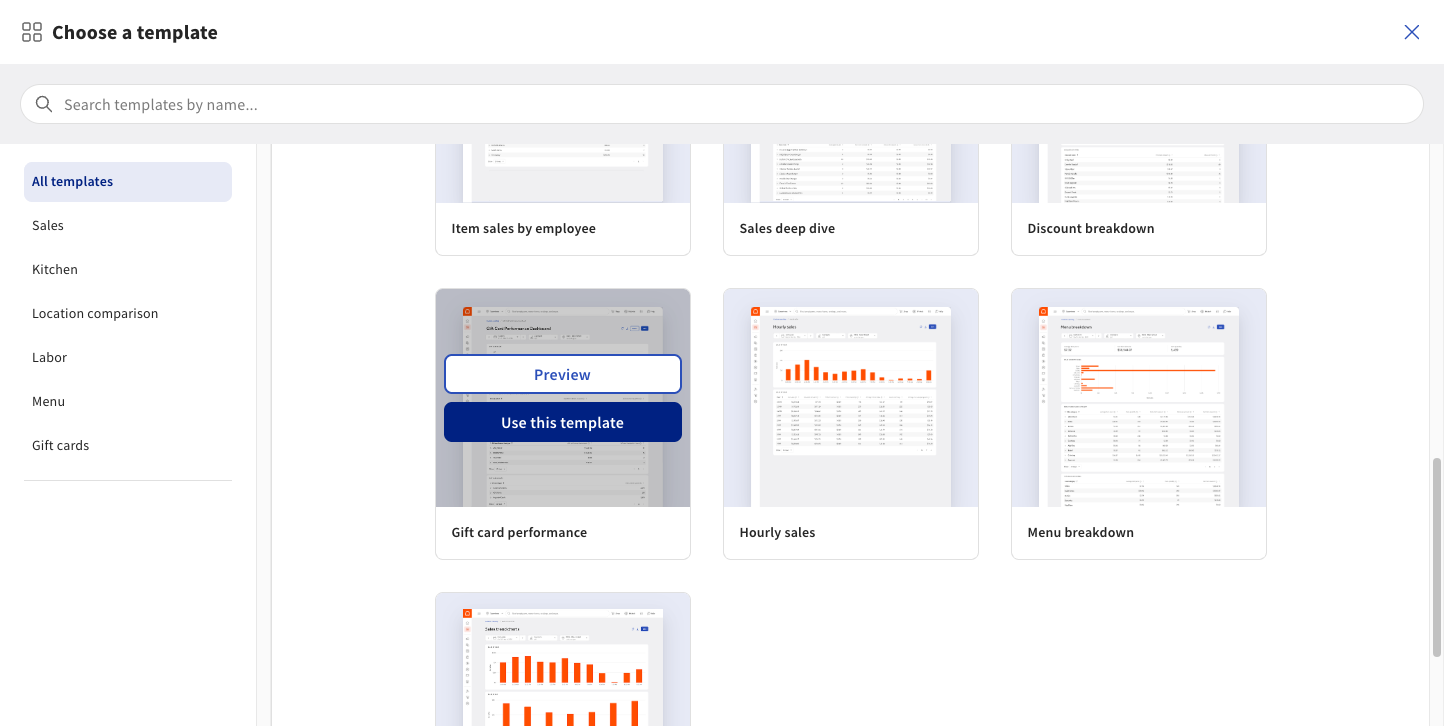
Qué muestra la plantilla de rendimiento de tarjetas de regalo
La plantilla de rendimiento de tarjetas de regalo incluye los siguientes gráficos:
- Ventas de tarjetas: Las ventas totales de tarjetas de regalo se registran mes a mes.
- Ventas de tarjetas de regalo por canal: Dónde se vendieron tarjetas de regalo: en el local frente a tu tienda de tarjetas electrónicas en línea. Las ventas en el local pueden incluir tarjetas de regalo electrónicas.
- Saldo final de la tarjeta de regalo: Responsabilidad por tarjetas de regalo pendiente al final del período seleccionado.
- Transacciones con tarjetas de regalo: Número total de transacciones con tarjetas de regalo a lo largo del tiempo, desglosado por tipo de tarjeta.
- Recuentos de tarjetas: La cantidad total de tarjetas de regalo en tu sistema, desglosada por tipo (por ejemplo, clásica versus tarjeta de regalo electrónica) y estado (activa versus inactiva).
- Descuentos de tarjetas de regalo: Descuentos aplicados a tarjetas de regalo a lo largo del tiempo, con seguimiento mes a mes.
Nota: El cuadro de saldo final de la tarjeta de regalo muestra el pasivo pendiente del período seleccionado. Para ver una cifra de pasivo puntual que debes proporcionar a un contador, usa el informe de pasivos de tarjetas de regalo. Consulta Busca tu pasivo de tarjetas de regalo en un momento dado más arriba.
Conciliar informes de tarjetas de regalo con otros informes
Cuando el número de informe de pasivos de tarjetas de regalo no coincide con el número de informe de resumen de ventas, la causa más común es el momento del reconocimiento de los ingresos.
Las ventas de tarjetas de regalo no se reconocen como ingresos en el momento de la venta. En cambio, cuando un cliente compra una tarjeta de regalo, el valor se asienta como un pasivo diferido en tus libros: el restaurante le debe al titular de la tarjeta ese valor como producto o servicio futuro. La responsabilidad se liquida (y los ingresos se reconocen) cuando la tarjeta de regalo se canjea con un pedido.
En los informes de Toast Web, esto significa lo siguiente:
- El informe de resumen de ventas muestra los ingresos por canje de tarjetas de regalo cuando se usa una tarjeta para pagar un pedido. También muestra la venta de tarjetas de regalo como diferida (no como ingresos) en la fecha de compra de la tarjeta, normalmente en un rubro “diferida” o “tarjeta de regalo”.
- El informe de pasivos de tarjetas de regalo hace un seguimiento de la parte diferida: cuánta responsabilidad arrastras, lo que se agregó (vendió) frente a lo que se canjeó en un período y el saldo final del pasivo.
Si los montos de ventas de tarjetas de regalo en los dos informes no coinciden para el mismo rango de fechas, verifica lo siguiente:
- Ambos informes se filtran según el mismo rango de fechas y las mismas ubicaciones.
- Se contabilizan las anulaciones y los saldos ajustados. Las anulaciones aparecen en el informe de transacciones como filas de valor agregado anulado o canje anulado, y cambian los números de ambos informes.
- Cualquier ajuste de valor agregado o saldo realizado directamente desde Toast Web (no desde el POS) no aparece en el Resumen de ventas, porque esos ajustes manuales no son ventas, son cambios de saldo.
Para obtener más detalles sobre cómo gestionar la responsabilidad por tarjetas de regalo cuando se desactiva tu módulo Tarjetas de regalo Toast (en cuyo caso, ninguno de los informes muestra actividad nueva), consulta Responsabilidad por tarjetas de regalo sin el módulo Tarjetas de regalo Toast.
En el caso de restaurantes con el módulo Tarjetas de regalo Toast desactivado, la única vista de tarjeta disponible es el informe Saldos de tarjetas de regalo en Informes > Pagos > Saldos de tarjetas de regalo. Los totales de responsabilidad no se pueden derivar de una cuenta de módulo desactivado; las tarjetas de regalo deben rastrearse manualmente fuera de Toast. Consulta Responsabilidad por tarjetas de regalo sin el módulo de tarjetas de regalo Toast para ver el flujo de trabajo de seguimiento manual completo.
Glosario: Términos de los informes de tarjetas de regalo
| Plazo | Qué significa |
|---|---|
| Valor agregado | Transacción que agrega valor en dólares a una tarjeta de regalo. Incluye tanto las ventas con tarjeta nueva como las recargas de una tarjeta existente. Aparece con Tipo = Valor agregado en el informe de transacciones de tarjetas de regalo. |
| Valor agregado anulado | Una transacción de valor agregado que luego se canceló o anuló. El valor en dólares se invierte y el saldo de la tarjeta se reduce en consecuencia. |
| Ajustar saldo | Un cambio manual en el saldo de una tarjeta de regalo realizado desde Toast Web (informe de saldos > Detalles de la tarjeta > Ajustar saldo) fuera de una venta o canje. Aparece con Tipo = Ajustar saldo en el informe de transacciones de tarjetas de regalo. |
| Canje | La cantidad que un cliente usó de una tarjeta de regalo para pagar un pedido. Aparece con Tipo = Canje en el informe de transacciones de tarjetas de regalo. |
| Anular canje | Un canje que luego se canceló o anuló, por ejemplo, cuando un pedido se anula después de que se aplica una tarjeta de regalo como pago. La anulación del canje devuelve el valor a la tarjeta de regalo. Los ajustes de propina asociados con tarjetas de regalo también aparecen como filas Anular canje. |
| Cambio en el pasivo neto | El cambio en la responsabilidad total de las tarjetas de regalo durante un rango de fechas seleccionado. Calculado como ventas totales - canjes totales. Un número positivo significa un aumento de la responsabilidad (más valor vendido que canjeado). |
| Responsabilidad inicial | El pasivo pendiente de la tarjeta de regalo al comienzo del rango de fechas seleccionado. |
| Responsabilidad final | El pasivo pendiente de la tarjeta de regalo al final del rango de fechas seleccionado. Usa este número para una instantánea de punto en el tiempo (configurar el inicio y el final personalizados del rango de fechas para el mismo día). |
| Recuentos de tarjetas (tarjetas de regalo) | El recuento de todas las tarjetas de regalo con al menos una transacción, incluso si el saldo actual es de USD 0. |
| Recuentos de tarjetas (tarjetas inactivas) | El recuento de tarjetas físicas que se han pedido pero nunca se han cargado de valor. |
| Desactivado | Tarjeta de regalo cuyo estado se desactivó. Reactivable desde la ventana emergente Detalles de la tarjeta. Distinta de “Tarjetas inactivas”. Consulta Reactivar una tarjeta de regalo desactivada. |
¿Por qué el informe de mi tarjeta de regalo no se está cargando o mostrando datos?
Si el informe de tu tarjeta de regalo está en blanco o no muestra transacciones de un rango de fechas que esperas que tenga actividad, verifica lo siguiente en el orden:
- Estás en modo de prueba. Las tarjetas de regalo activas no se pueden ver en el modo de prueba. Confirma que el modo de prueba esté desactivado. Para aprender cómo, consulta Resumen del modo de prueba.
- Se seleccionó la ubicación incorrecta. En cuentas de ubicaciones múltiples, los valores predeterminados del menú desplegable de ubicaciones pueden excluir la ubicación donde viven las tarjetas. Configura el menú desplegable en Todas las ubicaciones (o en la ubicación correcta) y selecciona Actualizar.
- El rango de fechas no incluye tu actividad. Los saldos de las tarjetas de regalo y las tarjetas de regalo inactivas son en tiempo real e ignoran los filtros de fecha, pero las transacciones y los pasivos de las tarjetas de regalo dependen del rango de fechas. Si configuraste las fechas de inicio y finalización en un solo día y no hubo actividad ese día, el informe queda correctamente en blanco.
- El módulo Tarjetas de regalo Toast está desactivado. Si el módulo está apagado, los datos de la tarjeta de regalo no se obtienen en tiempo real. Solo el informe de saldos de tarjetas de regalo muestra los datos existentes; no aparecen transacciones nuevas. Consulta Responsabilidad por tarjetas de regalo sin el módulo de tarjetas de regalo Toast.
- No hay actividad de tarjetas en la ventana seleccionada. Si eres cliente de Toast más reciente o vives un mes de tarjetas de regalo lento, el informe de pasivos puede devolver legítimamente cero transacciones. Intenta ampliar el rango de fechas (por ejemplo, los últimos 365 días) para confirmar.
- Falta el permiso. Sin el permiso 4.4 Informes de tarjetas de regalo o recompensas, es posible que las entradas de navegación del informe de tarjetas de regalo no aparezcan en tu menú. Consulta la Guía de referencia.
Si nada de lo anterior resuelve el problema, ponte en contacto con el servicio de atención al cliente.
Preguntas frecuentes
¿Cómo obtengo un informe de responsabilidad civil por tarjetas de regalo para el fin de año (p. ej., 31/12)?
También se le preguntó como:
-
- "Necesito un informe de responsabilidad por tarjetas de regalo para 2025"
- "¿cuál es mi responsabilidad pendiente de tarjeta de regalo de fin de año?"
- “¿Cómo verifico mi responsabilidad pendiente por tarjetas de regalo el 31/12/25?”
- "mi contador necesita un informe de responsabilidad por tarjetas de regalo para 2025".
Para obtener el pasivo de tu tarjeta de regalo correspondiente a fin de año, ejecuta el informe de pasivos de tarjetas de regalo en Informes > Pagos > Pasivos de tarjetas de regalo con el rango de fechas personalizado configurado en la fecha de inicio y finalización del año (por ejemplo, ambas fechas configuradas en 31/12/2025). El valor del pasivo final es el número que debes proporcionar a tu contador. Consulta Buscar tu responsabilidad por tarjetas de regalo en un momento anterior para conocer los pasos completos.
¿Cuál es la diferencia entre los informes de saldos de tarjetas de regalo y pasivos de tarjetas de regalo?
El informe de saldos de tarjetas de regalo es una lista en tiempo real de cada tarjeta de regalo activa y su saldo actual, útil para buscar una sola tarjeta o exportar la lista completa a CSV. El informe de pasivos de tarjetas de regalo es una vista basada en transacciones que despliega actividad en un rango de fechas y hace un seguimiento de la transferencia de pasivos entre ubicaciones. Si tu contador quiere un solo total al cierre del año, usa Pasivos de tarjetas de regalo. Si quieres el saldo actual de cada tarjeta, usa Saldos de tarjetas de regalo.
¿Por qué mi informe de responsabilidad por tarjetas de regalo está en blanco?
Lo más probable es que tu informe de responsabilidad por tarjetas de regalo esté en blanco porque tu cuenta está en modo de prueba, se seleccionó la ubicación incorrecta en una cuenta de ubicaciones múltiples, el rango de fechas excluye tu actividad o se desactivó tu módulo Tarjetas de regalo Toast. Consulta ¿Por qué no se está cargando o mostrando datos el informe de mi tarjeta de regalo? arriba para ver la lista de verificación completa.
¿Qué es un “canje de anulación” en transacciones con tarjetas de regalo?
Un canje de anulación es un canje de tarjeta de regalo aplicado previamente que se canceló, por ejemplo, cuando se anula un pedido pagado con una tarjeta de regalo. El valor se devuelve a la tarjeta de regalo, aumentando su saldo actual. Los ajustes de propina asociados con tarjetas de regalo también aparecen como filas Anular canje en el informe de transacciones con tarjetas de regalo.
¿Puedo obtener una lista de cada tarjeta de regalo con su número y saldo actual?
Sí. En el informe de saldos de tarjetas de regalo (Informes > Pagos > Saldos de tarjetas de regalo), selecciona el ícono de descarga (flecha hacia abajo) encima de las columnas para descargar el informe en formato CSV. El archivo CSV contiene todas las tarjetas de regalo activas con su número de tarjeta y saldo actual ($), además de las otras columnas documentadas en la sección Informe de saldos de tarjetas de regalo.
¿Cómo encuentro una tarjeta de regalo electrónica que un cliente dice que nunca recibió?
Revisa el informe Entregas fallidas de tarjetas de regalo electrónicas en Informes > Pagos > Envío fallido de tarjetas de regalo electrónicas. Enumera cada tarjeta de regalo electrónica que rebotó en un correo electrónico no válido. Desde el informe, puedes corregir el correo electrónico del destinatario y reenviar la tarjeta para obtener la secuencia exacta de clics de reenvío. Si el Envío de la tarjeta de regalo electrónica no falló (se entregó, pero el cliente no puede encontrarla), consulta la transacción en el informe de transacciones de tarjetas de regalo por fecha o número de tarjeta.
¿Cómo hago un seguimiento de las tarjetas de regalo en un grupo de restaurantes con varias ubicaciones?
Usa el informe de pasivos de tarjetas de regalo. Hace un seguimiento de las transacciones tanto de la tienda propietaria de la responsabilidad de la tarjeta (la ubicación de compra original) como de la tienda que canjeó el valor, para que puedas auditar cuánto debe cada tienda a las demás. La tienda de canje siempre se debe a la tienda de compra original. Consulta el informe de pasivos de tarjetas de regalo (fondo común de responsabilidad por ubicaciones múltiples) más arriba.
¿Qué sucede si mi módulo Tarjetas de regalo Toast está desactivado?
Si tu módulo Tarjetas de regalo Toast está desactivado, solo el informe de saldos de tarjetas de regalo muestra los datos existentes. No se registran transacciones nuevas y debes hacer un seguimiento manual de los canjes. Consulta Responsabilidad por tarjetas de regalo sin el módulo de tarjetas de regalo Toast para ver el flujo de trabajo manual.
¿Puedo crear mi propio informe de tarjetas de regalo?
Sí, puedes crear tu propio informe de tarjetas de regalo usando informes personalizados. Ve a Toast Web > Informes > Informes personalizados, selecciona Crear nuevo informe y selecciona la plantilla de rendimiento de tarjeta de regalo. La plantilla representa gráficamente las ventas de tarjetas de regalo a lo largo del tiempo, las ventas por canal, el saldo final, las transacciones, los recuentos de tarjetas y los descuentos, y no se limita a una ventana de retroceso establecida. Consulta Crear un informe personalizado de tarjetas de regalo arriba.
Artículos relacionados
- Preguntas frecuentes sobre tarjetas de regalo
- Verificar o ajustar el saldo de una tarjeta de regalo
- Reactivar una tarjeta de regalo desactivada
- Importar tarjetas de regalo
- Crear informes personalizados para el POS de Toast