Publicar cambios en Toast Web
Última actualización: 15 sept 2026, 10:30 a.m.
En Toast Web, las ediciones de menús, dispositivos, impresoras y otras configuraciones se guardan como cambios no publicados hasta que los publiques. Este artículo explica cómo publicar cambios, revisar lo que está pendiente, ver tu historial de publicación y coordinar la publicación en varias ubicaciones.
- Acerca de la publicación en Toast Web
- Permisos necesarios para publicar
- Revisar y publicar cambios pendientes
- Centro de publicación - Historial
- Publicación para gestión de múltiples ubicaciones
- Publicación programada
- Si un cambio publicado no aparece en el POS
- Preguntas frecuentes
- Artículos relacionados
Acerca de la publicación en Toast Web
La publicación envía las ediciones de Toast Web guardadas a tus dispositivos POS, pedidos digitales y otras superficies conectadas. Guardar y publicar son dos acciones diferentes:
- Guardar almacena el cambio en Toast Web para que otros administradores puedan verlo, pero no lo envía al POS. Las ediciones guardadas pero no publicadas se llaman cambios no publicados.
- La publicación finaliza esos cambios guardados y los envía a tu POS y otras superficies conectadas.
Por ejemplo, si guardas cambios en los precios de tu menú pero no los publicas, los nuevos precios no aparecerán en la terminal hasta que publiques.
El ícono de nube en la parte superior de Toast Web muestra tu estado de publicación actual:
| Estado | Ícono | Qué significa |
|---|---|---|
| Nube con marca de verificación |  | Todos los cambios se publicaron |
| Nube con flecha hacia arriba |  | Hay cambios que esperan ser publicados |
| Nube con flechas redondeadas | 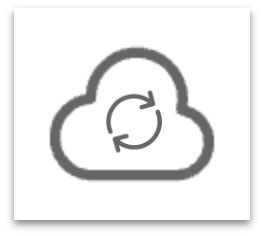 | Publicación en curso |
| Nube con signo de exclamación y punto rojo | 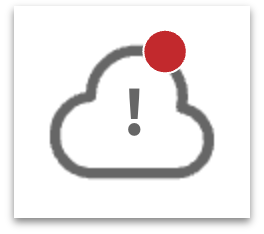 | Error de publicación; publicación incompleta |
| Nube sin nada dentro | 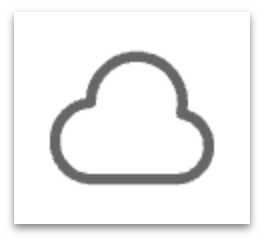 | Desconocido o todavía cargándose |

Al seleccionar el ícono de la nube, se abre la página Publicar configuración, donde puedes ver cada cambio no publicado, quién lo realizó y publicarlo. También puedes llegar a la misma página desde Cuenta de Toast > Publicación > Publicar configuración.
Permisos necesarios para publicar
La publicación de cambios en Toast Web requiere dos permisos en tu cuenta de empleado:
- 4.5 Editar menú completo, necesario para realizar la mayoría de los cambios de menú y configuración
- 6.4 Publicación: obligatoria para enviar al POS los cambios guardados
Si estás en un grupo de restaurantes con varias ubicaciones, necesitas ambos permisos en cada ubicación donde quieras publicar. Si puedes publicar en una ubicación pero obtienes un error de permisos en otra, tus permisos no están alineados entre ubicaciones. Para solucionar problemas paso a paso, consulta No se pueden publicar cambios en Toast Web y ¿Por qué no puedo publicar cambios en el menú?.
Revisar y publicar cambios pendientes
Para revisar lo que está esperando ser publicado y finalizar los cambios, sigue estos pasos:
- En Toast Web, ve a Cuenta de Toast > Publicación > Publicar configuración V2 y selecciona la casilla de verificación junto al nombre de tu restaurante o negocio en la sección Cambios no publicados.
- Aparecerá una ventana en la mitad inferior de la pantalla que muestra los cambios realizados, la configuración anterior y la nueva configuración, así como el usuario que guardó los cambios.
- Cuando estés listo para enviar los cambios a tu POS, selecciona Publicar.
Resultado previsto: El ícono de la nube cambia al estado de flechas giratorias mientras se ejecuta la publicación y, luego, al estado de marca de verificación cuando se completa la publicación. Tus cambios ahora están activos en el POS.
Nota: Si guardas un cambio en un día, pero no lo publicas hasta una fecha posterior, el cambio aparece en la página Publicar configuración el día en que se publicó, no el día en que se guardó.
Para publicar sin problemas, sigue estas recomendaciones:
- Revisa regularmente la página Publicar configuración en busca de cambios no publicados y publícalos, incluidas las ediciones rápidas realizadas en el POS.
- Coordina con otros administradores para no publicar las ediciones en curso de los demás.
- Si tus cambios aún no aparecen en el POS después de la publicación, vuelve a sincronizar todos los datos en el dispositivo. Consulta Volver a sincronizar todos los datos en tus dispositivos.
Centro de publicación - Historial
La página Centro de publicación - Historial muestra cada evento de publicación de tu restaurante. Úsalo para responder “¿Quién hizo este cambio?” o para investigar un cambio reciente que haya causado comportamientos inesperados en tu restaurante.
Para abrir Centro de publicación - Historial, ve a Cuenta de Toast > Publicación > Centro de publicación - Historial.
Nota: Los restaurantes que utilizan Gestión de ubicaciones múltiples de Toast (MLM) no tienen un menú desplegable de ubicaciones en esta página. Para ver el historial de una ubicación específica, primero inicia sesión en esa ubicación. Debes tener el permiso de publicación 6.4 para ver la página.
Usa los menús desplegables de fecha y tipo de entidad en la parte superior de la página para filtrar los resultados. El filtro de tipo de entidad reduce el historial a publicaciones que incluyen un tipo de acción o configuración específico.
Cada fila de la tabla representa uno de los tres tipos de eventos: Publicación completa, Edición rápida o Publicación programada. Cada fila muestra:
- Hora: la hora de la publicación, que se muestra en la zona horaria de quien la está viendo. Por ejemplo, si tu restaurante está en California y estás viendo la página desde Massachusetts, la hora se muestra en horario del este.
- Editor: el usuario que publicó el cambio. Este no es necesariamente el usuario que realizó la edición original. Selecciona el evento para ver el usuario que realizó cada edición individual.
- Cambios: el número total de cambios incluidos en el evento. Selecciona el evento para ver cada cambio individual.
Selecciona cualquier fila para abrir los detalles de la acción. Desde allí, selecciona una acción individual para ver los campos específicos que se cambiaron y el usuario que realizó la última edición.
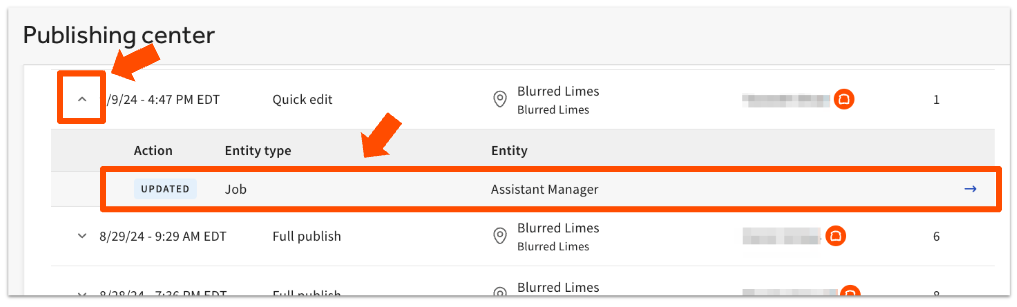
Algunas cosas que debes saber sobre el Centro de publicación - Historial:
- La página utiliza desplazamiento infinito, por lo que puedes seguir desplazándote para ver eventos de publicación más antiguos.
- Si un empleado de Toast hizo un cambio en tu ubicación, su nombre aparece en la columna Publicador con un logotipo de Toast a su lado.
- Toast Automation aparece como el editor de los cambios programáticos que Toast realiza en tu nombre, como actualizaciones de cumplimiento o ajustes de posposición de pedidos digitales.
- Si publicaste cambios por error, puedes revertirlos actualizando la configuración manualmente y volviendo a publicarlos.
Verás No hay detalles disponibles para este cambio cuando revises una acción específica. Algunas cosas pueden causar esto:
- En publicaciones grandes, una configuración puede "tocar" muchas configuraciones relacionadas. El sistema registra que ocurrió un cambio en la configuración vinculada, aunque sus valores no cambiaron. Por ejemplo, algunas configuraciones de pedidos digitales afectan la configuración de opciones de la IU.
- En el caso de los restaurantes MLM, esto también puede indicar que se cambió el objetivo de una configuración. Los cambios de objetivo no se muestran actualmente en Centro de publicación - Historial, pero el evento de publicación en sí aún está registrado.
Nota: Algunos cambios históricos no se pueden ver en Centro de publicación - Historial. Por ejemplo, el usuario que cambió el perfil de un empleado no está registrado en esta página.
Publicación para gestión de múltiples ubicaciones
Los clientes de MLM publican cambios para varias ubicaciones desde la página Publicar configuración en Cuenta de Toast > Publicación > Publicar configuración.
La tabla de Cambios de configuración anteriores de esta página proporciona un registro de cada publicación anterior y qué usuario la publicó. Puedes ver quién publicó, pero no puedes ver el contenido del cambio en esta tabla. Para inspeccionar cambios individuales, abre Centro de publicación - Historial.
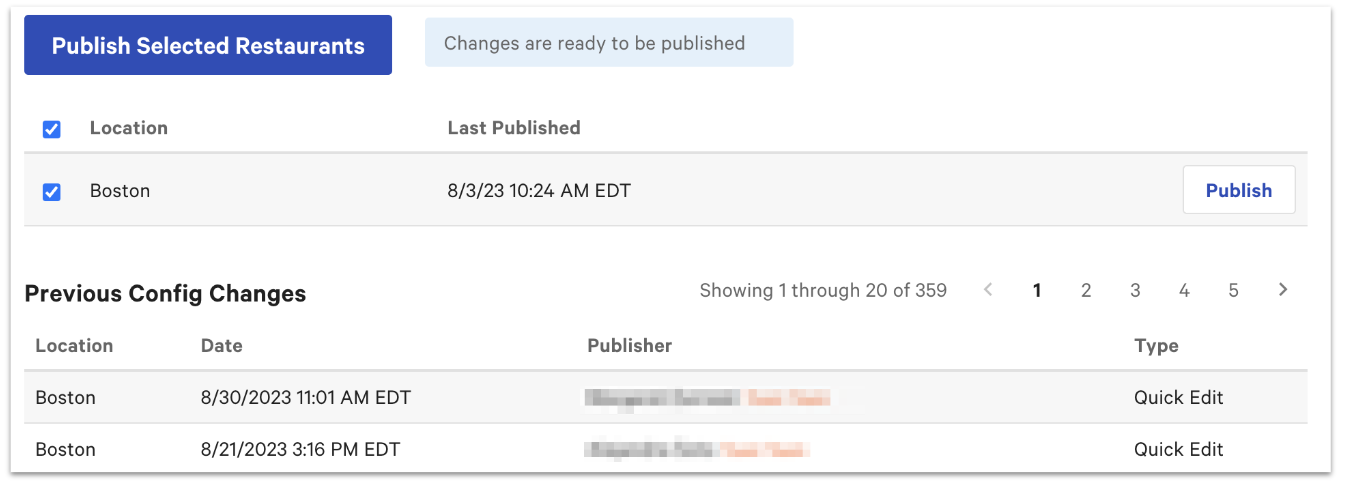
Consejos prácticos para la publicación en MLM:
- Coordina con los miembros del equipo para no superponer ediciones en la misma ubicación.
- A veces, puedes ver cambios pendientes en Publicar configuración que no parecen tener nada para publicar. La actividad de MLM entre ubicaciones o la configuración de todo el grupo de restaurantes pueden generar estas entradas.
- Si los cambios en el menú o la configuración no aparecen en ciertas ubicaciones de un grupo MLM, abre Publicar configuración en la ubicación afectada, confirma que aún no haya cambios pendientes y, luego, vuelve a sincronizar los dispositivos de la ubicación. Consulta Volver a sincronizar todos los datos en tus dispositivos.
Publicación programada
La publicación programada te permite agrupar cambios en el menú en un conjunto de cambios y hacer que se publiquen automáticamente en una fecha y hora futuras. Está disponible para restaurantes en Gestión de ubicaciones múltiples de Toast (MLM) o en una de las suites de Gestión de restaurantes.
Para la configuración y el uso, consulta Configurar publicación programada con el gestor de menús y comenzar con gestor de menús.
Si un cambio publicado no aparece en el POS
Si publicaste un cambio en Toast Web, pero el dispositivo no muestra la actualización, haz lo siguiente:
- Abre Publicar configuración y confirma que no haya cambios que sigan figurando como no publicados. A veces, solo una parte de un cambio planificado se publicó realmente.
- Confirma que el cambio se publicó en la ubicación a la que está conectado el dispositivo. En los grupos de MLM, un cambio publicado en una ubicación no afecta a otra.
- Resincroniza el dispositivo afectado. Consulta Volver a sincronizar todos los datos en tus dispositivos.
Resultado previsto: Cuando finaliza la resincronización, el cambio es visible en el dispositivo.
Si el cambio aún no aparece después de una resincronización, ponte en contacto con el servicio de atención al cliente de Toast.
Preguntas frecuentes
¿Cuál es la diferencia entre guardar y publicar?
Guardar y publicar son acciones separadas. Al guardar, se almacena el cambio en Toast Web para que otros administradores puedan verlo; al publicar, el cambio guardado se envía al POS y otras superficies conectadas. Un cambio guardado no estará activo hasta que lo publiques.
También se le preguntó como:
-
- ¿Tengo que publicar mis cambios?
- Si guardo mis ediciones, ¿están activas?
- ¿Solo salvarlos está bien?
¿Cómo veo qué hay en mis cambios no publicados?
Para ver los cambios que no publicaste, ve a Cuenta de Toast > Publicación > Publicar configuración V2. Aparecerá una ventana en la mitad inferior de la pantalla que muestra cada cambio guardado que aún no se ha publicado, junto con el usuario que guardó cada uno.
También se le preguntó como:
-
- ¿Dónde veo mis cambios no publicados?
- ¿Cómo encuentro artículos no publicados?
- ¿Puedo ver qué hay en la cola para publicarse?
¿Puedo cancelar o deshacer un cambio no publicado antes de publicar?
En este momento, no hay una acción de deshacer o despublicar para revertir los cambios publicados. Los cambios deberán revertirse manualmente a lo que eran antes. Se recomienda ver el historial de publicación si vas a Publicar configuración o Publicar historial del centro, seleccionas el cambio publicado y ves la columna Antes o Antiguo para ver los valores anteriores que se configuraron.
También se le preguntó como:
-
- ¿Cómo elimino los cambios en el menú no publicados?
- ¿Cómo descarto los cambios guardados?
- ¿Cómo restablezco mis cambios no publicados?
¿Por qué no puedo publicar mis cambios?
No puedes publicar un cambio sin los permisos 4.5 Editar menú completo y 6.4 Publicación en tu cuenta de empleado en la ubicación que estás intentando publicar. La causa más común de un error de publicación de permisos es que falta uno de esos permisos para una o más ubicaciones. Para solucionar problemas paso a paso, consulta ¿Por qué no puedo publicar cambios en el menú? y No se pueden publicar cambios en Toast Web.
También se le preguntó como:
-
- ¿Por qué necesito permiso adicional para publicar?
- ¿Por qué mi gerente no puede publicar?
- ¿Por qué mi empleado no puede publicar cambios en el menú?
¿Por qué recibí el error “Tu restaurante tiene cambios sin publicar que te impiden guardar cambios en este dispositivo”?
El error “Tu restaurante tiene cambios sin publicar que te impiden guardar cambios en este dispositivo” aparece en un dispositivo cuando hay cambios pendientes en Toast Web que aún no se han publicado. Para borrar el error, ve a Cuenta de Toast > Publicación > Publicar configuración y publica los cambios pendientes. Luego, vuelve a intentar la acción. Si el error continúa, consulta Obtener ayuda con el mensaje de error: Cambios no publicados que impiden guardar.
También se le preguntó como:
-
- ¿Por qué mi Impresora dice que tiene actualizaciones sin publicar?
- ¿Cómo borro los cambios no publicados que impiden guardar?
¿Quién es “Automatización de Toast” en mi historial de publicaciones?
Automatización de Toast es el nombre del editor que aparece cuando Toast realiza cambios programáticos en tu nombre. Algunos ejemplos comunes son las actualizaciones de cumplimiento y los ajustes en la configuración de posposición de los pedidos digitales. Si también ves el nombre de un empleado de Toast con un logotipo de Toast al lado, eso indica un cambio manual realizado por un empleado de Toast en tu ubicación.
También se le preguntó como:
-
- ¿Qué es la automatización de Toast en mis registros de publicaciones?
- ¿Quiénes son los miembros del equipo de Toast en mi historial de publicaciones?
¿El historial de Centro de publicación muestra cada cambio?
Centro de publicación: el historial no muestra todos los cambios. Algunos cambios, como las ediciones en el perfil de un empleado, no están registrados en esta página. Además, no hay detalles disponibles para este cambio que puedan aparecer cuando una publicación grande tocó muchas configuraciones relacionadas o, en el caso de los restaurantes de gestión multifactor, cuando se cambió el objetivo de una configuración.
También se le preguntó como:
-
- ¿Por qué no veo quién cambió el perfil de mi empleado?
- ¿Por qué dice que no hay detalles disponibles para este cambio?
Artículos relacionados
- Vuelve a sincronizar todos los datos en tus dispositivos
- ¿Por qué no puedo publicar cambios en el menú?
- No se pudieron publicar los cambios en Toast Web
- Mensaje de error Obtener ayuda con: Cambios no publicados que impiden guardar
- Configurar publicación programada con el gestor de menús