Funcionalidad del lector de pagos para invitados con Toast Tap™
Última actualización: 22 oct 2025, 10:49 a.m.
Aprende cómo puedes configurar tus lectores de tarjetas para que funcionen con Toast Tap™.
Si tienes dos pantallas en tu terminal—comúnmente referidas como una pantalla orientada al invitado o Toast Flex for Guest—puedes tener uno o dos lectores de tarjetas con el Toast Tap™! Consulta el artículo a continuación para aprender cómo funciona esto.
- Captura información para comprender mejor a tus clientes
- Monitoreo de fraude con aprendizaje automático para ayudar a prevenir contracargos resultantes
- Acepte de manera confiable pagos con tarjeta de crédito en línea o sin conexión
- Precios simples y transparentes sin tarifas ocultas
- Configurar lector de tarjetas único
- Configurar lectores de tarjetas duales
- Funcionalidad de pago para invitados
- Preguntas frecuentes
- ¿Por qué mi lector no está aceptando pagos?
- En la configuración del dispositivo en mi terminal, ¿debo elegir Pago de empleado o Pago de invitado?
- ¿Puedo tener 2 lectores EMV conectados al mismo tiempo?
- Configuré lectores de tarjetas duales, pero ahora quiero eliminar el MSR (solo deslizamiento) y no tener que seleccionar el botón de Pago de invitado cada vez. ¿Qué hago?
- ¿Por qué dejó de funcionar el Pago de invitado?
- Mi lector de tarjetas no responde cuando un invitado inserta su tarjeta. La luz azul está parpadeando, pero no leerá la tarjeta. ¿Cómo puedo solucionar problemas?
Configurar Lector de Tarjetas Único
Puedes configurar un lector de tarjetas para tener la opción de pago de Invitado con o sin una pantalla orientada al invitado y sin necesidad de un lector de banda magnética separado.
Para configurar un lector de tarjetas único, utiliza los siguientes pasos:
- Desde el menú principal de Toast en el terminal, navega a Configuración > Configuración del Dispositivo.
- Bajo Lectores de Tarjetas > selecciona lector de tarjetas > Opción de Pago > Pago de Invitado.
Si un lector de tarjetas único está habilitado, y su configuración de Opción de Pago desde la Configuración del Dispositivo en la aplicación Toast POS está configurada a Pago de Invitado, puedes agregar fondos a tarjetas de regalo, activar tarjetas de regalo y canjearlas.
Nota: Si usas un lector de pago de invitado, ya no verás el botón de Pago de Invitado en la pantalla de selección de pago. Los botones Pago de Invitado y Crédito se han consolidado en un solo botón Tarjeta. La entrada manual de clave de tarjeta sigue estando disponible en el terminal de pago orientado a empleados del restaurante.
Configurar Lectores de Tarjetas Dobles
Para configurar ambos lectores de tarjetas, utiliza los siguientes pasos:
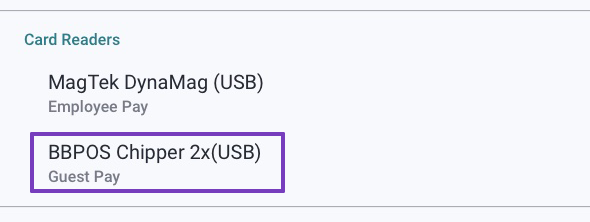
- Desde el menú principal de Toast en el terminal, navega a Configuración > Configuración del Dispositivo. Bajo Lectores de Tarjetas, verás dos lectores diferentes.
- El Toast Tap™ - que aparecerá como BBPOS Chipper 2X(USB) dentro de Toast - debe configurarse a Pago de Invitado cuando se use con otro lector de tarjetas.
- El MagTek DynaMag (USB) es tu lector solo de deslizamiento en el terminal. Esto debe configurarse a Pago de Empleado.
Funcionalidad de Pago de Invitado
Después de tomar el pedido de un invitado y seleccionar Pagar, verás un botón para Tarjeta, (similar a la opción para Efectivo o Tarjeta de Regalo). Una vez seleccionado, la pantalla le dará instrucciones a tu invitado para completar el pago. Esto asegurará que la información del pedido se ingrese completamente antes de que el huésped ingrese su pago y elimina los pagos anticipados en el lector.
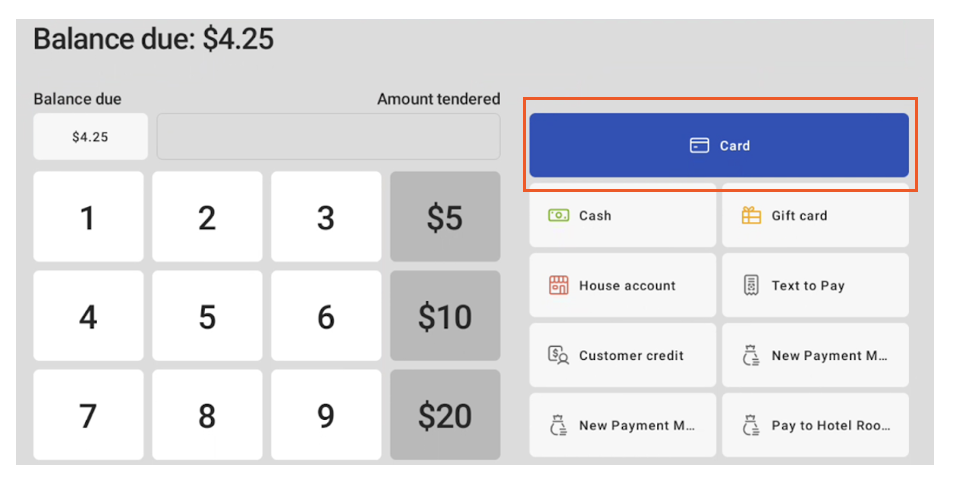
Nota: Si usas un lector de pago de huésped, ya no verás el Pago del Huésped en la pantalla de selección de pago. Los botones Pago del Huésped y Crédito se han consolidado en un solo botón Tarjeta. La entrada manual de clave de tarjeta sigue estando disponible en el terminal de pago orientado a empleados del restaurante.
Es importante notar que tu Toast Tap™ solo puede emparejarse con un lector solo de deslizamiento (también conocido como lector MSR). Todos los demás lectores de tarjetas no pueden ser utilizados con el Toast Tap.
Preguntas Frecuentes
¿Por qué mi lector no está aceptando pagos?
Es posible que tu lector esté configurado en la configuración de Pago incorrecta — consulta la siguiente pregunta.
En la Configuración del Dispositivo en mi terminal, ¿debería elegir Pago del Empleado o Pago del Huésped?
Si solo tienes el Toast Tap™ (En el Mostrador), debería estar configurado en Pago del Empleado. Reconocemos que esto puede ser confuso si lo estás usando de cara al huésped. El Toast Tap™ (En el Mostrador) solo puede configurarse en Pago del Huésped cuando tienes una Pantalla de Cara al Huésped o Toast Flex para Huéspedes.
¿Puedo tener dos lectores EMV conectados al mismo tiempo?
No, nunca puedes tener un eDynamo (lector de chip) y Toast Tap™ conectados al mismo tiempo. Si tienes una pantalla secundaria en tu terminal, puedes mantener un lector de tarjetas MSR - el tipo de lector que solo acepta pagos por deslizamiento - adherido a la terminal de cara al empleado. Tu nuevo Toast Tap™ estará configurado en Pago del Huésped.
Configuré lectores de tarjetas duales, pero ahora quiero quitar el MSR (solo deslizamiento) y no tener que seleccionar el botón de Pago del Huésped cada vez. ¿Qué debo hacer?
Por favor, sigue los pasos en este artículo: No se puede quitar el lector de tarjetas en la configuración del dispositivo
¿Por qué dejó de funcionar el Pago de Invitados?
Si ya no ves la opción de Pago de Invitados en tu terminal, intenta los pasos de solución de problemas del lector de tarjetas: Obtén ayuda con tu lector de tarjetas.
Mi lector de tarjetas no responde cuando un invitado inserta su tarjeta. La luz azul está parpadeando, pero no leerá la tarjeta. ¿Cómo puedo solucionar problemas?
Intenta borrar tu caché. Para hacer esto, navega a Configuración > Aplicaciones > Borrar caché, luego cierra forzosamente y vuelve a abrir Toast POS.