Verificar tu identidad en Toast Web
Última actualización: 17 sept 2026, 1:31 p.m.
Toast requiere que los clientes verifiquen su identidad mediante un proceso de verificación de identificadores para acceder a información confidencial seleccionada. Obtén más información en este artículo.
- Antes de comenzar
- Acerca de la verificación de identidad
- Corrección rápida
- Completa los pasos de verificación de identificador
- Verifica tu estado de verificación
- Si tu foto o identificador son rechazados
- Si falla el Selfie o el escaneo facial
- Si la cámara no se abre
- Si tu enlace de verificación venció
- Si tu identidad está en revisión o falló
- Si estás verificado, pero aún no puedes agregar una tarjeta o cuenta bancaria
- Antes de contactar al servicio de atención al cliente
- Preguntas frecuentes
- Artículos relacionados
Antes de comenzar
Se aplica a: Toast Web
Permisos necesarios:
No se requiere permiso especial. Cualquier usuario al que se le solicite verificar su identidad puede completar este proceso.
Lo que lograrás: Confirma tu identidad a través de Persona para que puedas acceder a información confidencial y completar acciones protegidas, como configurar depósitos instantáneos o actualizar tu cuenta bancaria.
Acerca de la verificación de identidad
En ciertas situaciones, Toast te pide verificar tu identidad antes de que puedas acceder a información confidencial o completar una acción protegida. Esta es una capa adicional de seguridad para tu cuenta y tu restaurante. El flujo te pide tomar una selfie en vivo y una foto de tu identificación emitida por el gobierno.
Por lo general, verás esta instrucción cuando intentes realizar una acción de acceso restringido, como agregar una tarjeta de débito para depósito instantáneo o actualizar los detalles bancarios, o cuando visites toasttab.com/reset para restablecer tus credenciales.
Toast utiliza Persona, una herramienta de terceros, para el proceso de verificación y carga de fotos. Toast no almacena ninguna información cargada en Persona.
Nota: Por lo general, solo necesitarás verificar tu identidad una vez. Solo se te pedirá que vuelvas a verificar si cambias el nombre o el número de teléfono asociados con tu identidad.
Solución rápida
Usa esta tabla para encontrar la causa más común y una solución rápida. A continuación, se detallan los pasos para cada situación.
| Síntoma | Causa más común | Corrección rápida |
|---|---|---|
| "Sigue diciendo que no puede verificarme" después de varios intentos | La foto o selfie del identificador no es lo suficientemente clara para leerla | Si la verificación sigue fallando después de varios intentos, la foto del identificador o selfie generalmente no es lo suficientemente clara para leer. Vuelve a tomarlo con luz indirecta brillante, Omite el dispositivo y mantén visibles todos los rincones y el texto del identificador. |
| Foto de identificación rechazada | Deslumbramiento, desenfoque, sombras o bordes recortados | Si tu foto de identificación es rechazada, suele ser brillante, borrosa, con sombras o bordes recortados. Coloca el identificador sobre un fondo sólido y oscuro, usa luz indirecta brillante y conserva el identificador completo en el marco. |
| Falló el escaneo de selfies o rostros | Un sombrero, máscara o anteojos, o poca iluminación | Si falla el selfie o el escaneo facial, quítate todo lo que cubra la cara (sombrero, máscara o gafas), mira a una fuente de luz y sigue las indicaciones en pantalla. |
| La cámara no se abre | El navegador no tiene permiso de cámara | Si la cámara no se abre, es posible que tu navegador no tenga permiso para hacerlo. Permite el acceso a la cámara, cierra otras aplicaciones con la cámara o selecciona Continuar en otro dispositivo. |
| "El enlace a mi Persona caducó" | Los enlaces de verificación tienen un límite de tiempo | Los enlaces de verificación tienen un tiempo limitado, por lo que se espera que el enlace Persona caducado pase suficiente tiempo. Ponte en contacto con el servicio de atención al cliente de Toast para solicitar uno nuevo. |
| El estado muestra "Verificación de identidad en revisión" | Toast está revisando un intento fallido | "Verificación de identidad en revisión" significa que Toast está revisando un intento fallido. Espera a que Toast obtenga resultados y verifica tu estado en cualquier momento en Mi cuenta. |
| Verificado, pero no se puede agregar una tarjeta de débito ni una cuenta bancaria | Se necesita un permiso o paso de configuración por separado | Estar verificado no otorga automáticamente acceso a la tarjeta de débito o a la cuenta bancaria, por lo que se necesita un permiso o paso de configuración por separado. Consulta los artículos sobre depósitos instantáneos y cuentas bancarias a continuación, o ponte en contacto con el servicio de atención al cliente de Toast. |
Completa los pasos de verificación de identificador
Cuando se te solicite verificar tu identidad, sigue estos pasos. Necesitarás una identificación con foto emitida por el gobierno y un dispositivo con cámara.
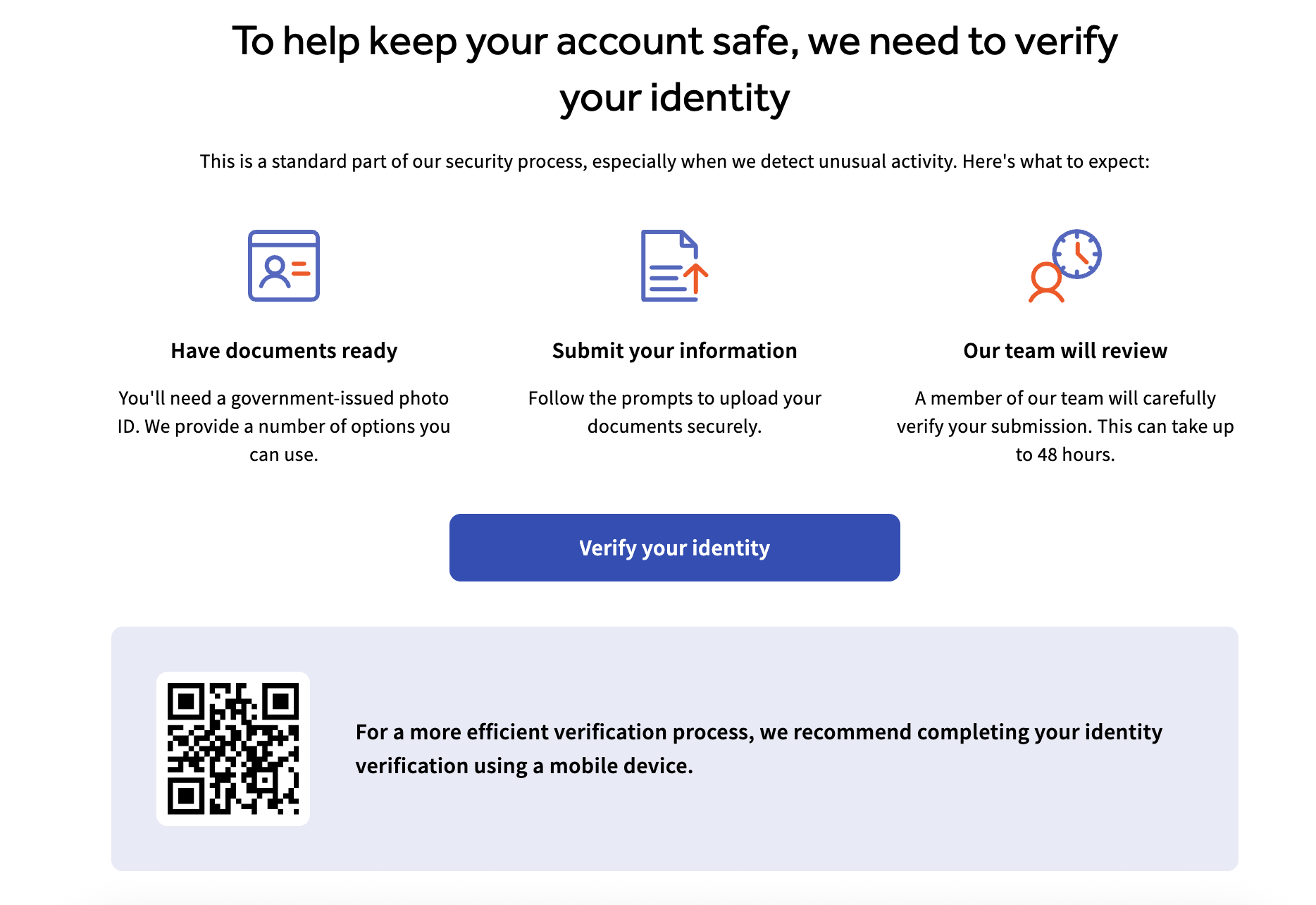
- En la pantalla de bienvenida, confirma que tienes listo un identificador con foto emitido por el gobierno y, luego, selecciona Verificar tu identidad.
Nota: Toast utiliza Persona, una herramienta de terceros, para la verificación. Toast no almacena ninguna información cargada en Persona.
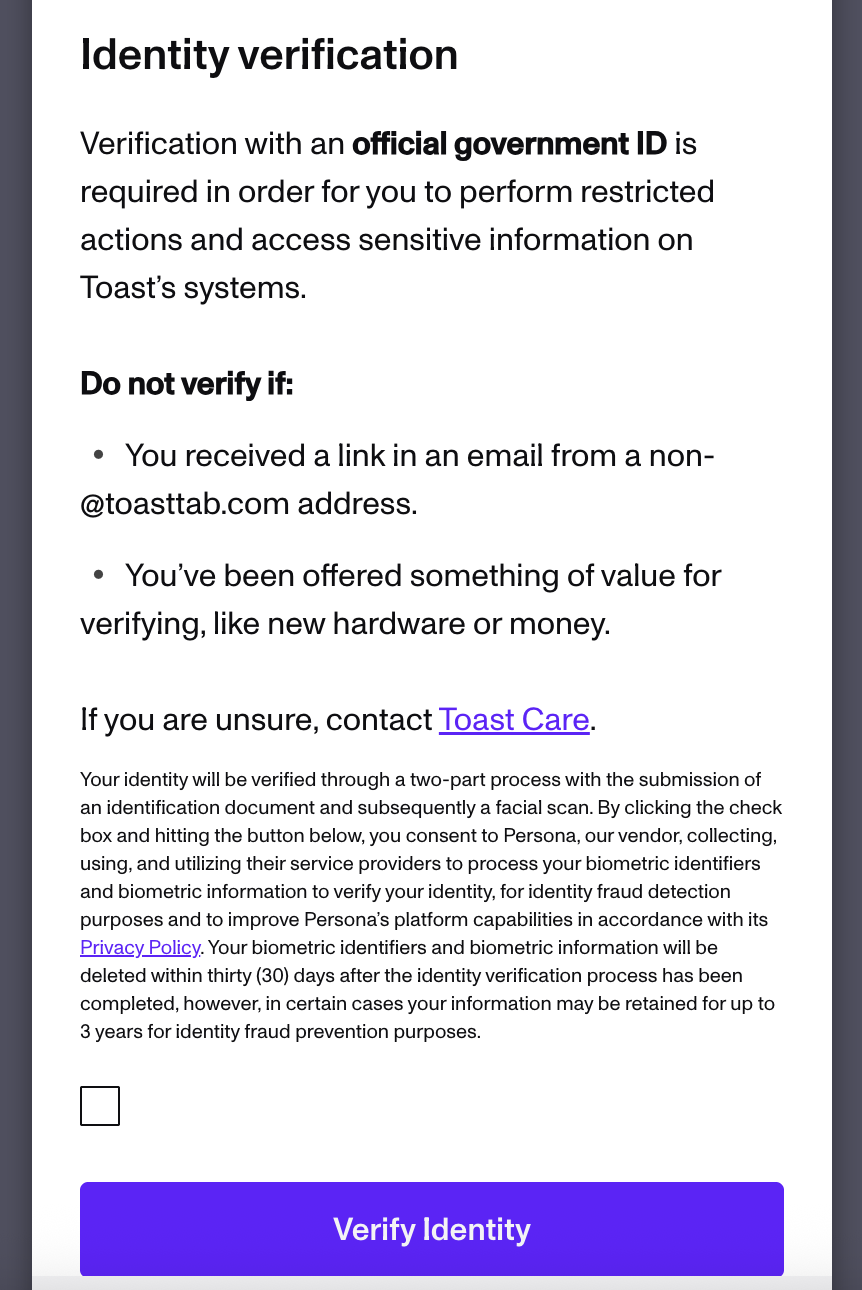
- Selecciona la casilla de verificación y, luego, Verificar identidad.
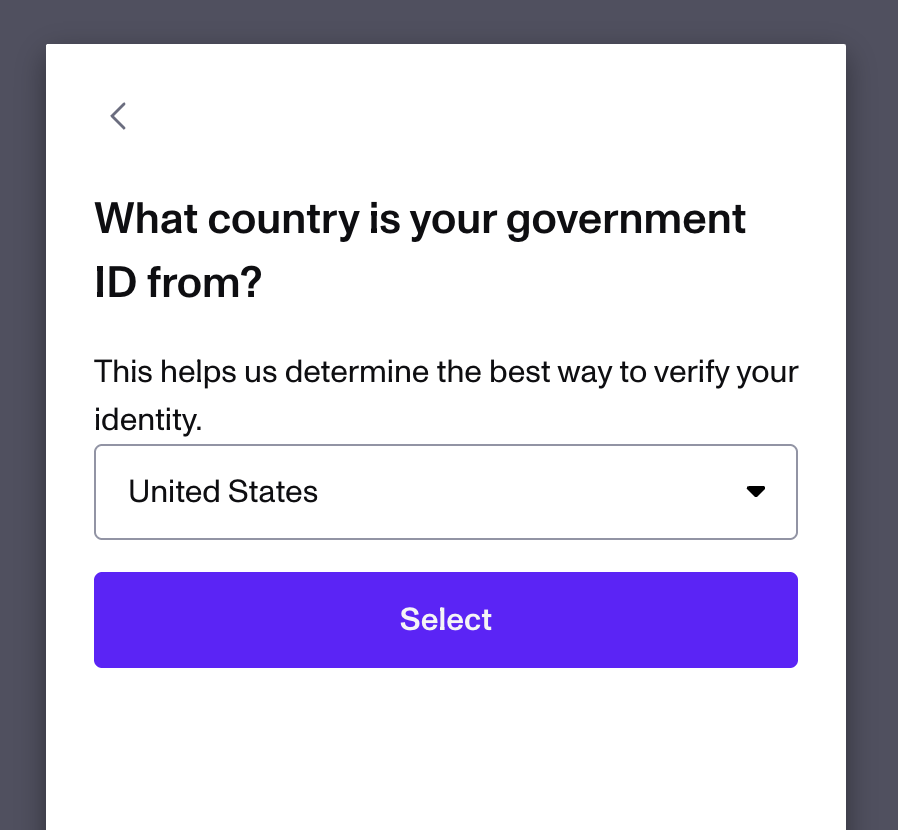
- Selecciona tu país de origen.
- En la lista de tipos de tarjetas de identificación, selecciona la que coincida con el identificador que proporcionaste.
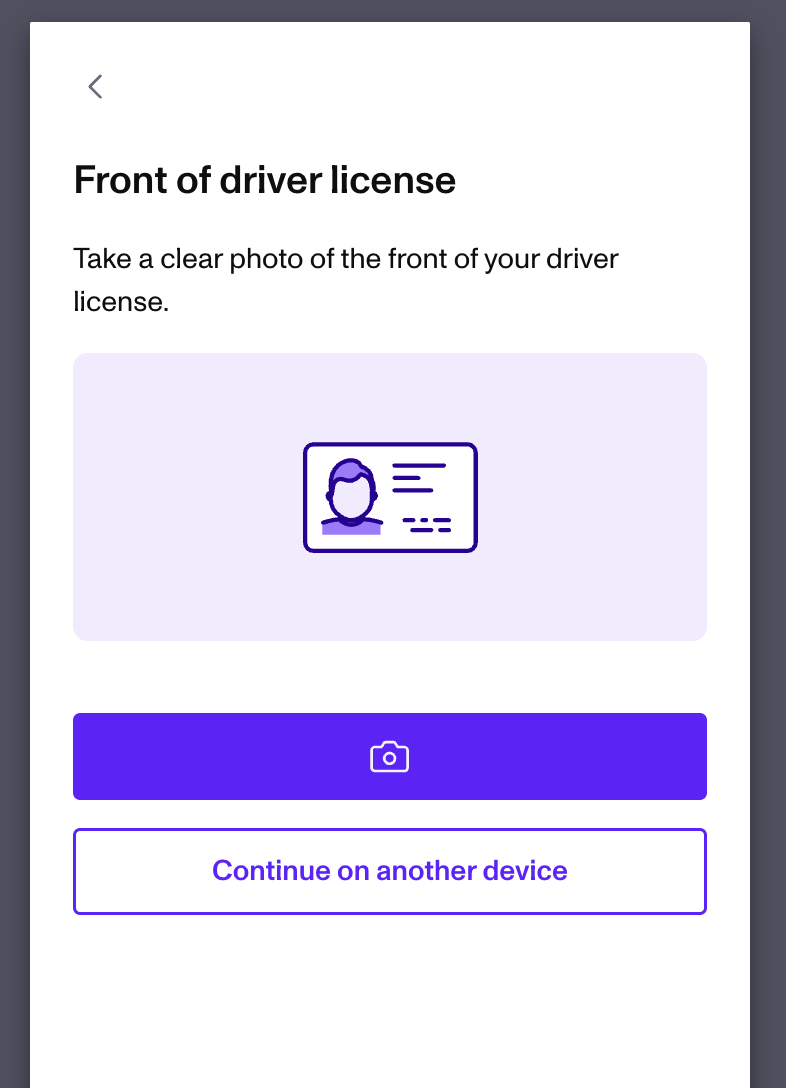
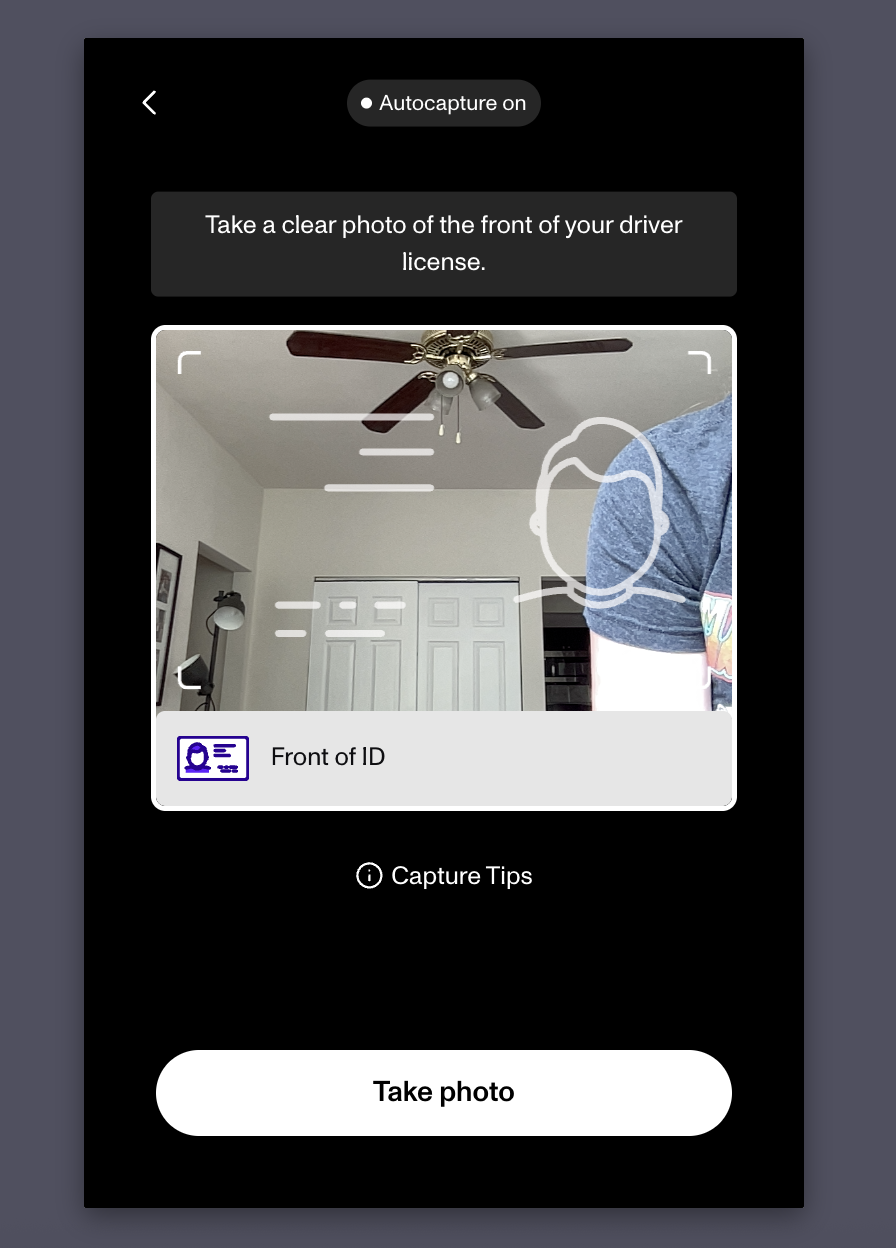
- Toma una nueva foto de tu identificación con la cámara del dispositivo. No puedes cargar una foto que tomaste anteriormente. Selecciona el ícono de la cámara para abrirla y tomar la foto. Si tu dispositivo no tiene cámara, selecciona Continuar en otro para enviarte por correo electrónico un enlace seguro y finalizar en otro dispositivo. Si se te pide que actualices los permisos de cámara y no puedes activarlos, usa la opción Continuar en otro dispositivo.
- Centra tu identificador en el marco. Para obtener la foto más clara, coloca tu identificador sobre un fondo sólido y oscuro, usa luz indirecta brillante, evita el deslumbramiento y las sombras, y mantén visibles todos los rincones y el texto sin recortar los bordes. Omitir el dispositivo quieto, sosteniendo los brazos sobre una mesa si es necesario. La aplicación captura la foto automáticamente una vez que se centra el identificador. Si la captura automática no funciona, selecciona Tomar foto. También puedes seleccionar laherramienta Capturar propinaspara obtener más orientación, o revisar estos consejos de login.gov para tomar una foto clara.
- Repite el proceso en la parte posterior de tu identificación.
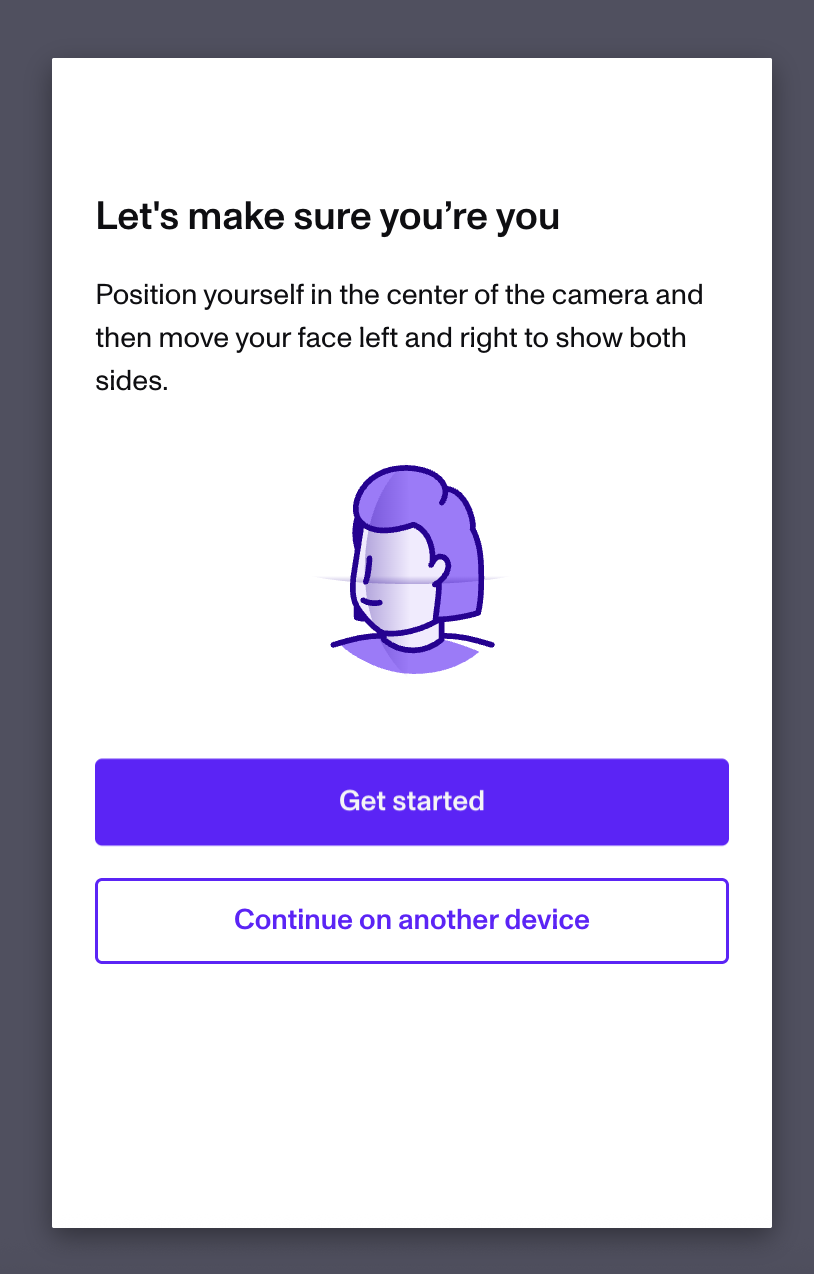
- Cuando veas la pantalla de ID de procesamiento, espera a que finalice la carga. Luego, se te pedirá que te tomes una selfie con la misma cámara. Centra la cara y luego gira a la izquierda y a la derecha para escanear como se te indicó. También puedes usar Continuar para usar otro dispositivo aquí.
- Cuando veas la pantalla Verificando..., tu parte estará completa. El equipo de Toast revisa tu información y se comunica con los resultados. Los tiempos de resolución varían según tu solicitud, y un miembro del equipo te mantendrá al tanto durante el proceso.
Resultado previsto: Se envían tu ID y tu selfie, y el estado de la verificación se actualiza en Toast Web una vez que Toast finaliza la revisión.
Verifica tu estado de verificación
Si aún puedes iniciar sesión en Toast Web, puedes verificar tu estado de verificación en cualquier momento. Ve a Mi cuenta y busca el estado en la sección Información personal. Este estado aparece tanto si la verificación se activó de forma automática como manual.
Los estados posibles son:
- Una insignia verde “Identidad verificada” significa que pasaste correctamente la verificación de identificador.
- Una insignia azul “Verificación de identidad en revisión” significa que tu verificación falló y Toast la está revisando.
- Una insignia amarilla “Falló la verificación de identidad” significa que tu verificación falló, Toast la revisó y fue rechazada.
Una vez que se verifica tu identidad, los campos de nombre y apellido pasan a ser de solo lectura. Para cambiarlos, deberás volver a verificarlos, para lo que deberás ir a Mi cuenta > Información personal y seleccionar Actualizar identidad verificada.
Si no puedes iniciar sesión pero quieres verificar tu estado de verificación, ponte en contacto con el servicio de atención al cliente de Toast con el número de caso que recibiste cuando enviaste la solicitud original.
Si tu foto o identificador son rechazados
Si Persona no puede aceptar tu foto de identificación, la imagen suele ser demasiado borrosa, demasiado oscura o recortada.
- Toma la foto con luz indirecta y brillante.
- Evita los deslumbramientos y las sombras, y conserva toda la identificación en el marco.
- Asegúrate de que la imagen esté enfocada y que todo el texto sea legible.
Resultado previsto: Se acepta una foto clara y bien iluminada con las cuatro esquinas y el texto visibles, y el flujo pasa al siguiente paso.
Si falla el Selfie o escáner facial
Si el selfie o el escáner facial no se completan, la causa suele ser la iluminación o algo que cubra tu rostro.
- Mira a una fuente de luz y quítate el sombrero, la máscara o las gafas de sol.
- Mantén la cara centrada y sigue las indicaciones de vida en pantalla.
Resultado previsto: El escaneo facial se completa y tu selfie se envía con tu identificación para revisión.
Si la cámara no se abre
Si el flujo no puede acceder a tu cámara:
- Asegúrate de que tu navegador tenga permiso para usar la cámara.
- Cierra otras aplicaciones que puedan estar usando la cámara, como videollamadas o escáneres QR.
- Actualiza la página y vuelve a intentarlo, o cambia a otro navegador como Google Chrome o Safari.
Si aún no puedes usar la cámara, selecciona Continuar en otro dispositivo durante el flujo para finalizar en un dispositivo que tenga una cámara en funcionamiento.
Resultado previsto: La cámara se abre para que puedas capturar tu identificación y selfie, o continuar en otro dispositivo.
Si tu enlace de verificación caducó
Los enlaces de verificación de personalidad tienen un límite de tiempo, por lo que un enlace que te enviamos anteriormente puede que ya no funcione.
- Si tu enlace caducó o ya no se abre, ponte en contacto con el servicio de atención al cliente de Toast para solicitar un nuevo enlace de verificación.
Resultado previsto: Recibes un nuevo enlace que funciona y puedes reiniciar el flujo de verificación.
Si tu identidad está en revisión o falló
Si tu estado muestra “Verificación de identidad en revisión”, tu intento anterior no pasó y Toast lo está revisando. El equipo de Toast se comunicará contigo para ofrecerte los resultados, y los tiempos de resolución varían según tu solicitud.
Si tu estado muestra “Error de verificación de identidad”, Toast revisó tu intento y lo rechazó. Antes de comunicarte con el cliente, vuelve a tomar tu identificación y tus fotos de selfie siguiendo los consejos de las secciones anteriores, ya que una presentación más clara a menudo resuelve el problema.
Si tu estado no se actualiza o necesitas ayuda, ponte en contacto con el servicio de atención al cliente de Toast.
Resultado previsto: Tu estado se actualiza a “Identidad verificada” después de un envío exitoso, o Toast te contacta para seguir los pasos.
Si estás verificado, pero aún no puedes agregar una tarjeta o cuenta bancaria
Si tu estado muestra “Identidad verificada”, pero aún no puedes agregar una tarjeta de débito o cuenta bancaria, la verificación de identidad no es el bloqueador restante. El siguiente paso depende de lo que intentes hacer.
- Para agregar o reemplazar una tarjeta de débito para depósito instantáneo, consulta Actualizar tarjeta de débito para depósito instantáneo.
- Para agregar o actualizar una cuenta bancaria comercial, consulta Actualizar o agregar una nueva cuenta bancaria en Toast Web.
- Si eres el propietario del negocio y aún no puedes acceder a la página de depósitos instantáneos o cambiar la tarjeta, la causa suele ser el nivel de permiso del usuario. Consulta las preguntas frecuentes sobre depósitos instantáneos o ponte en contacto con el servicio de atención al cliente de Toast.
Resultado previsto: Completas la actualización de la tarjeta o cuenta bancaria, o aprendes qué permiso o paso de configuración aún se necesita.
Antes de contactar al servicio de atención al cliente
Puedes resolver la mayoría de los problemas de fotos, selfies y cámaras por tu cuenta usando las secciones anteriores. Ponte en contacto con el servicio de atención al cliente de Toast cuando tu enlace de verificación haya vencido, tu estado esté en revisión o haya fallado después de un envío claro, necesites cambiar un nombre verificado y no puedas o no puedas iniciar sesión para verificar tu estado.
Para ayudar a Toast a ayudarte más rápido, ten lista esta información:
- El número de caso que recibiste cuando enviaste la solicitud original, si es que tienes.
- En qué paso falla el flujo, como la foto del identificador, la selfie o la cámara.
- El estado de verificación se muestra en Mi cuenta, si puedes iniciar sesión.
Preguntas frecuentes
¿Cuánto tarda la verificación de identidad?
El tiempo de verificación de identidad varía según tu solicitud. Después de que envíes tu identificación y selfie, el equipo de Toast revisa tu información y se comunica con los resultados, y un miembro del equipo te mantiene al tanto durante el proceso.
También se le preguntó como:
-
- “¿Cuánto tarda la revisión de la verificación de la identificación?”
- "¿Cuándo se verificará mi identidad?"
- "¿Cuándo puedo empezar a usar depósito instantáneo después de la verificación?"
¿Puedo cargar una foto de mi identificación que ya tomé?
No, no puedes cargar una foto de tu identificación que ya hayas tomado. Persona requiere que tomes una nueva foto con la cámara del dispositivo durante el flujo. Si tu dispositivo no tiene cámara, selecciona Continuar en otro para finalizar en uno que sí la tenga.
También se le preguntó como:
-
- "¿Puedo usar una foto guardada de mi licencia?"
- "¿Por qué no me permite cargar mi foto de identificación?"
¿Por qué tengo que verificar mi identidad?
Tienes que verificar tu identidad porque Toast lo requiere para proteger el acceso a información confidencial y ciertas acciones protegidas, como configurar depósitos instantáneos o cambiar detalles bancarios. Esto agrega una capa de seguridad para tu cuenta y tu restaurante.
También se le preguntó como:
-
- "¿Por qué Toast me pide que verifique mi identificación?"
- "¿Qué es esta página de Persona que estoy viendo?"
¿Tengo que verificar mi identidad más de una vez?
No, generalmente no tienes que verificar tu identidad más de una vez. Solo se te pedirá que verifiques nuevamente si cambias el nombre o número de teléfono asociado con tu identidad.
También se le preguntó como:
-
- “¿Tengo que verificar la identificación siempre?”
- “¿Por qué se me pide que vuelva a verificar?”
Terminé la verificación, pero aún no puedo agregar mi tarjeta de débito o cuenta bancaria. ¿Qué debo hacer?
Si finalizaste la verificación, pero aún no puedes agregar tu tarjeta de débito o cuenta bancaria, la verificación de identidad ya no es el bloqueador y el paso restante depende de tu tarea. Para reemplazar una tarjeta de depósito instantáneo, consulta Actualizar tarjeta de débito de depósito instantáneo. Para actualizar una cuenta bancaria, consulta Actualizar o agregar una nueva cuenta bancaria en Toast Web. Si eres el titular y aún no puedes cambiar la tarjeta, este suele ser un nivel de permiso. Consulta las preguntas frecuentes sobre depósitos instantáneos o ponte en contacto con el servicio de atención al cliente de Toast.
También se le preguntó como:
-
- "Estoy verificado, pero no me permite agregar mi tarjeta"
- "Realicé la verificación de identificador, pero aún no puedo agregar información bancaria para depósito instantáneo"
Artículos relacionados
- Actualizar tarjeta de débito para depósito instantáneo
- Primero pasos con depósito instantáneo
- Preguntas frecuentes sobre depósitos instantáneos
- Actualizar o agregar una nueva cuenta bancaria en Toast Web
- Iniciar sesión en Toast: Actualizar tu cuenta