Configurar envío automático de pedidos
Última actualización: 17 sept 2026, 1:23 p.m.
Configura el envío automático de pedidos a cocinar en un solo dispositivo para que los pedidos digitales y programados Cocinar automáticamente en la cocina.
Configura el envío automático de pedidos a cocinar en un solo dispositivo para que los pedidos digitales y programados Cocinar automáticamente en la cocina.
- Antes de comenzar
- Asignar un dispositivo de envío automático a cocinar en tu POS
- Activar envío automático de pedidos a cocinar en Toast Web
- Establece reglas de aprobación, umbrales y mínimos
- Cambiar o confirmar tu dispositivo de envío automático
- Preguntas frecuentes
- Artículos relacionados
Antes de comenzar
Se aplica a: POS de Toast, Toast Web
Permisos necesarios:
- Acceso a la configuración de pedidos digitales en Toast Web
Lo que lograrás: Designa un dispositivo en tu restaurante para Cocinar automáticamente los pedidos digitales y programados, de modo que los clientes puedan realizar pedidos digitales correctamente.
El envío automático de pedidos a cocinar es una configuración del POS de Toast que envía automáticamente los pedidos programados y en línea a la cocina cuando están listos. Debes activar el envío automático de pedidos para que tu restaurante reciba pedidos digitales.
Activa el envío automático a cocinar en un solo dispositivo en la ubicación de tu restaurante. Si el envío automático a cocinar está configurado en más de un dispositivo, el mismo pedido puede Imprimirse más de una vez.
Nota: Elige un dispositivo que permanezca encendido siempre que el restaurante esté abierto y conéctalo con Ethernet en lugar de Wi-Fi. Una conexión con cable mantiene el dispositivo en línea para que los pedidos se Cocinaran confiablemente.
Asignar un dispositivo de envío automático a cocinar en tu POS
- En el menú principal de la aplicación Toast en tu dispositivo, selecciona Configuración > Configuración del dispositivo.
- Localiza y selecciona la opción Pedir envío automático.
- Selecciona Asignar y, luego, Guardar.
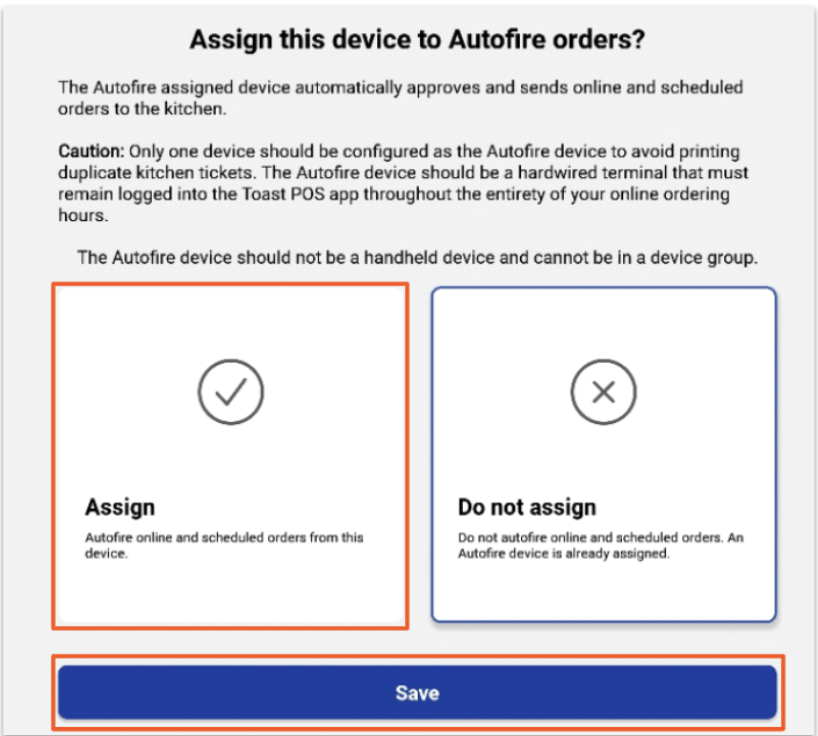
Resultado previsto: El dispositivo ahora está configurado como dispositivo de envío automático y Cocinará pedidos programados y en línea en la cocina.
Activar envío automático de pedidos a cocinar en Toast Web
- En Toast Web, ve a Comida para llevar y Envío > Configuración de pedidos > Pedidos digitales.
- Desplázate hacia abajo hasta la sección Aprobación y busca el modo de aprobación. Cuando se selecciona Enviar pedidos directamente a cocina o Usar reglas, aparece la opción de seleccionar un dispositivo de envío automático.
- Selecciona Cambiar dispositivo (o Actualizar) para continuar.
- Toast recomienda un dispositivo POS configurado para Cocinar automáticamente. Selecciona Actualizar para aceptar el dispositivo recomendado o elige otro dispositivo de la lista. El dispositivo recomendado es el que tiene la mejor conexión por cable para pedidos digitales.
- Confirma que el dispositivo seleccionado aparezca junto a Selección actual y, luego, selecciona Guardar y publicar para finalizar los cambios.
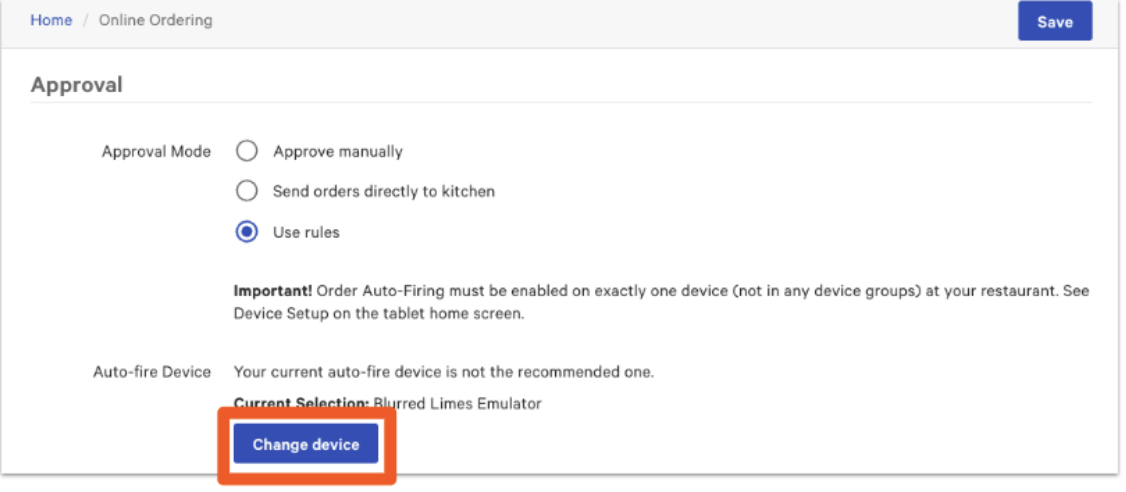
Resultado previsto: El dispositivo elegido aparece junto a Selección actual y los pedidos digitales Cocinan en la cocina a través de ese dispositivo.
Nota: Enviar pedidos directamente a la cocina envía los pedidos entrantes a la cocina cuando están listos para prepararse. Cuando se seleccionan las reglas de uso, los pedidos deben aprobarse a través del modo Pedidos pendientes o se rechazan automáticamente.
Establece reglas de aprobación, umbrales y mínimos
Cuando seleccionas Usar reglas como modo de aprobación, puedes establecer umbrales y mínimos que decidan si un pedido requiere aprobación manual o si se rechaza automáticamente. Usar reglas de aprobación también requiere que el envío automático de pedidos se configure en un dispositivo de Toast.
- Ve a Comida para llevar y Envío > Configuración de pedidos > Pedidos digitales.
- Desplázate hacia abajo hasta la sección Aprobación y selecciona Usar reglas para la configuración del modo de aprobación.
- En la sección Reglas de aprobación, selecciona la casilla de verificación para cada regla que desees activar:
- Umbral de efectivo: Los pedidos en efectivo digitales por encima del monto activador requieren aprobación manual o se rechazan automáticamente.
- Crédito mínimo: Los pedidos digitales con crédito por debajo del monto activado requieren aprobación manual o se rechazan automáticamente.
- Envío mínimo: Impide que se realicen pedidos con Envío digital por debajo de un mínimo total.
- Monto total: Se aplica a los pedidos cuyo total después de impuestos es igual o superior a un monto establecido.
- Por cada regla que actives, selecciona el comportamiento de aplicación: Aprobación necesaria o rechazada.
- Por cada regla que actives, ingresa el Monto de activación.
- Selecciona Guardar y publicar los cambios.
Resultado previsto: Tus reglas de aprobación están activas y los pedidos que cumplen con los criterios aparecen en Pedidos pendientes para su aprobación antes de Cocinar.
Cambiar o confirmar tu dispositivo de envío automático
Puedes cambiar o confirmar tu dispositivo de envío automático desde Toast Web o en el propio dispositivo en Configuración del dispositivo. Cuando seleccionas un nuevo dispositivo de envío automático, Toast Web se actualiza automáticamente.
Para confirmar qué dispositivo está seleccionado actualmente, consulta la sección Aprobación en la página Pedidos digitales en Toast Web. Tu dispositivo actual aparece junto a Selección actual.
Si seleccionas un segundo dispositivo de envío automático, aparecerá este mensaje: En este momento, tienes 2 dispositivos configurados para Cocinar automáticamente en lugar del único dispositivo recomendado. Esto hace que se Impriman tickets duplicados. Si eliges otro dispositivo, Toast anulará la asignación de todos los demás dispositivos para Cocinar automáticamente en el restaurante.
Nota: Solo se recomienda un dispositivo de envío automático. Dos dispositivos pueden Imprimir varios tickets para el mismo pedido.
Preguntas frecuentes
¿Por qué mis pedidos digitales no se envían a la cocina?
Es posible que los pedidos digitales no Cocinar en la cocina cuando el dispositivo de envío automático está sin conexión, conectado a Wi-Fi en lugar de Ethernet, o conectado a Ethernet y Wi-Fi al mismo tiempo. Si ambas conexiones están activadas, desactiva el Wi-Fi y usa solo Ethernet o USB-C. Confirma que un dispositivo esté asignado como dispositivo de envío automático, que esté encendido y que esté conectado por Ethernet. Ciclo de encendido El dispositivo de envío automático a cocinar a menudo vuelve a estar en línea. Si los pedidos están esperando en Pedidos pendientes, verifica que el modo de aprobación esté configurado para Enviar pedidos directamente a la cocina. Para más pasos, consulta Solucionar problemas de pedidos digitales que no se envían a cocinar.
También se le preguntó como:
- ¿Por qué mis pedidos digitales no se imprimen en la cocina?
- ¿Por qué no se envían los pedidos digitales a la cocina?
- ¿Por qué mi pedido digital no se Cocinaba automáticamente?
- ¿Cómo asigno un dispositivo para Cocinar pedidos digitales automáticamente?
¿Por qué los clientes ven “Se produjo un error al realizar tu pedido” o “El restaurante está sin conexión en este momento”?
Los clientes suelen ver “Se produjo un error al realizar tu pedido” o “El restaurante está sin conexión” cuando no hay un dispositivo de envío automático asignado o el dispositivo asignado está sin conexión. Asigna o confirma un dispositivo de envío automático usando los pasos anteriores, y asegúrate de que esté encendido y conectado por Ethernet.
También se le preguntó como:
- ¿Por qué mis clientes no pueden realizar pedidos digitales?
- ¿Por qué mi pedido digital dice que el restaurante está sin conexión?
- ¿Por qué mis clientes ven estos mensajes de error mientras intentan realizar sus pedidos digitales?
- ¿Qué podría estar causando que mis clientes no puedan realizar sus pedidos digitales?
¿Puedo tener más de un dispositivo de envío automático?
No deberías tener más de un dispositivo de envío automático. Solo se debe configurar un dispositivo para Cocinar automáticamente, porque dos dispositivos hacen que se Impriman tickets duplicados para el mismo pedido. Si seleccionas un nuevo dispositivo, Toast anulará la asignación de todos los demás dispositivos para Cocinar automáticamente en el restaurante.
También se le preguntó como:
- ¿Puedo configurar dos dispositivos para Cocinar automáticamente?
- ¿Por qué mis pedidos se imprimen dos veces?
¿Qué dispositivo debería elegir como dispositivo de envío automático?
Elige un dispositivo que permanezca encendido siempre que el restaurante esté abierto y conectado por Ethernet para una conexión más estable. Toast recomienda un dispositivo basado en la mejor conexión con cable. Seleccionar un dispositivo de visualización de cocina puede hacer que los pedidos digitales se atribuyan a un equipo de cocina en lugar de a un mesero, por lo que un dispositivo de atención al público es una buena opción cuando la atribución de meseros o propinas es importante.
También se le preguntó como:
- ¿Qué dispositivo debería Cocinar automáticamente pedidos digitales?
- ¿Qué dispositivo es mejor para el envío automático?
Artículos relacionados
- Solucionar problemas de pedidos digitales que no se envían a cocinar
- Verificar y gestionar los dispositivos para Cocinar automáticamente en tu restaurante
- Comportamientos de impresión para pedidos digitales Descripción general
- Primeros pasos con los pedidos digitales