Imprimir un comprobante de prueba
Última actualización: 20 oct 2026, 11:01 a.m.
- ¿Por qué estoy imprimiendo un comprobante de prueba?
- Imprimir un comprobante de prueba
- Leer un comprobante de prueba
- Salir del modo de configuración después de un comprobante de prueba
¿Por qué estoy imprimiendo un comprobante de prueba?
Imprimir un comprobante de prueba nos proporciona mucha información sobre tu Impresora. No solo confirma que tu Impresora está encendida, que tu papel se ha cargado correctamente y que tu Impresora puede Imprimir físicamente, sino que también nos da información de la red sobre cómo tu Impresora está conectada a internet.
Antes de imprimir un comprobante de prueba, comprueba siempre que la Impresora esté conectada a una fuente de alimentación. Comprueba si el cable de alimentación está completamente enchufado tanto en la Impresora como en el tomacorriente de pared. También debes asegurarte de que el cable Ethernet esté conectado a la Impresora y al enrutador.
Nota: Durante la configuración del dispositivo, Imprimir una prueba fallida ya no te impide finalizar la selección Impresora. Vuelve a este artículo para volver a intentar la prueba una vez que se complete la configuración.
Imprimir un comprobante de prueba
Toast Receipt Printer TP200
- Apaga la Impresora. El botón de encendido está en la parte frontal de la Impresora.
- Confirma que la luz en la parte frontal de la Impresora sea ámbar. Ámbar significa que la Impresora está apagada y lista para Imprimir un comprobante de prueba.
- Mantén presionados al mismo tiempo el botón de alimentación y el botón de encendido.
- Mantén ambos botones presionados hasta que el comprobante de prueba se imprima y la luz se ilumine de color verde. Luego, suéltalos.
Toast Receipt Printer TP300
En el TP300, el comprobante de prueba se llama informe de diagnóstico. El informe de diagnóstico contiene información clave sobre el estado de la Impresora, incluidos detalles de conexión, errores y sugerencias para la solución de problemas.
- Confirma que la Impresora esté encendida.
- Presiona el botón de encendido naranja dos veces seguidas. El informe se imprime automáticamente.
Resultado previsto: Un informe de diagnóstico impreso.
Impresora térmica Epson TM-M30 e Impresora térmica Epson TM-T20ii
Las siguientes instrucciones son aplicables para ambas impresoras.
- Gira el interruptor de encendido a la posición de apagado. El botón de encendido se encuentra en la esquina superior derecha de la Impresora.
- Mantén presionado el botón de alimentación y Omite.
- Vuelve a poner el interruptor de encendido en la posición de encendido.
- Suelta el botón de alimentación una vez que la Impresora comience a Imprimir.
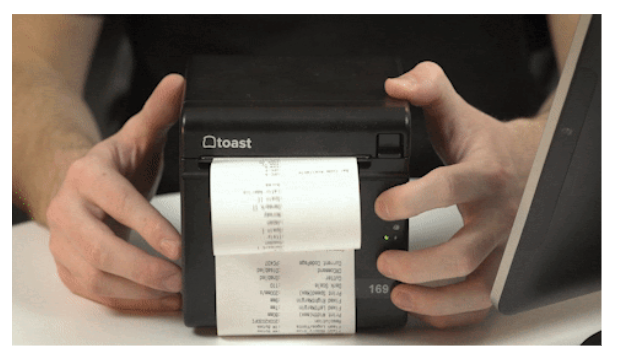
Si no imprime nada, ponte en contacto con el servicio de atención al cliente de Toast y menciona el código #560.
Volver arriba
Impresora Toast (TKP300)
- Gira el interruptor de encendido a la posición de apagado. El botón de encendido se encuentra en la esquina superior derecha de la Impresora.
- Mantén presionado el botón de alimentación y Omite.
- Vuelve a poner el interruptor de encendido en la posición Activada.
- Suelta el botón de alimentación una vez que la Impresora comience a Imprimir
Si no imprime nada, ponte en contacto con el servicio de atención al cliente de Toast y menciona el código #521.
Impresora Epson TM-U220B de impacto para cocina e impresoras de etiquetas Epson TM-L90/100
- Localiza la parte posterior de la Impresora. Aquí es donde se conecta el cable Ethernet.
- Hay un agujero del tamaño de un pin junto al puerto Ethernet. Omite este botón de Restablecimiento durante varios segundos mientras la Impresora está encendida, usando un objeto pequeño y estrecho (como un clip de papel o una punta de bolígrafo) hasta que la Impresora produzca un comprobante de prueba.
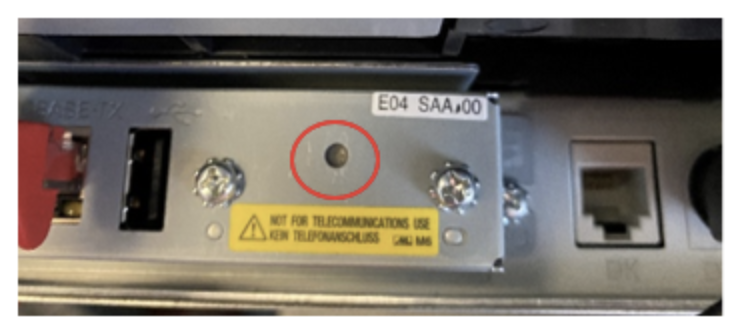
Si no imprime nada, ponte en contacto con el servicio de atención al cliente de Toast y menciona el código #516.
Toast Label Printer TLP400
- Apaga la Impresora.
- Omite el botón de alimentación en la parte superior de la Impresora.
- Mientras mantienes presionado el botón de alimentación, enciende la Impresora nuevamente. El comprobante de prueba se Imprimirá con diferentes elementos de acción del submenú.
- Para seleccionar Imprimir autocomprobable, presiona el botón de alimentación dos veces y, luego, presiona el botón de alimentación por tercera vez mientras mantienes presionado el botón. Esto generará un comprobante largo que incluye datos sobre la versión del firmware y el número de serie de la Impresora.
- La Imprimir se pausará con el texto en el comprobante final que dice "La interfaz se está configurando". Espera aproximadamente 1 minuto a que se Imprima el resto del comprobante.
Si no imprime nada, ponte en contacto con el servicio de atención al cliente de Toast y menciona el código #550.
imagenLeer un comprobante de prueba 
Si lograste Imprimir el comprobante de prueba, ahora tienes información valiosa sobre la configuración de tu red. Aunque cada comprobante mostrará esta información de manera diferente, intenta ubicar la siguiente información en tu comprobante de prueba.
- Dirección IP
- DHCP habilitado o deshabilitado
La imagen a continuación es un ejemplo de esta información en un comprobante de prueba impreso en una Impresora TP200 Toast.
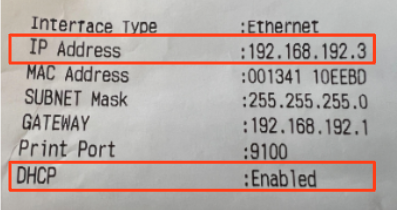
Nota: El comprobante de prueba para impresoras Epson mostrará Adquiriendo: Automática cuando la IP es dinámica y manual de adquisición cuando la IP es estática.
¿DHCP está habilitado o deshabilitado?
| DHCP habilitado | DHCP desactivado |
| Si el recibo de prueba muestra que DHCP está habilitado, la Impresora está configurada con una dirección IP dinámica. En Toast Web, en la página de configuración de Impresoras y cajas de efectivo, confirma que el campo del número de serie esté completado (con el número de serie del dispositivo) y que el campo de la dirección IP esté vacío. Ejemplo: 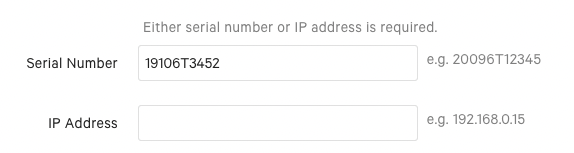 Si ves ambos campos completados, elimina la dirección IP. ¡No olvides guardary publicar tus cambios! | Si tu recibo de prueba muestra que DHCP está Deshabilitado, tu Impresora está configurada con una dirección IP estática. En Toast Web, en la página de configuración de Impresora y cajas de efectivo, confirma que el campo del número de serie esté vacío y que el campo de la dirección IP esté completado (con la dirección IP indicada en tu comprobante de prueba). Ejemplo: 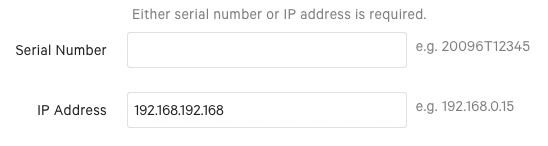 Si ambos campos están completados, elimina el número de serie. ¡No olvides guardary publicar tus cambios! |
Nota: Si vas a configurar una Impresora por primera vez, sigue las instrucciones en este artículo del Centro de asistencia: Resumen de configuración de la Impresora.
Volver arriba
Salir del modo de configuración después de un comprobante de prueba
Después de imprimir un comprobante de prueba y de trabajar con Toast para solucionar problemas con la Impresora, reinicia el dispositivo para que vuelva a su función normal. Para hacerlo, presiona el botón de encendido. Una vez que las luces de la Impresora se hayan apagado, espera aproximadamente 30 segundos y presiona el botón de encendido una vez más para volver a encender la Impresora. Si no se realiza el ciclo de alimentación de la Impresora, no se Imprimirá e incluso puede aparecer sin conexión, por lo que es importante que vuelva a sus funciones comerciales normales.