Reabrir el turno de un empleado de días anteriores
Última actualización: 28 sept 2026, 11:55 a.m.
- Antes de comenzar
- Cuándo reabrir un turno
- Reabrir un turno desde Toast Web
- Reabrir un turno en el POS
- Después de reabrir un turno
- FAQ
- Artículos relacionados
Antes de comenzar
Un turno cerrado solo puede reabrirse si cae dentro de la semana laboral actual. Tu semana laboral está definida por el día de inicio de semana establecido para tu restaurante. Si un turno es más antiguo que la semana laboral actual, no se puede reabrir y verás un error cuando lo intentes.
Necesitas lo siguiente para reabrir un turno:
- Acceso a Toast Web con los permisos 3.14 Editar entradas de tiempo y 4.3 Informes laborales, para reabrir desde la página de gestión de entradas de tiempo.
- Un dispositivo POS de Toast con acceso de gerente, para reabrir desde Revisar los turnos de los empleados.
Nota: Al reabrir un turno, se eliminan las entradas Distribución de propinas y Efectivo recolectado que se registraron cuando se cerró originalmente el turno. Deberás volver a ingresarlos después de la reapertura.
Cuándo reabrir un turno
Reabrir un turno cerrado anteriormente, recalcular sus datos y volver a cerrarlo cuando:
- Se agregó o ajustó una propina en una cuenta después de que el empleado registró la salida y cerró su turno.
- Faltaban propinas en una cuenta dentro del turno cuando se cerró originalmente.
- Las propinas se pagaron desde la caja incorrecta.
- El efectivo se recolectó utilizando la caja incorrecta.
Si el empleado simplemente olvidó declarar sus propinas en efectivo, no necesitas reabrir el turno. Puedes agregar el monto declarado directamente en la página de gestión de entradas de tiempo en Toast Web. Consulta Empleados olvidados de declarar sus propinas en efectivo y editar entradas de reloj de tiempo.
Reabrir un turno desde Toast Web
Usa este método para reabrir un turno cerrado desde la página de gestión de entradas de tiempo.
- En Toast Web, ve a Informes > Mano de obra > Gestión de entradas de tiempo.
- Configura el rango de fechas y la ubicación en la parte superior de la página para que aparezca el turno que necesitas.
- Localiza al empleado y, luego, selecciona el campo Hora de salida del turno que deseas reabrir.
- Elimina la hora de registro de salida y selecciona la marca de verificación para guardar. El turno ahora está accesible de nuevo en el POS.
Nota: Si ves el error “[empleado] ya tiene una entrada de tiempo en este período”, el turno está fuera de la semana laboral actual y no se puede reabrir.
Reabrir un turno en el POS
Los gerentes pueden reabrir un turno cerrado para la semana laboral actual directamente en el POS.
- En el menú principal de la aplicación Toast, selecciona Revisar turnos de empleados en la sección Actividades del gerente.
- Selecciona el empleado cuyo turno necesita ajustes.
- Selecciona Eliminar junto a la hora de registro de salida.
- Selecciona Editar y, luego, confirma.
- Selecciona Reabrir turno y, luego, confirma.
Resultado previsto: El turno se reabre y se puede actualizar.
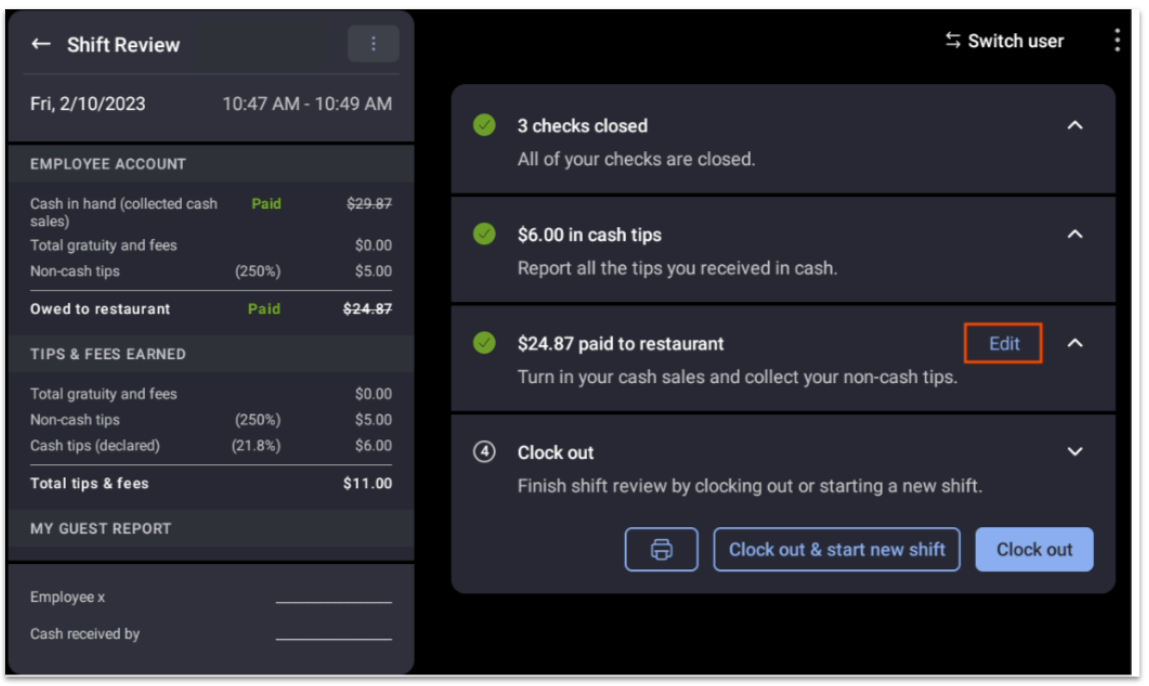
Nota: Los turnos creados en Toast Web en lugar de en el POS no aparecen en Revisar los turnos de los empleados en el POS. Si se agregó un turno en Toast Web, reabre y ajusta el turno desde la página de gestión de entradas de tiempo.
Para obtener una descripción completa de la función Revisar turnos de empleados, consulta Actualizar entradas de tiempo en la sección POS de Editar entradas de reloj de tiempo de empleados.
Después de reabrir un turno
Una vez que se reabra el turno, realiza los ajustes, recalcula los datos del turno y vuelve a cerrarlo. Al reabrir, se borraron las entradas anteriores “Distribución de propinas” y “Efectivo recolectado”, así que vuelve a ingresar esos valores como parte del cierre.
Si reabres el turno desde Toast Web, recuerda volver a ingresar la hora de registro de salida original del empleado en la página de gestión de entradas de tiempo después de terminar, para que el turno refleje las horas correctas.
FAQ
¿Por qué no puedo reabrir un turno de una semana anterior?
No puedes reabrir un turno de una semana anterior porque los turnos solo pueden reabrirse dentro de la semana laboral actual, que se define por el día de inicio de semana de tu restaurante. Si intentas reabrir un turno más antiguo, verás el error “[empleado] ya tiene una entrada de tiempo en este período”. Si tienes un turno fuera de la semana laboral actual, ponte en contacto con el servicio de atención al cliente de Toast.
¿Por qué no aparece el turno en Revisar los turnos de los empleados en el POS?
Es posible que un turno no aparezca en Revisar turnos de empleados en el POS porque los turnos creados en Toast Web no aparecen en esa función. Solo los turnos que se originaron en el POS aparecen allí. Reabre y ajusta un turno de Toast Web desde la página de gestión de entradas de tiempo en Toast Web.
¿La reapertura de un turno elimina las propinas y las entradas de efectivo?
Sí, al reabrir un turno, se eliminan las entradas Distribución de propinas y Efectivo recolectado registradas cuando se cerró el turno. Después de reabrir, vuelve a ingresar esos valores cuando vuelvas a cerrar el turno.
Mi empleado olvidó declarar las propinas en efectivo. ¿Tengo que reabrir el turno?
No, no tienes que reabrir el turno si el empleado solo olvidó declarar las propinas en efectivo. Agrega las propinas en efectivo declaradas directamente en la página de gestión de entradas de tiempo en Toast Web. Consulta Empleados que olvidaron declarar sus propinas en efectivo.
Artículos relacionados
- Editar entradas de reloj de tiempo de empleados
- Resumen de gestión de entradas de tiempo
- Revisión general del turno
- El empleado olvidó declarar sus propinas en efectivo
- ¿Por qué faltan propinas en la reseña del turno de mi empleado?
- Cerrar un turno abierto de ayer