Gestor de propinas y pedidos digitales
Última actualización: 8 oct 2026, 12:04 p.m.
Crea un empleado genérico para pedidos digitales, asígnalo a pedidos digitales y crea un fondo común de propinas para que las propinas de los pedidos digitales se distribuyan entre el personal con entrada registrada.
- Antes de comenzar
- Resumen de propinas de pedidos digitales
- Paso 1: Crear una tarea genérica de pedidos digitales
- Paso 2: Crear un empleado genérico para pedidos digitales
- Paso 3: Asignar empleado a pedidos digitales
- Paso 4: Configurar tu fondo común de propinas de pedidos digitales
- Cargos de servicio para Pedidos digitales y Envío
- Servicios de Envío Terceros
- Preguntas frecuentes
- Artículos relacionados
Antes de comenzar
Se aplica a: Toast Web, Gestor de propinas de Toast
Permisos necesarios:
- Acceso a Gestión de empleados en Toast Web
- Acceso a la gestión de nómina y la política de fondo común de propinas en Toast Web
Lo que lograrás: Crearás un empleado genérico para pedidos digitales, asignarás a ese empleado a todos los pedidos digitales y crearás una regla de fondo común de propinas para que las propinas cobradas en los pedidos digitales se distribuyan a tus empleados reales con entrada registrada en lugar de quedarse con el empleado de pedidos digitales.
Resumen de propinas de pedidos digitales
Con Pedidos digitales Toast, los clientes tienen la opción de dejar una propina al pagar. Al configurar un mesero genérico de pedidos digitales (un empleado no humano), las propinas y gratificaciones cobradas a través de las ventas de pedidos digitales se pueden agrupar con el Gestor de propinas de Toast y distribuirse de vuelta a los empleados con entrada registrada.
Cuando los pedidos digitales son parte de un fondo común de propinas, el objetivo es lograr que el empleado de pedidos digitales baje a cero dólares en propinas después del fondo común, de modo que todas las propinas de los pedidos digitales se distribuyan a empleados reales. Las propinas que no están cubiertas por una política de fondo común de propinas siguen correspondiendo al empleado de pedidos digitales, y las propinas sobrantes pueden impedirte enviar el día a Nómina Toast.
Si ya configuraste pedidos digitales en Toast, igualmente es importante revisar estos pasos para conocer las prácticas recomendadas.
El gobierno federal establece regulaciones sobre los fondos comunes de propinas en la Ley de Normas Justas de Trabajo. Los gobiernos estatales y locales también pueden tener sus propias regulaciones. Antes de configurar fondos comunes de propinas o acciones para tu restaurante en Toast Web, consulta a un profesional de recursos humanos y considera las leyes federales, estatales y locales al definir la política de propinas y las reglas de distribución de tu restaurante.
Paso 1: Crear una tarea genérica de pedidos digitales
Para agrupar o compartir correctamente propinas de pedidos digitales, completa los pasos 1 a 3 y, luego, configura el fondo común de pedidos digitales predeterminado o personalizado en el paso 4.
Para crear una tarea genérica de pedidos digitales, sigue estos pasos:
- En Toast Web, ve a Equipo > Configuración > Tareas.
- Selecciona + Agregar tarea y, luego, Crear nueva tarea.
- Ingresa la siguiente información en los campos de la página:
- ¿Dónde se aplica esta tarea?: Seleccionar ubicaciones aplicables
- Título del puesto: Pedidos digitales
- Código de tarea: Dejar en blanco
- Permitir bloqueo de caja de efectivo: Activar/desactivar
- Disponible para Envío conduciendo: Dejar activado
- Base salarial: Por hora
- Pago predeterminado: Dejar en blanco
- Informes: Excluir de los informes
- Empleado por propina: Activar
- Selecciona Continuar. En la siguiente página, selecciona los siguientes permisos, además de cualquier otro que quieras incluir:
- 1.2 Modo “Pedido rápido”
- 1.6 Aplicar pagos en efectivo
- 1.12 Datos de ventas de la revisión del turno
- 3.12 Revisión del turno
- Selecciona Crear tarea para guardar esta nueva tarea.
Resultado previsto: La tarea Pedidos digitales ahora aparece en tu lista de tareas y está lista para asignar a un empleado genérico.
Paso 2: Crear un empleado genérico para pedidos digitales
Ahora que creaste tu tarea genérica de pedidos digitales, crea un empleado genérico para ella. Si ya tienes un empleado genérico para pedidos digitales, asegúrate de que tenga la misma tarea de pedidos digitales que creaste en el paso 1 antes de continuar.
Para crear un empleado genérico de pedidos digitales, sigue estos pasos:
- En Toast Web, ve a Equipo > Empleados.
- Selecciona + Agregar nuevo empleado.
- Completa los siguientes campos:
- Nombre: En línea
- Apellido: Pedidos
- Código de acceso al POS: Asigna una que no esté siendo utilizada por otro empleado
- Tareas y pagos: Selecciona el cargo de Pedidos digitales que creaste en el paso 1. Puedes dejar Pay en blanco.
- Selecciona + Agregar nueva tarea. No necesitas guardar y publicar cuando creas un empleado.
Resultado previsto: Ahora tienes un empleado genérico asignado a la tarea genérica de pedidos digitales. El siguiente paso es agregar a este empleado a la configuración de pedidos digitales.
Paso 3: Asignar empleado a pedidos digitales
Una vez que creas una tarea y un empleado específicos para pedidos digitales, asígnales todos los pedidos digitales para que esta persona reciba automáticamente los pedidos digitales sin importar quién inicie sesión en el dispositivo.
Para asignar al empleado pedidos digitales, sigue estos pasos:
- En Toast Web, ve a Comida para llevar y Envío > Disponibilidad > Pedidos digitales.
- Desplázate hacia abajo hasta Selección de meseros y selecciona el empleado de Pedidos digitales que creaste en el paso 2.
- Selecciona Guardar. Tus cambios se publicarán automáticamente.
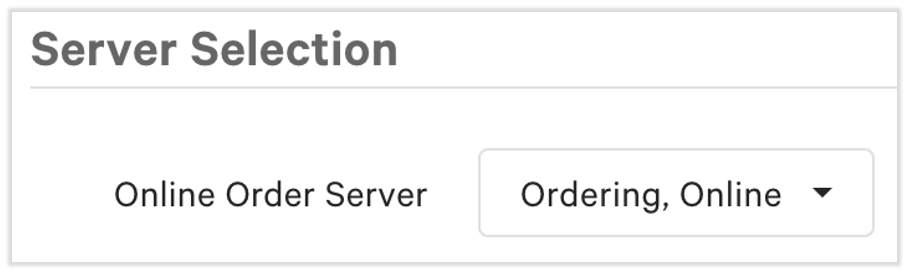
Resultado previsto: Todos los pedidos digitales ahora se asignan a tu empleado genérico de pedidos digitales. El paso final es crear la regla que distribuye estas propinas.
Paso 4: Configura tu fondo común de propinas de pedidos digitales
Una vez que hayas configurado tu empleado, puesto y asignación genéricos de pedidos digitales, el último paso es crear un fondo común de pedidos digitales. Para comenzar, ve a Equipo > Configuración > Política de fondo común de propinas.
Tienes dos opciones:
- Elige un fondo común predeterminado si quieres que todas las fuentes de propinas y gratificaciones se distribuyan como una sola.
- Elige un fondo común personalizado si usas repartidores de Envío internos, repartidores de Envío autocontratados o pedidos o Envíos digitales de terceros (excepto Grubhub, Uber Eats y DoorDash, que se excluyen automáticamente). Elige también un fondo común personalizado si quieres dividir las propinas y gratificaciones de los pedidos digitales por tipo de comida, como Comida para llevar y Envío.
Método predeterminado
Un fondo común predeterminado utiliza tu sistema de pedidos digitales para capturar todas las propinas cobradas a través del empleado genérico. Para configurar el fondo común predeterminado, sigue estos pasos:
- En la parte superior de la página de la política de fondo común de propinas, selecciona + Crear fondo común de pedidos digitales.
- Revisa la ventana emergente que aparece. Explica que este método separa la tarea predeterminada de Pedidos digitales y asalariados en dos tareas separadas: Pedidos asalariados y digitales.
- Si todavía no configuraste ninguna política en esta página, selecciona Confirmar.
- Si ya configuraste otros fondos comunes de propinas primero, este mensaje te avisa que Toast está alejando las instancias de contribuciones de pedidos digitales de tus otras reglas. Esto es parte de cómo funciona el método predeterminado. Para obtener más información sobre cómo crear tu política general, consulta Primero pasos con Gestor de propinas de Toast.
- La tarea del aportador está bloqueada para Pedidos digitales, de modo que todas las propinas y gratificaciones cobradas de los pedidos digitales se distribuyen al destinatario que elijas.
- Continúa configurando el resto de la tarjeta y, luego, selecciona Guardar. Para obtener ayuda con las opciones restantes, como receptores y porcentajes, consulta Planificar tu política de fondo común de propinas.
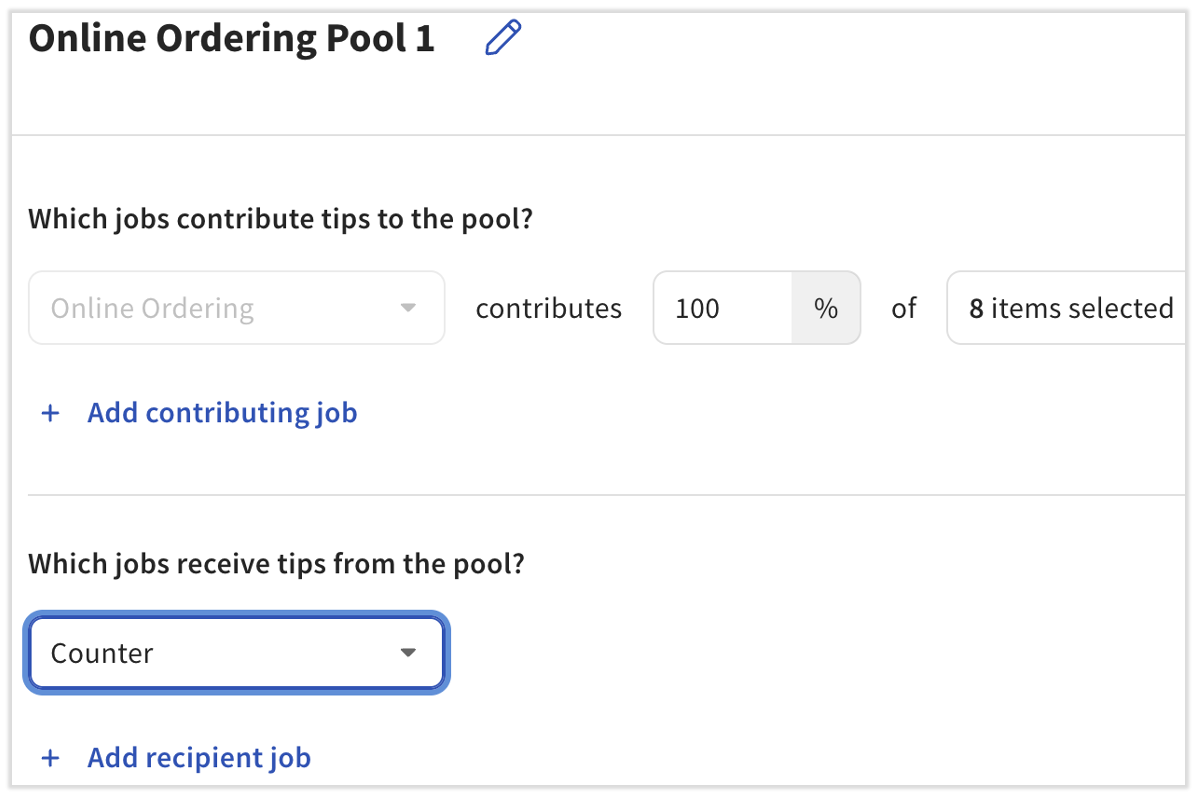
Si deseas varios fondos comunes de pedidos digitales predeterminados, selecciona + Agregar fondo común de pedidos digitales debajo del primer fondo común predeterminado. Si decides volver a empezar o usar un fondo común personalizado, selecciona Eliminar fondo común en la parte inferior de la tarjeta.
Resultado previsto: Se guardó tu fondo común de pedidos digitales predeterminado y las propinas de los pedidos digitales se distribuirán a los destinatarios elegidos.
Método personalizado
Si deseas evitar un aportador predeterminado, o tienes consideraciones especiales como dividir las propinas por tipo de almuerzo/cena, crea un fondo común de pedidos digitales personalizado. Para configurar un fondo común personalizado, sigue estos pasos:
- Omitir el fondo común predeterminado. No selecciones + Crear fondo común de pedidos digitales.
- En la sección Fondos comunes personalizados, selecciona + Agregar fondo común. Sugerimos nombrarlo Fondo común de propinas de pedidos digitales personalizados.
- Selecciona la tarea Pedidos digitales y asalariados como aportadora. Para obtener ayuda con el resto de opciones de la tarjeta, consulta la guía para la creación de políticas en Primero pasos con Gestor de propinas de Toast.
- Usa los botones Mover hacia arriba y Mover hacia abajo para posicionar esta tarjeta. Recomendamos colocarlo en la parte superior de tu política para que todas las propinas de los pedidos digitales se consideren en las reglas posteriores. Para obtener más información sobre pedidos con tarjeta, consulta Planificar tu política de fondo común de propinas.
- Selecciona Guardar.
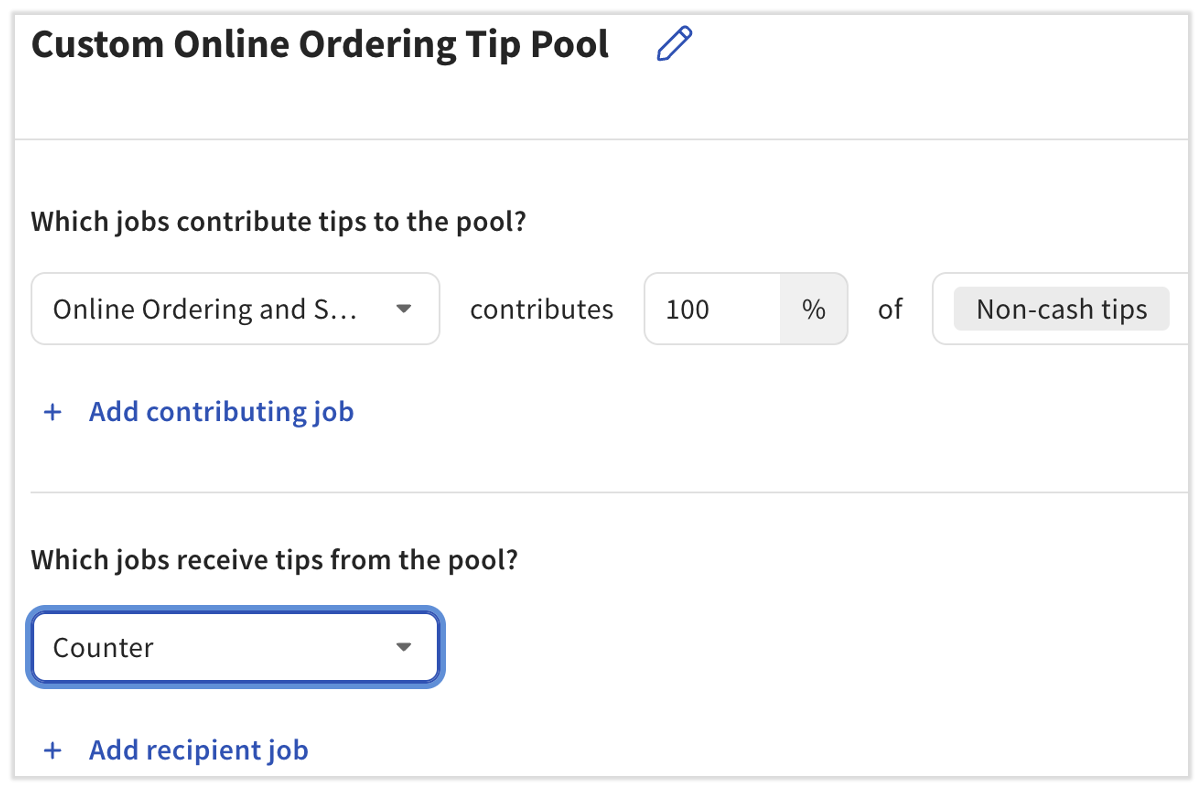
Resultado previsto: Tu fondo común de pedidos digitales personalizado está guardado y posicionado en tu política, y las propinas de los pedidos digitales se distribuirán según la regla que hayas creado.
Nota: Ya sea que uses un fondo común predeterminado o personalizado, el objetivo es que el empleado de pedidos digitales retenga cero dólares en propinas después del fondo común. Si sobran propinas, consulta la sección Preguntas frecuentes a continuación.
Cargos de servicio para Pedidos digitales y Envío
Los cargos de servicio no se pueden aplicar exclusivamente a pedidos digitales. Cualquier cargo de servicio que crees se puede aplicar a pedidos digitales aplicables y a pedidos ingresados en el POS. Los cargos de servicio Comida para llevar también se aplican a los pedidos con retiro en la acera.
Para crear cargos de servicio para Pedidos digitales y Envío, sigue estos pasos:
- Inicia sesión en Toast Web y ve a Finanzas > Relacionados > Configuración > Cargos y tarifas de servicio.
- Selecciona + Agregar para crear un nuevo cargo de servicio.
- Configura estas opciones en tu pantalla:
- Nombre: El nombre del cargo de servicio. Los clientes de pedidos digitales no ven los nombres de los cargos de servicio que creas, pero los cargos individuales están separados en los informes de Toast.
- Tipo de cargo: Selecciona Porcentaje fijo o Monto fijo. Monto Abierto no se puede usar si el cargo de servicio es para Comida para llevar o Envío.
- Porcentaje/monto del cargo: Cuánto se cobrará. Su configuración depende del tipo de cargo.
- Aplicar después de alcanzar umbral de monto: Después de que un pedido alcanza este monto en dólares, este cargo de servicio se agrega automáticamente a la cuenta. Si lo configuras en USD 0,01, este cargo de servicio se aplica automáticamente a cualquier pedido.
- Asignar al propietario de la cuenta (gratificación): Esta configuración controla si el cargo es una gratificación pagada a los empleados o una tarifa retenida por el restaurante.
- Si seleccionas Sí, este cargo de servicio se configura como gratificación y se paga al propietario de la cuenta (gratificación obligatoria). Cuando un cargo de servicio se asigna al propietario de la cuenta de esta manera, la instrucción de propina en el recibo digital siempre muestra las opciones de propina 3 %, 5 % y 7 %. Selecciona Sí aquí para permitir que este cargo se incluya en el Gestor de propinas de Toast.
- Si seleccionas No, este cargo de servicio se incluye en las ventas netas del negocio (un cargo de servicio retenido por el empleador). Esto reduce la propina sugerida en los recibos físicos y digitales en el porcentaje del cargo de servicio.
- ¿Impuesto?: Seleccionar Sí incluye el cargo de servicio en el monto imponible de la cuenta. Seleccionar No evita que se aplique el impuesto. Consulta a tu asesor fiscal para obtener orientación sobre tus obligaciones fiscales aplicables. El cumplimiento de las leyes fiscales aplicables es tu responsabilidad.
- ¿Calculado sobre el total antes o después de aplicar el descuento?: Si seleccionaste ¿Sí para Impuestos?, esto se personaliza aún más cuando se grava el cargo de servicio. Si seleccionaste No para Impuestos, puedes ignorar esta configuración.
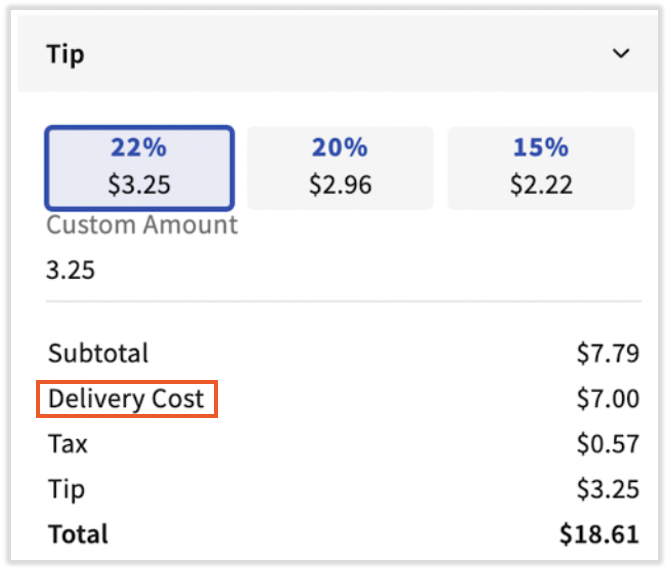
- Envío?:Al seleccionar Sí, se asigna automáticamente este cargo de servicio a cualquier cuenta con una opción de almuerzo/cena Envío. Este cargo de servicio aparece en los recibos como “Gasto de Envío”, independientemente del nombre que le des.
- Si la opción ¿Envío? tiene varios cargos de servicio configurados en Sí, se combinan en un único “Gasto de Envío” en los recibos e informes.
- No recomendamos configurar un solo cargo de servicio con Envío y Comida para llevar configurados en Sí. Si lo haces, el cargo de servicio en las cuentas Comida para llevar se clasificará como “Gasto de Envío”. En su lugar, crea cargos de servicio separados para Envío y Comida para llevar.
- Comida para llevar?: Seleccionar Sí asigna automáticamente este cargo de servicio a cualquier cuenta con una opción de Comida para llevar, incluidos los pedidos con retiro en la acera. Los clientes ven esto en un recibo digital en una línea combinada llamada Impuestos y tarifas.
- ¿Consumo en el local?: Selecciona No.
- Selecciona Guardar y, luego, publica tu trabajo.
Resultado previsto: Tu cargo de servicio se guardó y publicó. No necesitas crear un área de servicio para cargos de servicio de pedidos digitales, porque la opción de almuerzo/cena que seleccionaste ya aplica automáticamente el cargo.
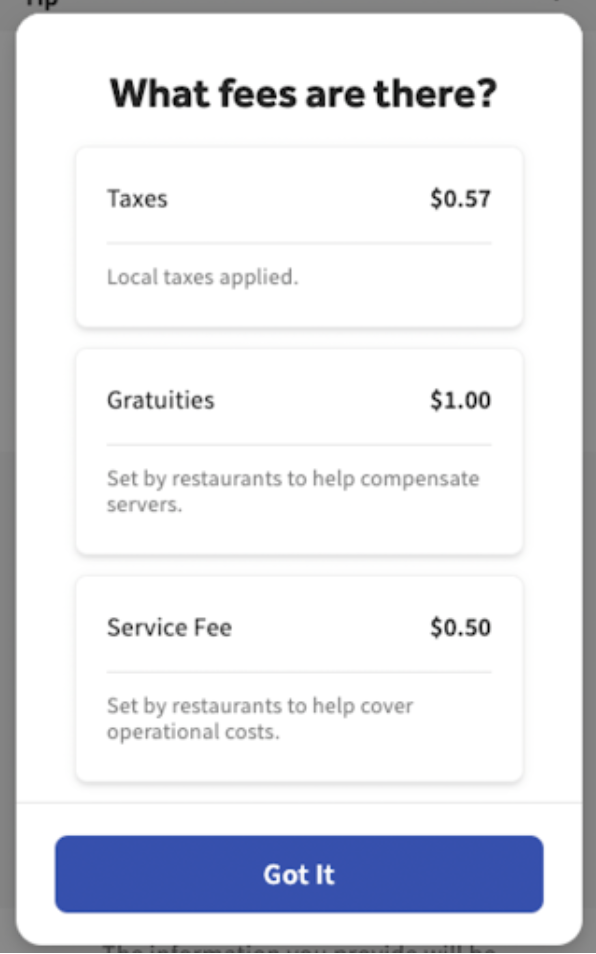
Al pagar, los clientes verán un cargo de servicio Comida para llevar dentro del rubro Impuestos y cargos.
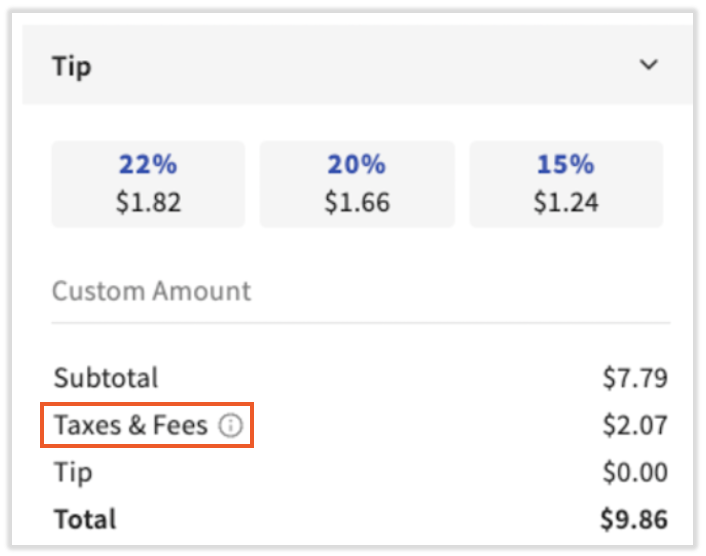
Si el cliente selecciona el botón ? junto a Impuestos y tarifas, ve un desglose. Si se asignó un cargo de servicio de pedidos digitales al propietario de una cuenta, aparece en el recuadro Gratificaciones. Si está asignado al restaurante, aparece en el cuadro Tarifa de servicio.
Al pagar, los clientes verán el cargo de servicio Envío como Costo Envío, incluso si nombraste el cargo de servicio de otra manera.
Servicios de Envío Terceros
Los Servicios de Envío Uber Eats, Grubhub y DoorDash no se pueden integrar en el Gestor de propinas de Toast, porque las propinas de los Servicios de Envío externos se pagan a los conductores de esas empresas y no a los restaurantes de Toast. Sin embargo, esto se aplica solo a los pedidos con Envío realizados a través de estos servicios. Las propinas de los pedidos de Comida para llevar se pagan a tu restaurante y forman parte de tu política de pedidos digitales. Las propinas sobre pedidos realizados a través de otros servicios de pedidos digitales de terceros, como Chowly y ChowNow, también pueden ser parte de tu política de pedidos digitales.
Con esto en mente, crea tus reglas de pedidos digitales como lo harías con cualquier otra regla del gestor de propinas. Si no se configura una política de pedidos digitales, las propinas Comida para llevar de Uber Eats, Grubhub y DoorDash, junto con todas las propinas de otros servicios de pedidos digitales de terceros, no se distribuyen a tu personal.
Para ver a dónde se envían las propinas de los pedidos con Envío, puedes revisar tu informe de propinas. Para más detalles, consulta Informes del Gestor de propinas de Toast.
Preguntas frecuentes
¿Por qué mi empleado de pedidos digitales aún tiene propinas después del fondo común?
Tu empleado de pedidos digitales aún puede recibir propinas después del fondo común cuando una fuente de propinas en esos pedidos no está cubierta por una regla en tu política de fondo común de propinas. Propinas que ninguna regla contabiliza para la permanencia con el propietario del Ticket, que para pedidos digitales es tu empleado genérico de pedidos digitales. Un ejemplo común es un monto de “gratificación que no es en efectivo” o un cargo de servicio que no se selecciona para aportar al fondo común. Abre el fondo común en la página de la política de fondo común de propinas y confirma que todas las fuentes de propinas y gratificaciones de tus pedidos digitales están configuradas para aportar y que al menos una tarea receptora está configurada para recibir. Para obtener más información sobre cómo solucionar problemas, consulta Obtener ayuda con el Gestor de propinas de Toast.
También se le preguntó como:
- Los pedidos digitales predeterminados aún tienen propinas después del fondo común. ¿Cómo puedo cambiar esto?
- Los pedidos digitales se aferran a las propinas después del fondo común
- ¿Cómo puedo reducir a cero los pedidos digitales después del fondo común?
¿Por qué las propinas sobrantes de pedidos digitales me impiden enviar nómina?
Las propinas de pedidos digitales sobrantes bloquean la nómina cuando el empleado de pedidos digitales aún tiene propinas sin distribuir por un día, porque el Gestor de propinas de Toast no puede enviar un día que aún tenga propinas sentadas con el empleado de pedidos digitales. Primero, actualiza tu política de fondo común de propinas para que el origen de propinas sobrante contribuya a un fondo común y el puesto receptor lo reciba. Si una tarea receptora simplemente no registró su entrada ese día, puedes agregar temporalmente otra tarea receptora al fondo común de pedidos digitales de ese día. Si no puedes resolver el monto restante por tu cuenta, ponte en contacto con el servicio de atención al cliente de Toast. Para pasos relacionados, consulta Gestor de propinas con Nómina Toast.
También se le preguntó como:
- El pedido digital predeterminado aún tiene propinas después del fondo común y la nómina no se procesará
- No puedo enviar mis propinas a nómina debido a los pedidos digitales
- Los pedidos digitales bloquean mi nómina
Mis propinas de pedidos digitales deben ir a una tarea que no esté registrada. ¿Qué sucede?
Cuando la tarea receptora en tu fondo común de pedidos digitales no registra su entrada durante un día, no hay nadie para recibir las propinas de los pedidos digitales, por lo que las propinas se quedan con el empleado de pedidos digitales de ese día. Confirma que la tarea destinataria que elegiste exista en tu lista de empleados y que al menos una persona con esa tarea haya registrado su entrada durante el período en que los pedidos digitales están abiertos. Si ninguna persona con la tarea receptora trabajó ese día, puedes agregar temporalmente otra tarea receptora al fondo común de pedidos digitales para poder distribuir las propinas del día. Para obtener ayuda sobre cómo planificar destinatarios, consulta Planificar tu política de fondo común de propinas.
También se le preguntó como:
- Las propinas en línea se destinan al corredor, pero no tenemos un corredor en la sección de empleados
- Mi fondo común de pedidos digitales no se distribuye porque no se registró la entrada de ningún destinatario
- Las propinas de los pedidos digitales no se agrupan en el trabajo correcto
¿Cómo puedo cambiar una gratificación que aparece como “Gasto de Envío” en los recibos?
Una gratificación aparece como Gasto Envío en los recibos cuando un cargo de servicio tiene la opción ¿Envío? configurada en Sí, porque Toast renombra cualquier cargo de servicio Envío como "Gasto Envío" para los clientes, independientemente del nombre que le des. Si deseas que el cargo se muestre como una gratificación, revisa el cargo de servicio en la página Finanzas > Relacionados > Configuración > Cargos de servicio y tarifas y confirma que la configuración ¿Envío? y ¿Asignar al propietario de la cuenta (gratificación) coincida con cómo quieres que se comporte el cargo. Para obtener más detalles sobre esta configuración, consulta la sección Cargos de servicio para pedidos digitales y envío más arriba.
También se le preguntó como:
- ¿Cómo cambio el nombre de la gratificación para que diga gratificación en lugar de Envío?
- ¿Por qué mi gratificación se imprime como Gasto de Envío?
- Mi cargo de servicio se muestra como Cargo de Envío en el recibo
¿Qué significa “Asignar al propietario de la cuenta (gratificación)” para una Comida para llevar o un pedido digital?
La configuración de Asignar al propietario de la cuenta (¿Gratificación?) determina si un cargo de servicio en una Comida para llevar o un pedido digital se trata como una gratificación pagada a los empleados o como un cargo retenido por el restaurante. Si seleccionas Sí, el cargo es una gratificación obligatoria que se paga al propietario de la cuenta y se puede incluir en el Gestor de propinas de Toast. Si seleccionas No, el cargo es un cargo de servicio retenido por el empleador que permanece en el restaurante y se cuenta en las ventas netas. Elige No si quieres que la tarifa, como una tarifa de embalaje, vaya al restaurante en lugar de a tus empleados.
También se le preguntó como:
- Bajo cargos de servicio, ¿qué significa asignar al propietario de la cuenta (gratificación)?
- Si pongo “No asignar al propietario de la cuenta”, ¿el restaurante mantiene el cargo?
- ¿Mi tarifa de Comida para llevar es una gratificación o una tarifa de restaurante?
Artículos relacionados
- Primeros pasos con el Gestor de propinas de Toast
- Planificar tu política de fondo común de propinas
- Obtener ayuda con el Gestor de propinas de Toast
- Gestor de propinas con Nómina Toast
- Informes del Gestor de propinas de Toast
Este contenido se publica con fines informativos y no tiene como propósito brindar asesoramiento legal, fiscal, de recursos humanos ni ningún otro tipo de recomendación profesional. Ponte en contacto con un abogado u otro profesional para recibir asesoramiento.