Importar reservas y listas de clientes de un sistema anterior
Última actualización: 22 oct 2026, 11:03 a.m.
Pregunta
¿Cómo importo reservas y listas de clientes de nuestro sistema anterior (POS) a Toast Tables?
Respuesta
Nota: Si importas desde otro servicio, descarga las plantillas de importación de reservas y listas de clientes, tal como se describe a continuación. Por el momento, Toast solo puede importar nombres, números de teléfono y direcciones de correo electrónico de clientes, etiquetas VIP, etiquetas de clientes (hasta 15 etiquetas por cliente), notas internas para los clientes y recuento total de reservas pasadas. Toast no puede importar correos electrónicos de clientes que hayan optado por no participar en actividades de marketing.
Sigue estos pasos para importar la reserva y los datos de los clientes de un sistema anterior en Toast Tables:
- Inicia sesión en Toast Web.
- En la navegación de la parte izquierda, selecciona Lista de espera y reservas.
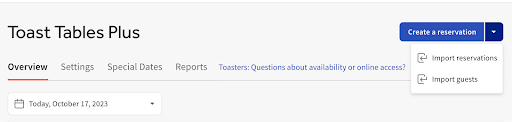
- En la pestaña “Información general”, selecciona la flecha desplegable azul en la parte superior derecha.
- Selecciona Importar reservas o Importar clientes.
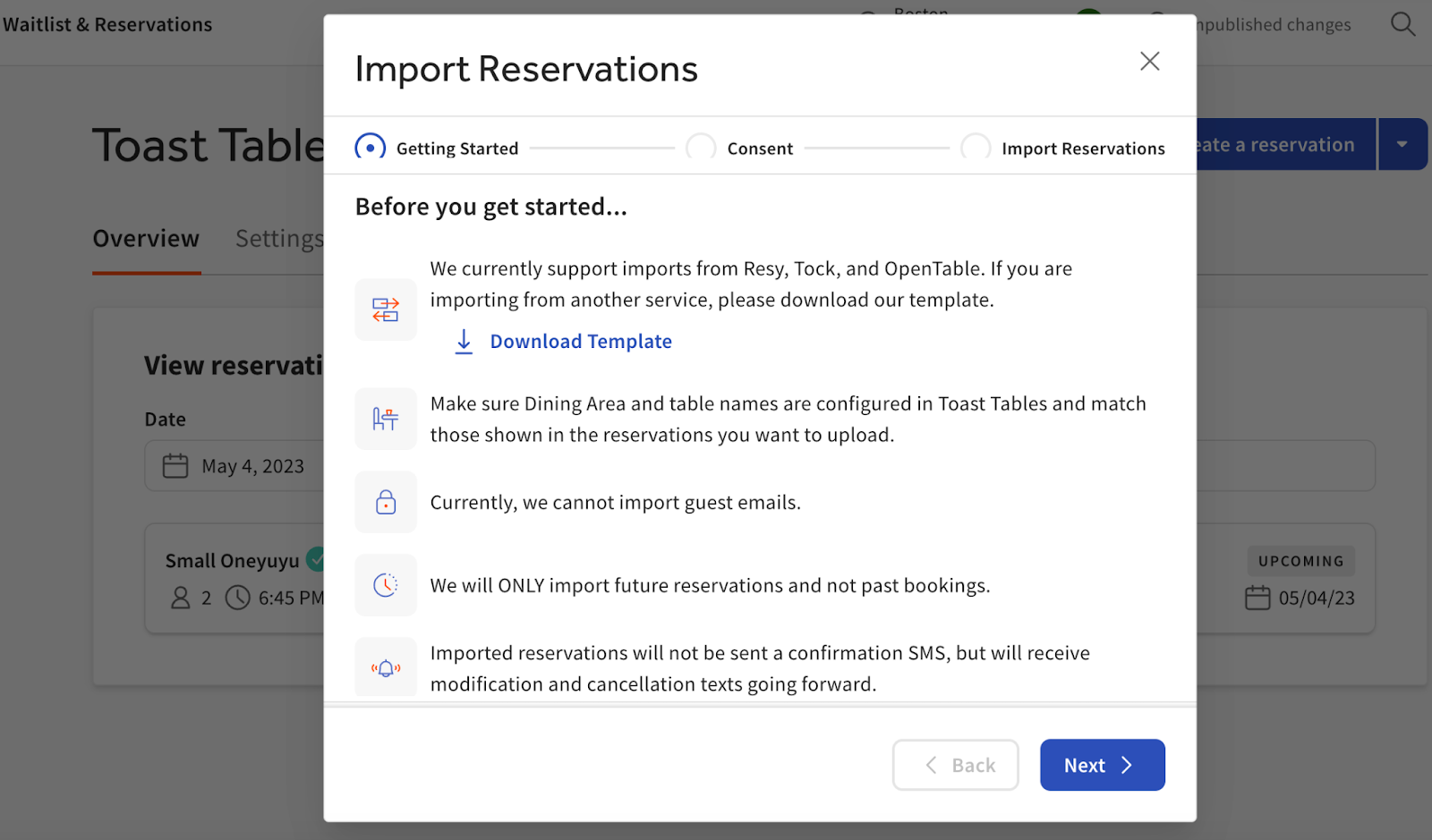
- Si importas desde un proveedor diferente, Toast te proporciona una plantilla para que la descargues, donde se pueden agregar reservas en el formato asignado, guardarlas y cargarlas. Asegúrate de que el nombre del área de comedor y de la mesa coincidan con los que se muestran en las reservas que quieres cargar. Verás la pantalla a continuación si quieres importar reservas.
- Nota: Los encabezados deberán coincidir exactamente y en el orden exacto que se ve en la plantilla.
- Si buscas importar clientes, verás lo siguiente:
de reservas
- Nota: Los encabezados deberán coincidir exactamente y en el orden exacto que se ve en la plantilla.
- Selecciona Descargar plantilla y sigue las instrucciones.
- Después de completar la plantilla, guarda el archivo como un archivo Excel o .CSV y regresa a Toast Web.
- Selecciona Siguiente.
- Lee y acepta el formulario de consentimiento y selecciona Siguiente.
- En la siguiente página, selecciona el signo más (+) para abrir los archivos de tu computadora.
- Selecciona la plantilla completada de la lista de archivos. Selecciona Abrir.
- En la siguiente página, confirma que la fila del encabezado esté seleccionada y, si es correcta, selecciona Siguiente.
- Revisa la asignación de columnas para asegurarte de que todo se alinee correctamente y selecciona Siguiente de nuevo.
- Selecciona Importar en la esquina inferior derecha.
- Regresarás a Lista de espera y reservas > Resumen y verás una notificación en la que se confirma el éxito de la importación.
Si necesitas más ayuda, ponte en contacto con el servicio de atención al cliente para que podamos guiarte a través del proceso de importación de tu reserva y tus listas de clientes.
Información adicional
Un sistema de reservas actual contiene reservas futuras y datos de clientes que quieres incorporar y gestionar en Toast Tables.