Instalar Insight Engage 3.0 en pantallas Samsung
Última actualización: 17 sept 2026, 11:53 a.m.
Aprenda a instalar Insight Engage 3.0 en pantallas Samsung (Tizen 7) con instrucciones de configuración, configuración y activación paso a paso.
- Descripción de la instalación
- Requisitos del sistema
- Instalar Insight Engage
- Configurar el software del reproductor multimedia
- Soporte técnico
Descripción de la instalación
Este procedimiento proporciona instrucciones para instalar el software del reproductor multimedia Insight Engage 3.0 en pantallas Samsung con reproductores integrados Tizen 7.
Requisitos del sistema
El siguiente equipo y herramientas son necesarios para completar esta instalación:
- Se requieren pantallas Samsung con Tizen 7.0 y superiores.
- Teclado USB (opcional)
- Control remoto Samsung (suministrado con la pantalla)
Nota:NO instale cables Ethernet al enrutador Meraki (Toast).
Instalar Insight Engage
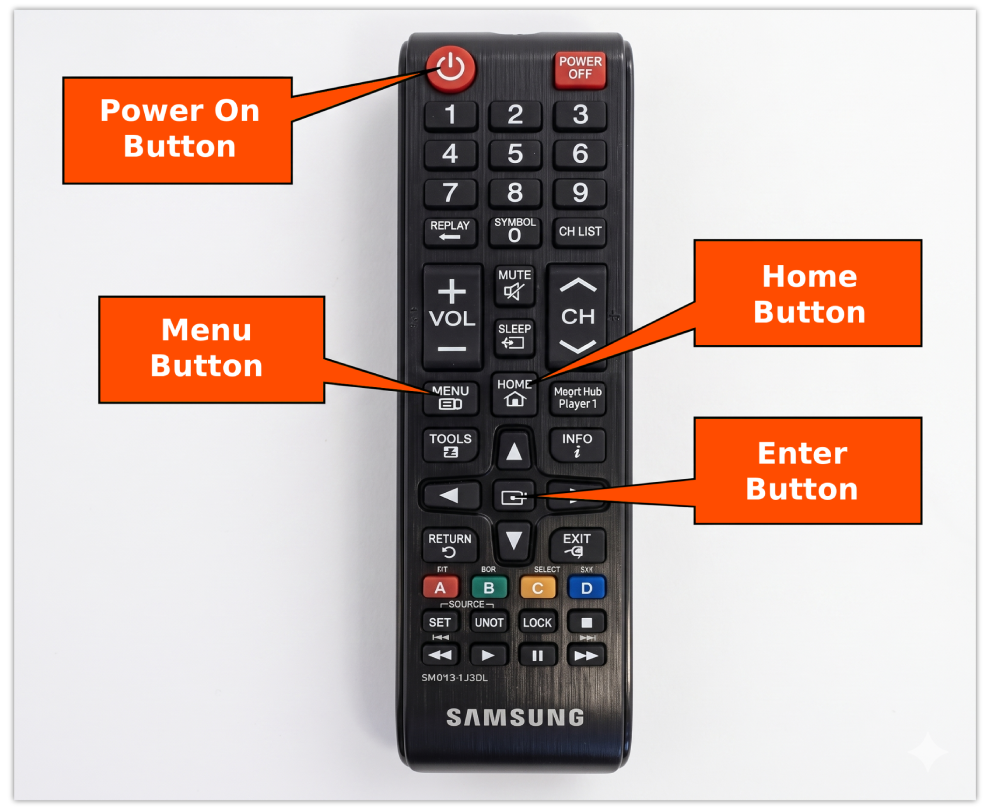
Localizar el control remoto IR
Localice el control remoto Samsung suministrado con la pantalla e identifique los botones requeridos.
Configurar nueva pantalla
Si la pantalla no es nueva, realice un restablecimiento de fábrica:
- Apague el panel.
- En el control remoto, presione Silenciar, 1, 8, 2.
- Vuelva a encender el panel para acceder al menú de opciones.
- Seleccione Opciones, luego seleccione Restablecimiento de fábrica.
- Vuelva a encender el panel después de que se apague.
- Conecte el cable de red al puerto RJ45 (recomendado para conexiones por cable).
- Conecte el cable de alimentación.
- Presione el Poder botón en el control remoto.
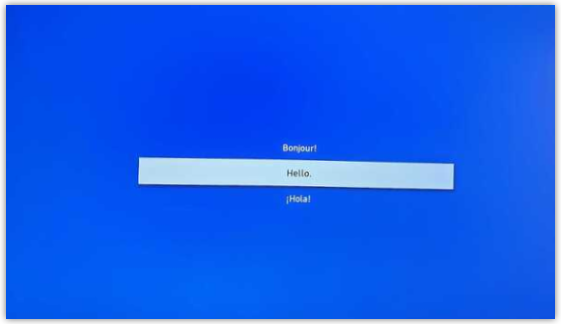
- Seleccione el idioma apropiado y presione Entrar.
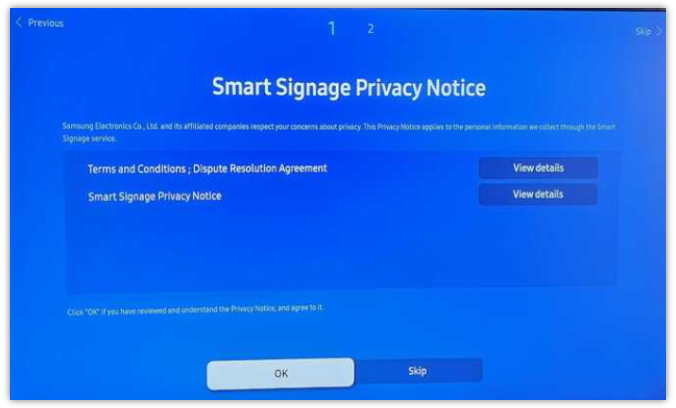
- Seleccione OK para aceptar el aviso de privacidad.
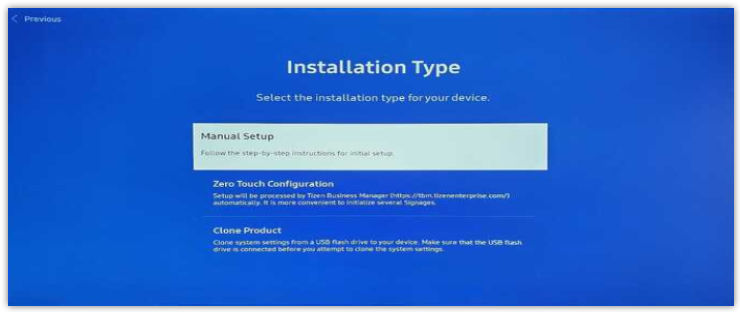
- Seleccione Configuración manual y presione Entrar.
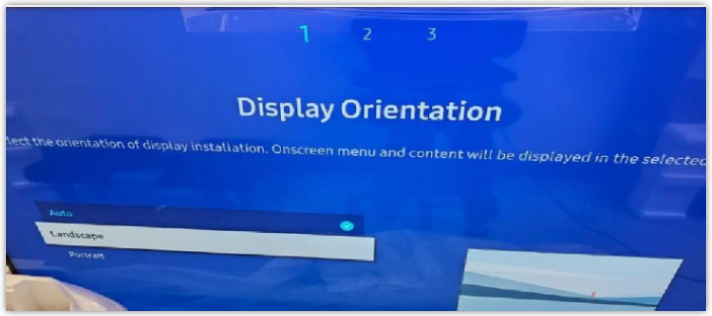
- En la pantalla de Orientación de pantalla, seleccione Paisaje o Retrato según los requisitos de configuración. NO seleccione Automático.
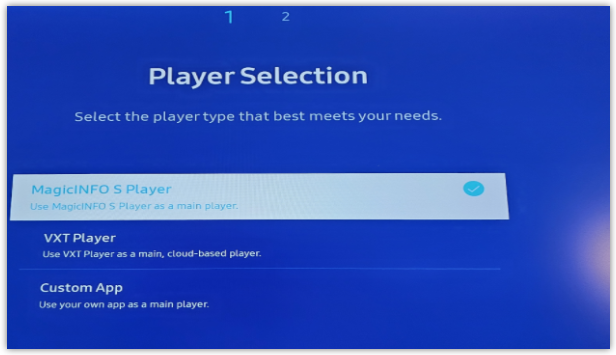
- Seleccione MagicINFO S Player y presione Entrar.
- Seleccione Omitiren la pantalla del servidor RM.
- Establezca la fecha y hora correctas, luego seleccione Siguiente. Configuraciones incorrectas de fecha y hora impiden que la unidad se conecte a línea.
- Seleccione Siguientepara omitir la configuración del PIN.
- Salga de la pantalla de MagicINFO después de que la instalación se complete.
Configurar software de reproductor multimedia
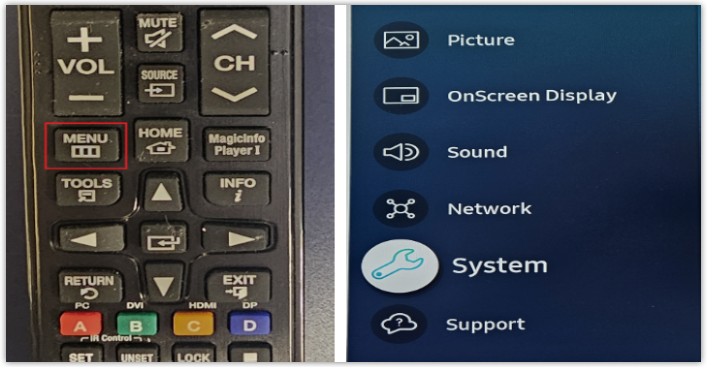
- Presione el botón MENÚen el control remoto.
- SeleccioneSistemay presioneEntrar.
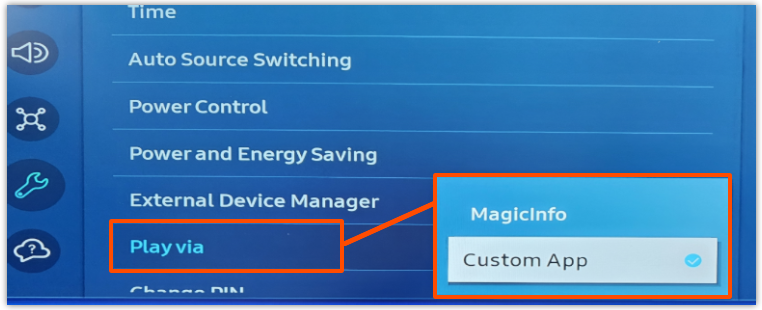
- SeleccioneReproducir a través de, luego cámbielo aAplicación personalizada.
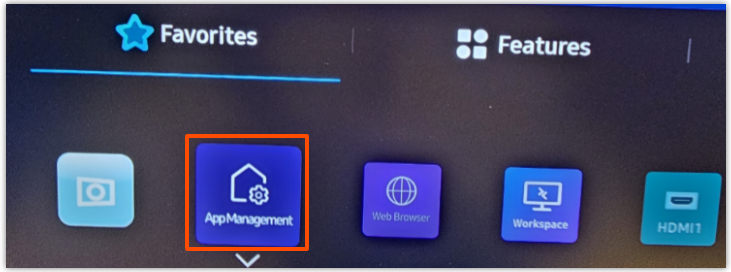
- Presione el botón Inicioy seleccione Gestión de aplicaciones.
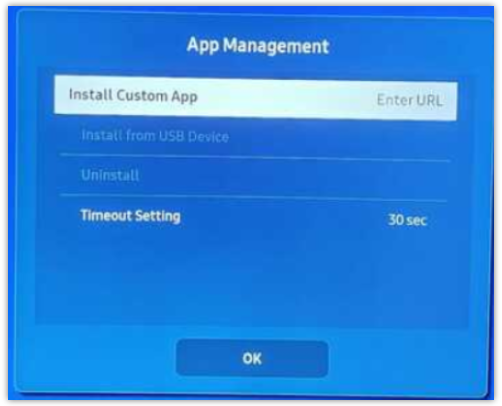
- Seleccione Instalar aplicación personalizada.
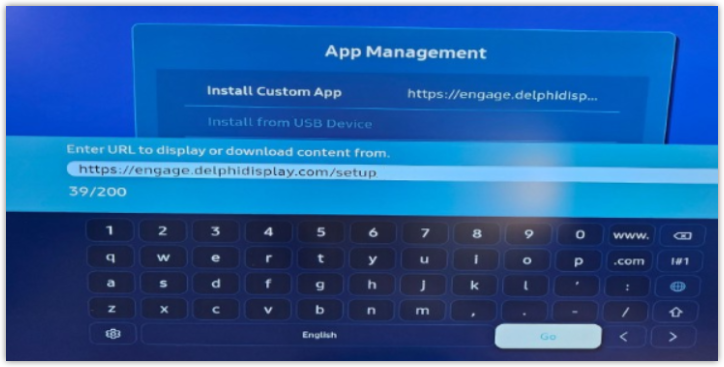
- Ingrese la siguiente URL usando letras minúsculas:https://engage.delphidisplay.com/setup
- Usar un teclado simplifica este paso.
- SeleccioneIrpara instalar la aplicación. Si la aplicación no se carga automáticamente, verifique la URL que se ingresó anteriormente.
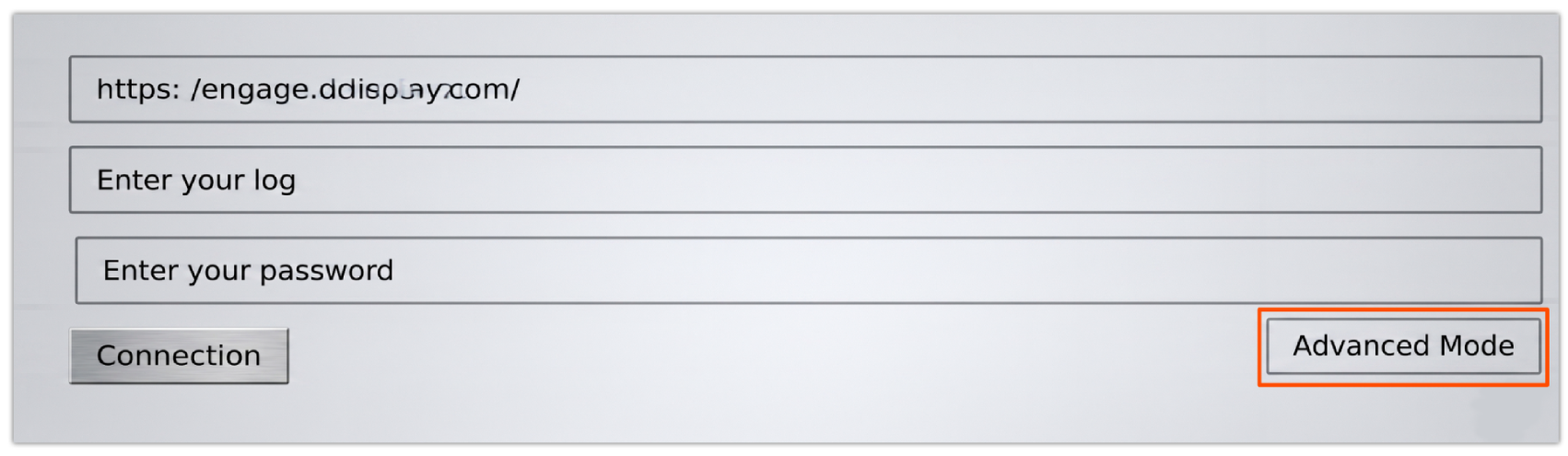
- Si todo funcionó, vería la pantalla a continuación. Seleccione Modo Avanzado.
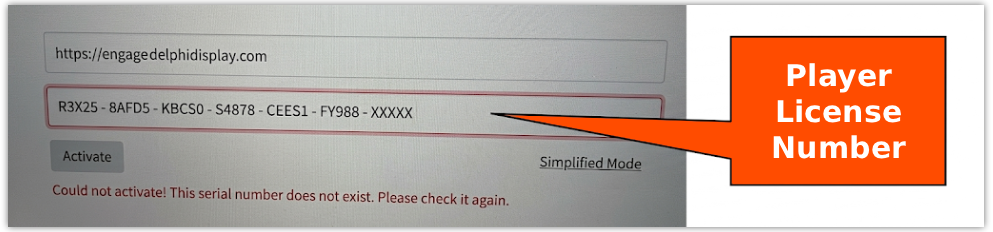
- Verifique que la URL se muestre como https://engage.delphidisplay.com.
- Navegue al campo Licencia e ingrese la Licencia de Jugador proporcionada en su Orden de Venta.
- SeleccioneActivar.
- Nota:Solo se utilizan las letras de la A a la F en la licencia. Verifique la precisión si la activación falla.
- Nota:Solo se utilizan las letras de la A a la F en la licencia. Verifique la precisión si la activación falla.
- Confirme que el jugador aparezca como activo (verde o amarillo) en Engage CMS.
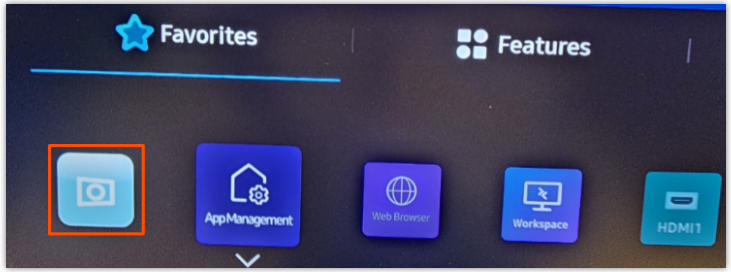
- Si la aplicación se cierra, presione Inicio y vuelva a abrir la aplicación sin nombre junto a Gestión de Aplicaciones.
- Si es necesario, realice un restablecimiento de fábrica utilizando el mismo procedimiento de restablecimiento.
Soporte Técnico
Para asistencia técnica, comuníquese con Soporte Técnico de Delphi.