Configurar artículos populares, artículos destacados y ventas complementarias
Última actualización: 26 ago 2026, 9:53 a.m.
Pregunta
- ¿Puedo editar artículos destacados y ventas complementarias para pedidos digitales?
- ¿Puedo configurar artículos destacados para Móvil Pedidos y Pagos?
- ¿Cómo activo o desactivo artículos populares y destacados en Móvil Pedidos y Pagos?
Respuesta
Hay varias formas de utilizar artículos populares, artículos destacados y ventas complementarias para destacar los artículos de tu menú. Estos artículos aparecerán como un menú especial con imágenes ampliadas diseñadas para impulsar más pedidos. Para obtener más información sobre las ventas complementarias del menú en dispositivos, consulta Primero pasos con las ventas complementarias del menú en el POS.
Para configurar artículos y ventas complementarias destacados para pedidos digitales:
- Inicia sesión en Toast Web y ve a Comida para llevar y envío > Marca y personalización > Configuración de marca y personalización.
- En Gestión del menú, selecciona Artículos del menú destacados y ventas complementarias.
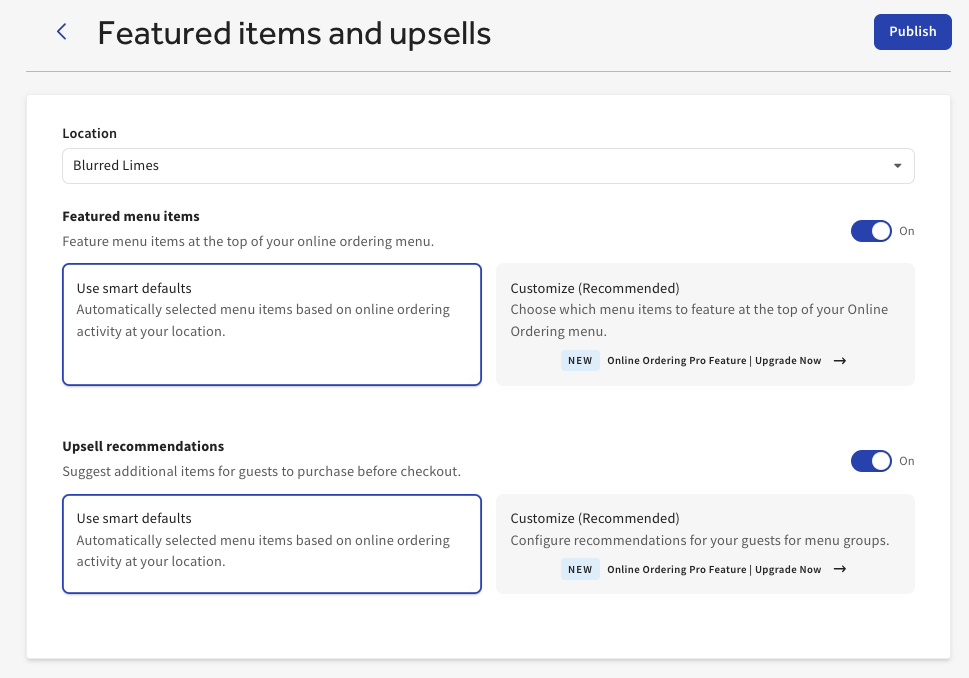
- Aquí, puedes activar o desactivar los artículos del menú destacados y las recomendaciones de ventas complementarias en o del, como se ve en la imagen a continuación.
Si usas la opción Predeterminados inteligentes, los artículos de características o las recomendaciones de ventas complementarias se seleccionarán automáticamente según la actividad de los pedidos digitales. Si seleccionas Personalizar, puedes seleccionar manualmente cualquier artículo de tu menú para que tenga funciones.
Notas:
- Debes tener Pedidos digitales Pro para utilizar la opción de personalización de artículos del menú destacados y ventas complementarias. Para obtener más información, consulta Primeros pasos con Pedidos digitales Pro.
- Todos los artículos destacados requieren imágenes.
Para configurar artículos destacados o artículos populares en Móvil Pedidos y Pagos:
- Inicia sesión en Toast Web y ve a Atención al público > Soluciones de comedor móviles > Toast Móvil Pedidos y Pagos® > Menús.
- Desplázate hacia abajo hasta Artículos populares y destacados. Aquí, puedes activar o desactivar cada función.
- Artículos populares: Muestra los artículos más populares según tu historial de ventas y preséntalos como una categoría de menú. Esto lo determina el algoritmo de Toast
- Artículos destacados: Un menú especial con imágenes ampliadas para impulsar más pedidos.
- Guardar y publicar los cambios.
Nota:
- Para usar Móvil Pedidos y Pagos, los artículos destacados deben tener una imagen y una etiqueta de artículo asociado. Si un artículo tiene una etiqueta pero no imagen, o una imagen pero no etiqueta, Toast mostrará de manera predeterminada los artículos más populares que incluyen una imagen. Para obtener más información, consulta artículos del menú para maximizar los informesUsar etiquetas de artículos del menú para maximizar los informes.
- En este momento, las cuentas internacionales no tienen la opción de personalizar qué artículos se recomiendan (disponibles para cuentas estadounidenses con Pedidos digitales Pro). Las recomendaciones se determinan automáticamente mediante el algoritmo de Toast en todos los mercados.