Resumen del informe de desglose de costos de mano de obra
Última actualización: 23 jun 2026, 11:11 a.m.
El informe de desglose de costos de mano de obra muestra tu gasto de mano de obra por hora para que puedas tomar decisiones de personal y planificación basadas en el costo de mano de obra. Úsala para desglosar los costos de mano de obra por cargo, empleado, hora, día y semana, y para hacer un seguimiento del porcentaje de mano de obra (% de mano de obra) y las ventas por hora de trabajo (SPLH) en cualquier rango de fechas. Si tienes más de una ubicación, puedes ver un desglose de los costos de mano de obra por ubicación.
Para abrir el informe en Toast Web, ve a Informes > Mano de obra > Desglose de costos de mano de obra.
Nota: Para ver este informe, debes tener estos permisos: 4.1 Informes de ventas, 4.3 Informes laborales y 4.10 Tareas y salarios de los empleados. Para obtener más información, consulta Guía de referencia.
- Abrir el informe de desglose de costos de mano de obra
- Opciones de filtros y visualización
- Configuración del informe
- Comprender los datos
- Exportar el informe
- Solución de problemas: no hay datos ni empleados faltantes
- Artículos relacionados
Abrir el informe de desglose de costos de mano de obra
En Toast Web, ve a Informes > Mano de obra > Desglose de costos laborales.
Opciones de filtros y visualización
En la parte superior del informe, verás filtros de fecha y ubicación. Usa el menú desplegable de fechas para seleccionar un rango predefinido (ayer, hoy, esta semana, etc.), o selecciona Fecha personalizada para elegir un rango específico. No hay límite de rango de fechas para este informe.
El informe se actualiza automáticamente para los filtros de fecha predefinidos. Si eliges un rango de fechas personalizado, selecciona Aplicar para actualizar el informe.
Junto a los menús desplegables de fecha y ubicación, selecciona Más filtros para abrir un menú de filtros en el lado derecho de la pantalla. Allí, puedes ajustar el informe para filtrar por horas personalizadas, día de la semana, puesto, centro de ingresos y categorías de ventas.

Nota: Un representante del servicio de atención al cliente puede establecer el primer día de la semana del informe en domingo o lunes, y puede confirmar tu configuración actual de inicio de semana si no sabes con certeza cuál es.
Configuración del informe
Selecciona el ícono de engranaje en la esquina superior derecha de la página para abrir la configuración del informe.
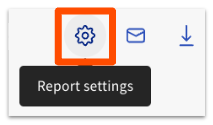
La configuración del informe te permite ajustar:
- La métrica utilizada para el cálculo de la mano de obra (ventas netas o ventas brutas)
- Si el gráfico de datos se muestra u oculta
- El formato de visualización de horas de mano de obra (Decimales (5,5) o Horas y minutos (5h 30m))
- Si quieres ocultar horas, días o semanas sin datos (en el gráfico, la tabla o ambos)
El informe se actualiza automáticamente para reflejar los cambios que realices en la configuración del informe.
Comprender los datos
El informe muestra los datos en tres secciones: un encabezado de resumen, un gráfico de costos de mano de obra y una tabla de datos detallada.

El encabezado muestra cuatro métricas clave para la ubicación y el rango de fechas seleccionados:
- Costo laboral: el total de todos los costos laborales en el rango seleccionado.
- Ventas netas o brutas, según la selección de configuración del informe
- Porcentaje de mano de obra: el costo de mano de obra dividido por las ventas netas o brutas (según la selección de configuración del informe).
- SPLH: ventas por hora de trabajo (ventas netas o ventas brutas divididas por las horas de trabajo totales)
Nota: Los cálculos del costo de mano de obra no incluyen tareas asalariadas. Consulta la sección de solución de problemas a continuación para ver una solución alternativa.
La tabla de costos de mano de obra puede desglosar los costos de mano de obra por cargo, hora, día o semana. Alterna entre estas opciones usando el menú desplegable Desglosar por . Las opciones horarias disponibles dependen del rango de fechas que hayas seleccionado:
- Visualización de datos de 1 día: desglosar por hora
- Visualización de datos de 2 a 13 días: desglosar por día
- Visualización de datos en 14 o más días: desglosar por día o semana
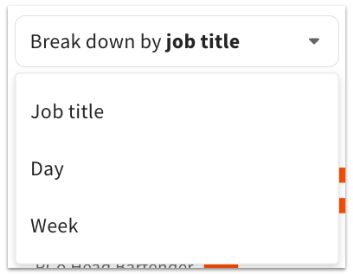
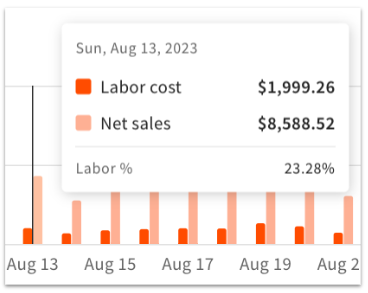
Pasa el cursor sobre cualquier barra del gráfico para ver datos detallados de ese segmento.
Debajo del cuadro hay una tabla de datos para la ubicación y el rango de fechas seleccionados. La tabla se actualiza para reflejar tu desglose por selección. Cuando se selecciona Desglosar por cargo, selecciona cualquier cargo en la tabla para abrir los detalles de costos de mano de obra por empleado individual.
Usa el botón Columnas ubicado sobre la tabla para seleccionar o deseleccionar los campos que se muestran. Según tu desglose por selección, las columnas disponibles pueden incluir: día de la semana, Horario Regular, Horas Extras, Horas Totales, Costo Regular, Costo de Horas Extras, Costo Total, Ventas Netas, Porcentaje de Mano de Obra y SPLH.
Selecciona cualquier título de columna para ordenar la tabla en orden ascendente o descendente.
Nota: Si el costo de las horas extra o el costo de mano de obra en este informe difieren del informe de resumen de mano de obra o resumen de la ubicación, ponte en contacto con el servicio de atención al cliente de Toast para revisar la discrepancia.
Exportar el informe
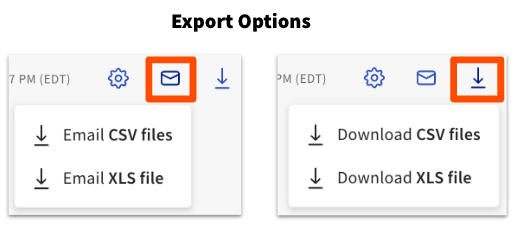
Puedes exportar el informe de desglose de costos de mano de obra por correo electrónico o descargarlo como archivo CSV o XLS. Selecciona el ícono de correo electrónico o el ícono de descarga (flecha hacia abajo) en la esquina superior derecha del informe y, luego, elige el tipo de archivo.
Solución de problemas: No hay datos ni empleados faltantes
Si el informe no muestra datos o falta un empleado, verifica lo siguiente:
- Se configuran los cargos y se ingresan los salarios de los empleados. Si el salario no está configurado para un puesto, no se mostrará el costo de mano de obra del empleado. Consulta Crear y editar tareas (roles) para el POS de Toast.
- El rango de fechas seleccionado no tiene datos. Un día que el restaurante estuvo cerrado, o una fecha futura, no arrojará datos.
- Hay datos de ventas y mano de obra del día seleccionado.
- No tienes el permiso 4.3 Informes laborales necesario para ver los datos de ventas y mano de obra.
- El cargo no tiene la opción Incluir horas y pagos correspondientes a este cargo en el informe resumido de mano de obra del restaurante seleccionado.
Empleados asalariados: Los cálculos del costo de mano de obra no incluyen los trabajos asalariados, por lo que los empleados asalariados no contribuirán al costo de mano de obra en este informe. Como solución alternativa, asigna al empleado una tarifa por hora aproximada equivalente a su salario y pídele que registre su entrada. Sus horas aparecerán en los informes laborales. Consulta Crear y editar tareas (roles) para el POS de Toast.
Si confirmaste lo anterior y un empleado o sus horas extra aún no aparecen como se esperaba, ponte en contacto con el servicio de atención al cliente de Toast.
Artículos relacionados
- Resumen de informes laborales
- ¿Puedo filtrar los informes laborales por departamento?
- ¿Los informes laborales pueden tomar en consideración los salarios?
- Crear y editar tareas (roles) para el POS de Toast
- Primeros pasos con análisis e informes