Configurar precios específicos por ubicación para MLM
Última actualización: 17 sept 2026, 5:29 p.m.
- Resumen de precios específicos por ubicación
- Habilitar precios específicos por ubicación para elementos y grupos del menú
- Habilitar precios específicos por ubicación para modificadores
- Cambiar precio específico por ubicación con el editor de precios
- Usar precios específicos por ubicación con otras estrategias de precios
- Copiar elementos del menú con precios específicos por ubicación
Resumen de precios específicos por ubicación
Los clientes empresariales que utilizan la gestión de múltiples ubicaciones de Toast (MLM) pueden designar elementos del menú con precios variables por ubicación. El guardián del menú tendrá la capacidad de habilitar esta función en ciertos elementos o grupos de elementos dentro del menú. Una vez habilitado, un gerente con permisos de edición de menú local podrá manipular los precios de los elementos para su ubicación o grupo de ubicaciones solamente.
Si no tienes el permiso de edición de menú local para una ubicación o grupo específico, esos ajustes de precio estarán deshabilitados:
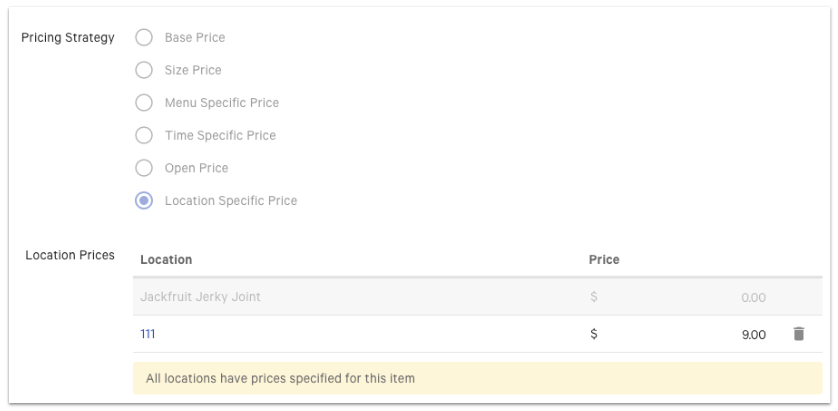
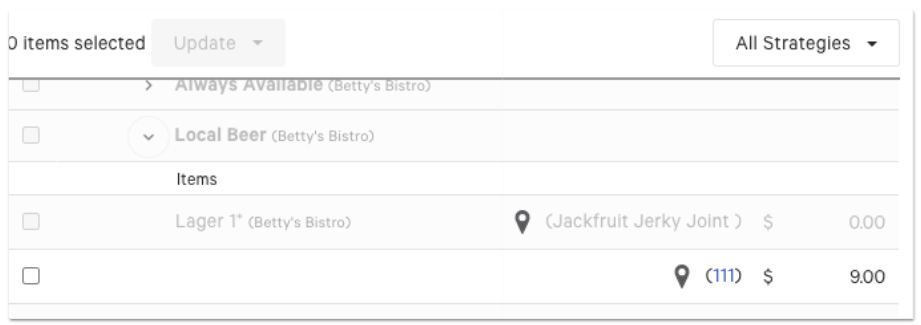
Habilitar precios específicos por ubicación para elementos y grupos del menú
Para habilitar precios específicos por ubicación para elementos o grupos del menú, sigue estos pasos:
- Navega al elemento del menú o grupo de elementos que tendrá precios específicos por ubicación. Puedes hacer esto navegando a Menús > Gestión masiva> Propiedades avanzadas en Toast Web.
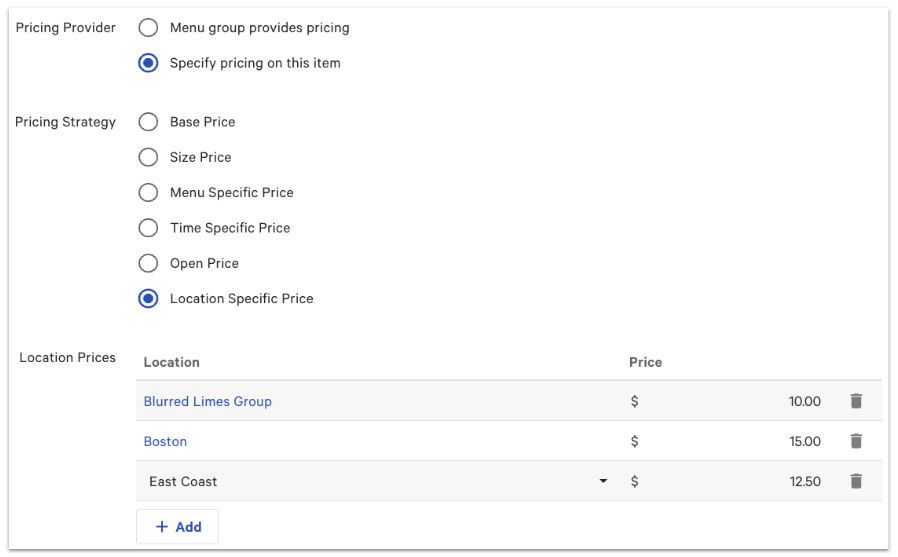
- Desplázate hacia abajo hasta la configuración de Precios y selecciona Especificar precios en este artículo para la configuración de Proveedor de precios.
- Selecciona Precios específicos de ubicación para la configuración de Estrategia de precios.
- Utiliza la configuración de Precios de ubicación para seleccionar el grupo o las ubicaciones individuales que tendrán precios variables. Puedes seleccionar + Agregar para incluir cualquier grupo o ubicación que tendrá un precio específico de ubicación.
- Agrega el Precio junto a cada grupo o ubicación.
- Guarda y publica tus cambios.
Habilitar precios específicos de ubicación para modificadores
Para habilitar precios específicos de ubicación para modificadores, sigue estos pasos:
- Navega al grupo de modificadores para el cual deseas tener precios específicos de ubicación yendo a Propiedades avanzadas(Menús > Gestión masiva> Propiedades avanzadas).
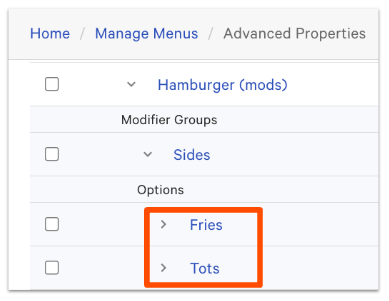
- Luego, selecciona un modificador que aparezca bajo Opciones (como "Papas fritas" o "Tots" en el ejemplo a continuación).
- En la página de detalles de la opción, desplázate hacia abajo hasta la sección de Precios y selecciona Precio específico de ubicación para la Estrategia de precios.
- Utiliza la configuración de Precios de ubicación para seleccionar el grupo o las ubicaciones individuales que tendrán precios variables. Puedes seleccionar + Agregar para incluir cualquier grupo o ubicación que tendrá un precio específico de ubicación.
- Agrega el Precio junto a cada grupo o ubicación.
- Guarda tus cambios.
- Navega de regreso a Propiedades avanzadas y repite los pasos 2 - 6 según sea necesario.
- Cuando termines, publica tus cambios.
Habilitar precios específicos de ubicación para precios de tamaño
Si tus artículos de menú están configurados para usar la estrategia de precios por tamaño, puedes establecer precios específicos de ubicación para los tamaños mismos, tal como lo harías para un modificador regular. Usando la página de propiedades avanzadas, encuentra la referencia del artículo del modificador con precio por tamaño y agrega un precio específico de ubicación como se describió anteriormente.
Nota: Si se elimina la estrategia de precios por tamaño del artículo en cualquier momento, el precio específico de la ubicación deberá restablecerse.
Cambiar Precio Específico de Ubicación con el Editor de Precios
Puedes cambiar el precio específico de ubicación para tus menús utilizando la herramienta Editor de precios en Toast Web:
- En Toast Web, navega a Menús > Gestión masiva > Editor de precios.
- Utiliza el menú desplegable en la esquina superior derecha de la tabla para seleccionar el grupo de restaurantes o la ubicación en la que te gustaría cambiar el precio. Selecciona Actualizar.
- Abre el menú desplegable Todas las Estrategias y luego selecciona Precio Específico de Ubicación. Esto filtrará el Editor de Precios para mostrarte solo los grupos de menú/artículos que están configurados para usar precios específicos de ubicación.
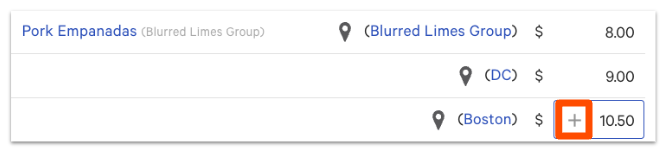
- Expande el/los grupo(s) de menú que contienen artículos que tienen habilitados los precios específicos de ubicación. El artículo del menú listará la ubicación que tiene el precio específico y el precio en esa ubicación particular.
- Para agregar más ubicaciones con precios variados, selecciona el signo + que aparece en el campo de texto del precio.
- Aparecerá un menú desplegable de todos los grupos de restaurantes/ubicaciones. Elige la ubicación apropiada que tenga un precio diferente, luego ingresa la cantidad en el campo de texto.
- Selecciona Guardar. La nueva ubicación y su precio aparecerán en tu tabla del editor de precios.
Para aprender más sobre cómo actualizar precios en múltiples ubicaciones utilizando el editor de precios, consulta este artículo de Toast Central: Usa el Editor de Precios Masivos.
Usa Precios Específicos de Ubicación con Otras Estrategias de Precios
Los precios específicos de ubicación también admiten otras estrategias de precios que se utilizan dentro de los artículos. Por ejemplo, un solo elemento del menú se puede vender a un precio fijo los fines de semana en solo una ubicación dentro de un grupo. Para configurar combinaciones de estrategias de precios, sigue estos pasos:
- Usando el editor de precios, selecciona el signo más para agregar la ubicación e ingresar un precio base.
- Luego, usa el menú desplegable para seleccionar el nombre de la ubicación.
- Esto te llevará a la página de detalles de Precios Específicos de la Ubicación para la ubicación elegida. Elige la Estrategia de Precios apropiada. En el ejemplo de tener un precio fijo los fines de semana en solo una ubicación, elegirías Precios Específicos de Tiempo.
- Realiza los cambios necesarios e ingresa el nuevo precio en el campo de texto.
- Guardar y publicar estos cambios.

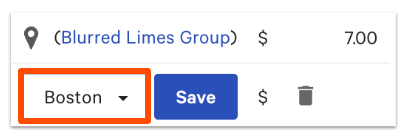
Si regresas al editor de precios, verás que cada ubicación con sus precios individuales estará listada (y siguiendo el ejemplo anterior, mostraría tanto el precio base como los precios específicos de tiempo para la ubicación elegida).
Copiar Elementos del Menú con Precios Específicos de la Ubicación
Al copiar elementos del menú ("copia superficial") que utilizan precios específicos de la ubicación, puedes cambiar el precio específico de la ubicación del elemento copiado sin afectar el precio específico de la ubicación del elemento original. Esto puede ser útil para los franquiciados que crean una copia superficial de un elemento del menú para la hora feliz y necesitan cambiar el precio específico de la ubicación sin afectar el precio específico de la ubicación del elemento original en su menú principal. El editor de precios es una forma fácil de crear y gestionar los precios de los elementos del menú copiados con precios específicos de la ubicación.