Buscar perfiles de clientes y datos del libro de visitas en el POS
Última actualización: 10 sept 2026, 3:53 p.m.
Busca perfiles de clientes, etiquetas, notas y pedidos anteriores en tu POS de Toast, y busca en el directorio de clientes desde Actividades de gerente.
| Por el momento, los datos del libro de visitas en el POS de Toast están en lanzamiento limitado y se están habilitando para restaurantes por etapas. Vuelve pronto para conocer las actualizaciones. |
- Antes de comenzar
- Buscar un cliente en una Comida para llevar o Envío
- Buscar por teléfono, nombre, correo electrónico o número de cuenta de la casa
- Qué aparece en un perfil de cliente coincidente
- Agregar o editar notas del cliente en el POS
- Buscar en el directorio de clientes
- Cambiar cliente en una cuenta abierta
- Preguntas frecuentes
- Artículos relacionados
Antes de comenzar
Se aplica a: POS de Toast
Permisos necesarios:
- Al menos uno 3. Permiso de gerente, que hace que la sección Actividades de gerente sea visible en tu dispositivo POS de Toast
- 4.13 Créditos e informes de clientes, para ver la información del cliente en libro de visitas en Toast Web
Lo que lograrás: Busca el perfil de un cliente desde tu dispositivo POS de Toast y mira sus etiquetas, notas y pedidos anteriores mientras tomas un pedido o buscas un cliente.
Nota: Los datos de los clientes en el POS se leen del libro de visitas, la lista maestra de clientes de tu grupo de gestión de restaurantes en Toast Web. Para aprender cómo se crean los perfiles de clientes y qué contienen, consulta Acceso a los datos de clientes con libro de visitas.
Buscar un cliente en una Comida para llevar o Envío
Cuando seleccionas una Opción de Comida para llevar o Envío, tu dispositivo POS de Toast abre la pantalla de búsqueda de clientes para que puedas adjuntar un cliente a la cuenta.
- Comienza un pedido en tu dispositivo POS de Toast y selecciona una opción gastronómica para llevar o con envío.
- En la pantalla de búsqueda de clientes, ingresa la información del cliente en el campo de búsqueda.
- Selecciona el cliente de la lista de resultados para adjuntarlo a la cuenta. Si ningún resultado coincide, selecciona + Nuevo cliente e ingresa su información de contacto.
Nota: El número de teléfono es obligatorio para agregar un nuevo cliente en tu libro de visitas. - Selecciona Listo en la parte superior de la pantalla para volver al pedido.
Resultado previsto: El cliente está asociado a la cuenta y la información de su perfil aparece en la pantalla de búsqueda cada vez que la abres de nuevo para este pedido.
Para salir de la pantalla de búsqueda de clientes sin adjuntarlos y elegir otra opción de almuerzo/cena, selecciona la X en la esquina superior izquierda. También puedes seleccionar Continuar sin cliente para continuar con la Comida para llevar o Envío.
Buscar por teléfono, nombre, correo electrónico o número de cuenta de la casa
El campo de búsqueda tiene un menú desplegable que controla qué campo estás buscando.
- En la pantalla de búsqueda de clientes, selecciona la flecha desplegable de búsqueda como se ve en la imagen a continuación.
- Selecciona Teléfono, Nombre, Correo electrónico o Número de cuenta de la casa según tus preferencias de búsqueda.
- Ingresa el texto de búsqueda.
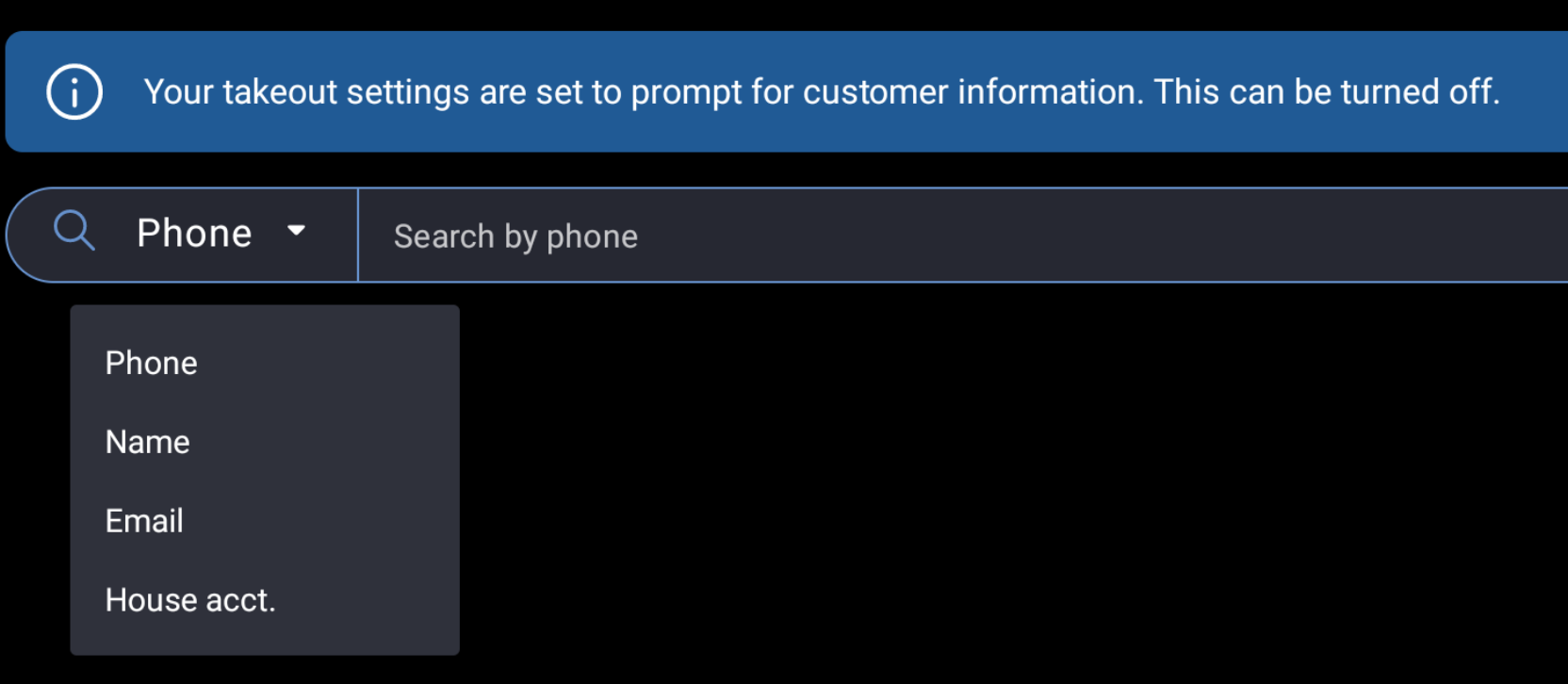
Los resultados se filtran según el campo que seleccionaste. Tu dispositivo POS de Toast recuerda el campo que elegiste y lo utiliza la próxima vez que abras la búsqueda de clientes para permitir una búsqueda eficiente.
Qué aparece en un perfil de cliente coincidente
Un cliente coincide con un perfil del libro de visitas cuando su número de teléfono y su dirección de correo electrónico coinciden con un perfil existente, o cuando su número de teléfono coincide con un perfil que no tiene dirección de correo electrónico. Cuando el cliente que buscas coincide con un perfil del libro de visitas, el perfil de los resultados de la búsqueda incluye lo siguiente:
- Etiquetas de clientes, como VIP, etiquetas de planes de suscripción o cualquier etiqueta personalizada que tu restaurante haya creado
- Dirección guardada, si corresponde
- Notas del cliente
- Pedidos anteriores
- Resumen del pedido que incluye: Fecha del último pedido, cantidad de pedidos, monto total gastado y gasto promedio por pedido
Los clientes sin coincidencia de libro de visitas aún se adjuntan a la cuenta normalmente. Aparecen con la información de contacto ingresada en el pedido, y sin etiquetas, notas ni pedidos anteriores.
Agregar o editar notas del cliente en el POS
Puedes agregar o cambiar las notas de un cliente desde tu dispositivo POS de Toast cuando ese cliente tenga un perfil en un libro de visitas.
- Busca al cliente como se describe arriba y, luego, abre su perfil de cliente.
- Selecciona el ícono de lápiz en el campo de notas.
- Ingresa o revisa la nota y, luego, selecciona Guardar.
Resultado previsto: La nota se guarda en el perfil del libro de visitas del cliente y tu personal puede verla en el POS y en el libro de visitas de Toast Web.
Nota: Las notas solo se pueden editar para los clientes que tienen un perfil de libro de visitas. Los clientes sin coincidencia de libro de visitas no tienen un campo de notas editable. Tus clientes no pueden ver las notas que dejas en su perfil. Si buscas cambiar el nombre del cliente o el número de teléfono, selecciona el botón Editar cliente.
Buscar en el directorio de clientes
El directorio de clientes es un modo en tu dispositivo POS de Toast que busca directamente libros de visitas, por lo que puedes buscar un cliente sin iniciar un pedido.
- En tu dispositivo POS de Toast, selecciona Actividades de gerente > Directorio de clientes.
- Selecciona el menú desplegable de búsqueda y elige el campo que deseas buscar.
- Ingresa el texto de búsqueda y selecciona el cliente entre los resultados.
Resultado previsto: Se abre el perfil del cliente para que puedas revisar sus etiquetas, notas y pedidos anteriores.
Nota: El directorio de clientes es de solo lectura. Puedes buscar y revisar perfiles de clientes, pero no puedes adjuntar un cliente a una cuenta, emitir créditos ni realizar ninguna otra acción desde este modo.
Cambiar cliente en una cuenta abierta
La acción Cambiar cliente en una cuenta abierta utiliza la misma pantalla de búsqueda de clientes, por lo que las etiquetas, notas y pedidos anteriores del cliente aparecen cuando hay una coincidencia en el libro de visitas.
- En tu dispositivo POS de Toast, abre la cuenta que quieres editar.
- Selecciona el menú de desbordamiento (tres puntos verticales).
- Selecciona Información del cliente.
- Selecciona Cambiar cliente.
- Busca al cliente y selecciónalo de los resultados.
- Selecciona Listo en la parte superior de la pantalla.
Resultado previsto: La cuenta se actualiza con el cliente que seleccionaste y la información de su perfil aparece en la pantalla de búsqueda.
Para ver la lista completa de acciones disponibles en una cuenta, consulta Gestionar pedidos con POS de Toast.
Preguntas frecuentes
¿Por qué solo algunos clientes tienen etiquetas y notas?
Solo algunos clientes tienen etiquetas y notas porque las etiquetas y notas provienen del libro de visitas, y aparecen solo cuando el cliente en el pedido coincide con el perfil de un libro de visitas. Toast coincide en el número de teléfono y la dirección de correo electrónico juntos, o en el número de teléfono solo cuando el perfil no tiene dirección de correo electrónico. Un cliente sin perfil en el libro de visitas suele adjuntarse a la cuenta, pero no tiene etiquetas, notas ni pedidos anteriores para mostrar.
¿Qué pasó con Buscar cliente en Actividades del gerente?
Buscar cliente ahora se llama Créditos del cliente. El nombre cambió porque ajustar los créditos del cliente era la única acción disponible desde esa pantalla. Su funcionalidad no cambió. Para emitir o ajustar créditos, selecciona Actividades de gerente > Créditos de cliente y consulta Gestionar créditos de cliente (cliente). Para explorar y revisar los perfiles de los clientes, usa el Directorio de clientes.
¿Por qué el POS pide un número de teléfono en los pedidos de Comida para llevar?
El POS solicita un número de teléfono en los Pedidos Comida para llevar porque las opciones de Comida para llevar están configuradas para requerir la información del cliente. Un banner en la pantalla de búsqueda de clientes indica esto. El requisito proviene de la configuración de Comida para llevar que puedes consultar en Toast Web > Comida para llevar y Envío > Configuración de pedidos >Comida para llevar y Envío.
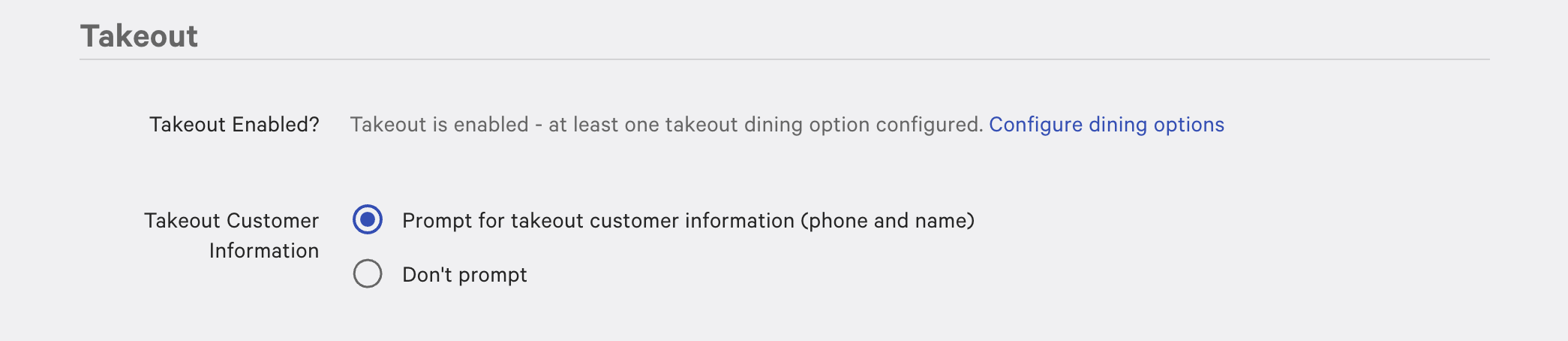
Nota: Envío siempre requiere información del cliente y Envío. Esto no ha cambiado y no se puede desactivar.
¿Puedo ver el informe completo del libro de visitas en mi POS?
No puedes ver el informe completo del libro de visitas en tu POS. Los informes del libro de visitas, segmentos, filtros, exportaciones y la fusión de perfiles están en Toast Web. El POS proporciona la búsqueda de clientes y el directorio de clientes, que leen los perfiles de los clientes del libro de visitas para que el personal pueda ver etiquetas, notas y pedidos anteriores mientras los atiende.
¿Por qué no veo Directorio de clientes en Actividades de gerente?
El directorio de clientes solo aparece después de que tu restaurante recibe la actualización y el empleado que inició sesión en el dispositivo tiene una calificación de 3. Permiso de gerente.
-
- Si no se puede ver ninguna de las actividades del gerente: Otorgar al empleado al menos un puesto 3. Permiso de gerente en Toast Web y, luego, publica el cambio. Consulta la Guía de referencia de permisos.
- Si Actividades del gerente está visible, pero el directorio de clientes no aparece en él: Tu restaurante todavía no recibió la actualización. Se está habilitando para restaurantes por etapas y se activa automáticamente, por lo que no tienes que hacer nada.
¿Por qué no se muestran en su perfil los pedidos más recientes de un cliente?
Es posible que los pedidos más recientes de un cliente no aparezcan en su perfil porque el libro de visitas puede tardar entre 24 y 48 horas en actualizarse. Es posible que un pedido realizado hoy no aparezca en los pedidos anteriores del cliente hasta el día siguiente.
Artículos relacionados
- Acceder a los datos de los clientes con libro de visitas
- Gestionar créditos de clientes (clientes)
- Gestionar pedidos con Punto de venta de Toast
- Guía de referencia