Gestionar opciones de interfaz de usuario para múltiples ubicaciones
Última actualización: 16 sept 2026, 4:48 p.m.
En este artículo, aprende sobre las configuraciones de POS en la página de opciones de la interfaz de usuario y cómo gestionar las configuraciones de POS multilocales utilizando el conjunto de herramientas de Gestión de Restaurantes Pro.
- Resumen de opciones de interfaz de usuario
- Gestionar opciones de interfaz de usuario para múltiples ubicaciones
Resumen de opciones de interfaz de usuario
Las configuraciones en la página de opciones de interfaz de usuario en Toast Web impactan cómo los empleados interactúan con los dispositivos Toast POS. Este es el lugar principal donde puedes personalizar la configuración de propinas para tu restaurante.
Puedes acceder a opciones de interfaz de usuario navegando a Área de atención al cliente y seleccionando opciones de interfaz de usuario desde la parte inferior de la configuración de la pantalla de pedidos sección, o puedes escribir "opciones de interfaz de usuario" en la barra de búsqueda en la parte superior de cualquier página en Toast Web.
Las configuraciones de POS en la página de opciones de interfaz de usuario incluyen:
- Configuración de la pantalla de inicio de sesión
- Configuración de la pantalla de pedidos
- Configuraciones de programación de POS (para pedidos futuros)
- Pantalla de áreas de servicio
- Opciones de propinas
- Configuraciones del reloj de tiempo
- Algunas configuraciones fiscales (opciones de impuestos en recibos y impuestos inteligentes)
- Administración de pedidos
Para revisar y cambiar configuraciones en la página de opciones de interfaz de usuario, debes tener el permiso de acceso 6.6 Configuración de operaciones del restaurante. Asegúrate de guardar y publicar cualquier cambio para finalizar tus selecciones.
Gestionar opciones de interfaz de usuario para múltiples ubicaciones
Con la suite de Gestión de Restaurantes Pro , tendrás la capacidad de abordar configuraciones para múltiples ubicaciones a la vez en la página de opciones de interfaz de usuario. Esto te ayuda a ahorrar tiempo al no tener que cambiar de un lado a otro entre ubicaciones en Toast Web, y asegura que tengas visibilidad y control completos sobre cómo se configuran tus ajustes de POS para cada ubicación en tu grupo de múltiples ubicaciones. Para aprender más sobre las características de la suite de Gestión de Restaurantes Pro, consulta el Resumen de Suites de Toast.
Debes tener el permiso de acceso 6.6 Configuración de operaciones del restaurante para cada ubicación que desees actualizar en la página de opciones de interfaz de usuario.
En la parte superior de la página, puedes usar el Seleccionar ubicaciones para gestionar menú desplegable para simplificar la gestión de tus configuraciones a solo unas pocas ubicaciones si lo prefieres. De lo contrario, verás todas las ubicaciones en tu grupo de gestión mostradas en esta página.
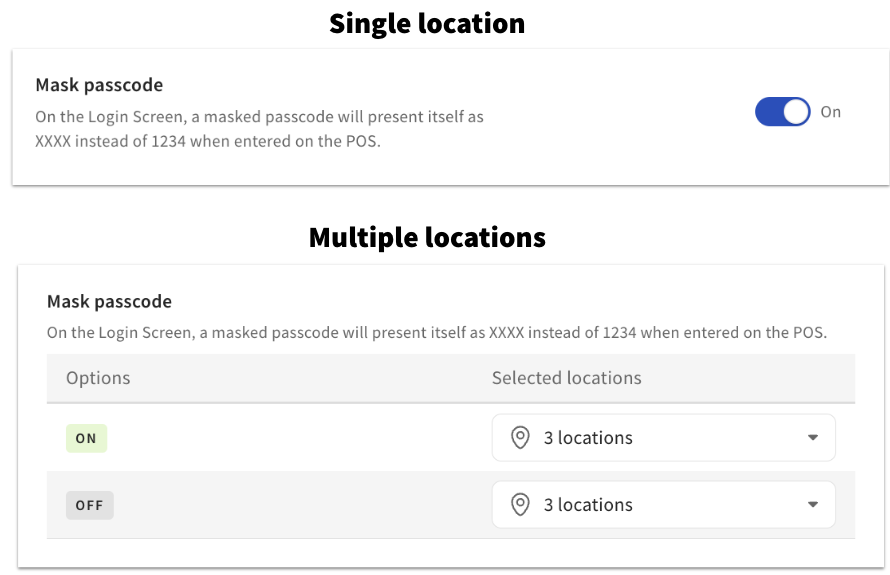
Al gestionar múltiples ubicaciones, las configuraciones con un Activado/Desactivado interruptor (como la configuración de Máscara de código de acceso que se muestra a continuación) se mostrarán en una tabla con dos filas separadas para que puedas elegir qué ubicación(es) tendrán Activado y cuáles tendrán Desactivado.
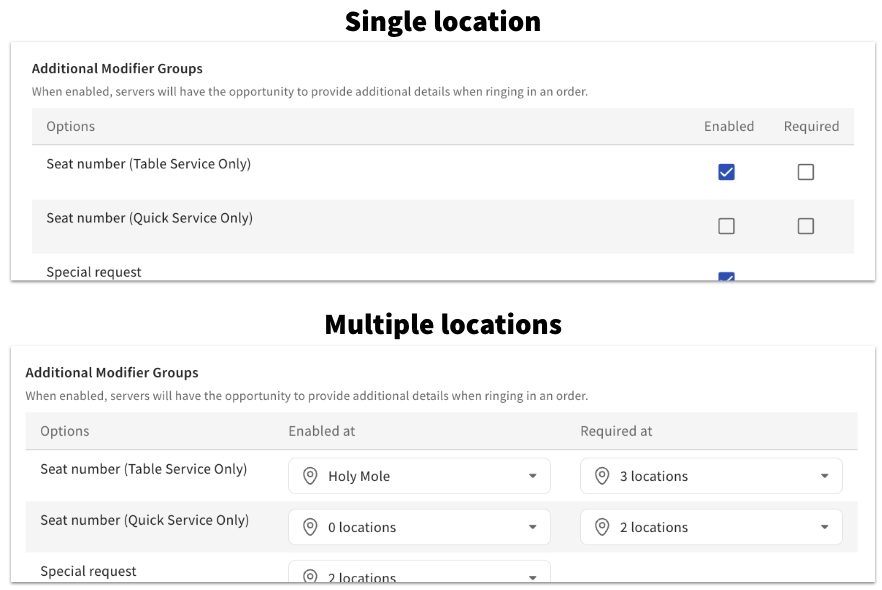
Algunas configuraciones de casilla de verificación (como las opciones Habilitado y Requerido para Grupos de modificadores adicionales en la imagen a continuación) también se configurarán en un formato de tabla.
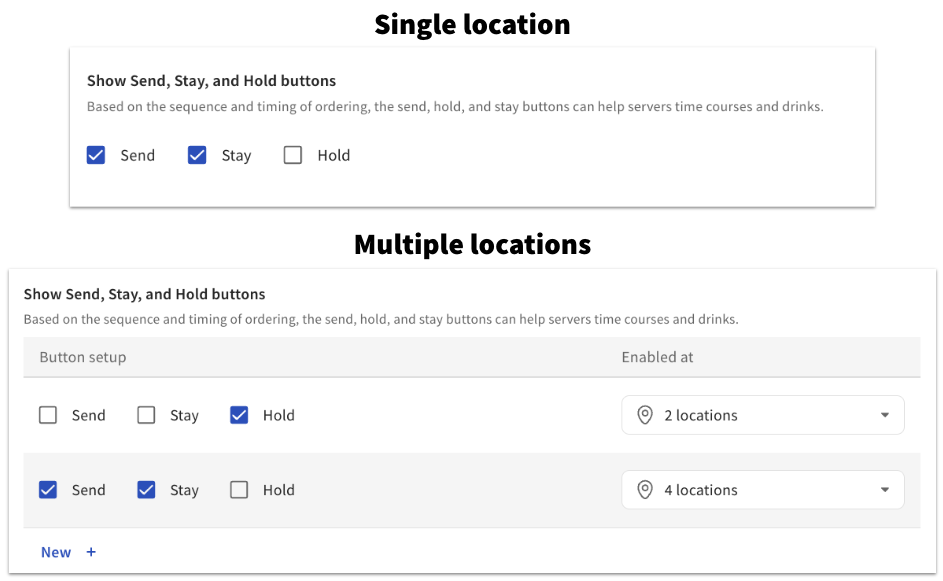
Para otras configuraciones con opciones de casilla de verificación, podrás crear configuraciones únicas que se apliquen a una o más ubicaciones utilizando el botón Nuevo +, como se muestra en el ejemplo a continuación:
Asegúrate de guardar y publicar los cambios que realices para cualquier ubicación.