Administre Estaciones de preparación con Gestión de ubicaciones múltiples con Toast
Última actualización: 17 sept 2026, 7:35 p.m.
- Descripción general de Estaciones de preparación para MLM
- Crear Estaciones de preparación maestras
- Crear versiones de Estación de preparación específicas de la ubicación
- Archivar Estaciones de preparación
Descripción general de Estaciones de preparación para MLM
Vea nuestra capacitación a pedido de Toast Classroom que cubre los conceptos básicos de la gestión de ubicaciones múltiples (MLM).
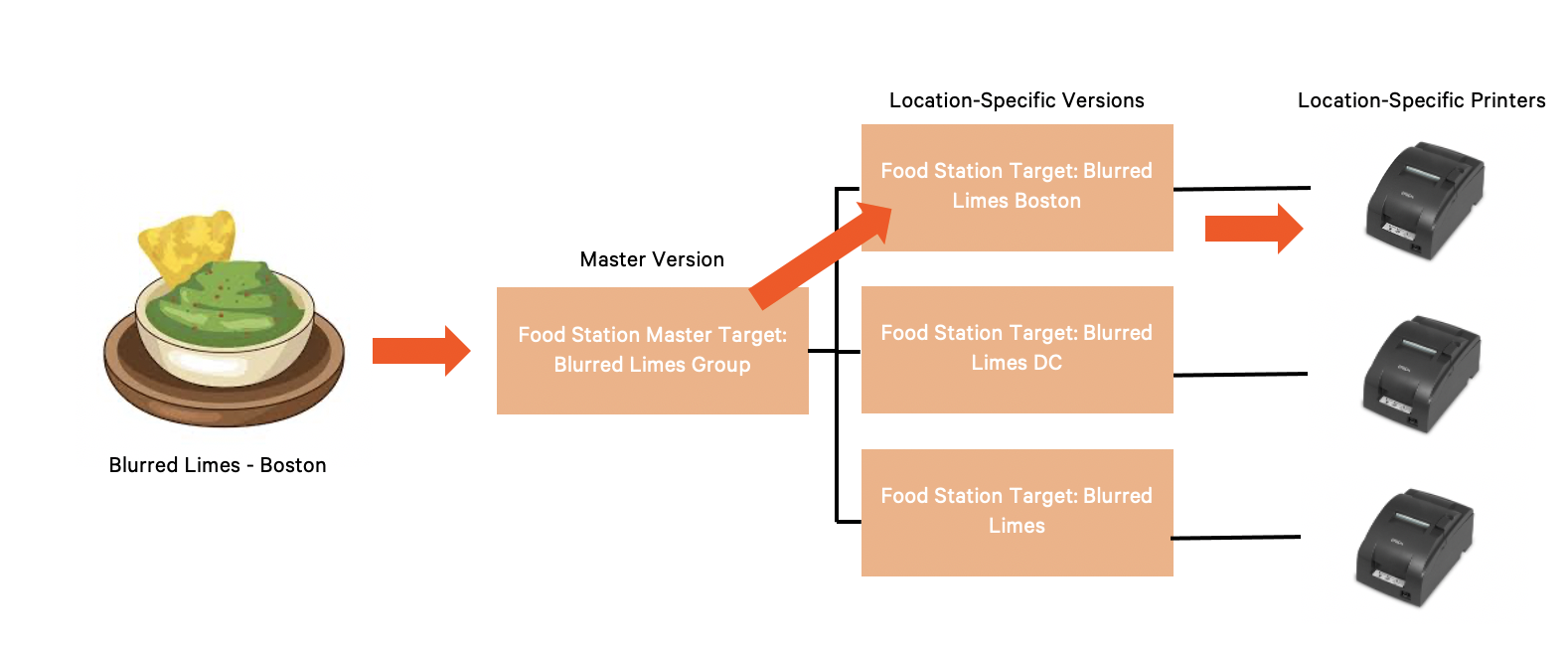
Las Estaciones de preparación para clientes con Gestión de ubicaciones múltiples con Toast (MLM) se crean tanto a nivel corporativo como a nivel de ubicación. Por lo general, se configura una versión maestra de cada Estación de preparación para el grupo en su conjunto, mientras que se crean versiones específicas de la ubicación para cada una. Las Impresoras deben configurarse específicamente para cada ubicación, lo cual puede aplicarse luego a la versión específica de la ubicación.
| Para crear una Estación de preparación maestra, debe tener permisos a nivel de grupo. Consulte Administrar puestos y permisos de usuario con Gestión de ubicaciones múltiples para obtener más información. |
En el ejemplo a continuación, cuando un cliente pide un Guacamole de la casa en la ubicación Boston Blurred Limes, el Ticket se envía a la cocina. Toast lee que el artículo se enruta a una Estación de preparación maestra y busca una versión específica de la ubicación y, como resultado, envía el Ticket a la Impresora de cocina de Boston.
Crear Estaciones de preparación maestras
Crear una Estación de preparación maestra y versiones de preparación específicas de la ubicación hace que asignar Estaciones de preparación a un menú compartido sea mucho más fácil a medida que se incorporan más ubicaciones. Asignar la Estación de preparación maestra a menús, grupos o artículos a través de propiedades avanzadas también aplicará las versiones específicas de la ubicación, aunque solo veamos que se aplica la maestra.
- En Toast Web, navegue a Cocina > Estaciones de cocina > Estaciones de preparación.
- Utilizando el menú desplegable Está viendo en la parte superior derecha de la página, seleccione todo el grupo y luego seleccione Actualizar para actualizar la lista de Estaciones de preparación.
- Seleccione +Agregar (en la parte inferior de la lista de Estaciones de preparación). Aparecerá una nueva fila.
- Complete los campos, incluyendo Nombre de la Estación, Enviar al Expedidor y Otras Estaciones.
- Asegúrese de que los campos Destino y Propietario estén configurados para el grupo corporativo de restaurantes. Toast recomienda agregar la palabra \"MASTER\" a la Estación de preparación maestra como mejor práctica, especialmente durante el proceso de incorporación.
- Guardar y publicar sus cambios.
Crear versiones de Estación de preparación específicas de la ubicación
Una vez que haya creado todas sus Estaciones de preparación maestras, querrá crear versiones específicas de la ubicación de cada Estación de preparación para cada restaurante dentro del grupo de restaurantes.
- En Toast Web, navegue a Cocina > Estaciones de cocina > Estaciones de preparación.
- Utilizando el menú desplegable Está viendo en la parte superior derecha de la página, seleccione todo el grupo y luego seleccione Actualizar para actualizar la lista de Estaciones de preparación.
- Junto a la Estación de preparación para la que necesita crear versiones específicas de la ubicación, seleccione los tres puntos en el extremo derecho de la fila para abrir el menú de desbordamiento.
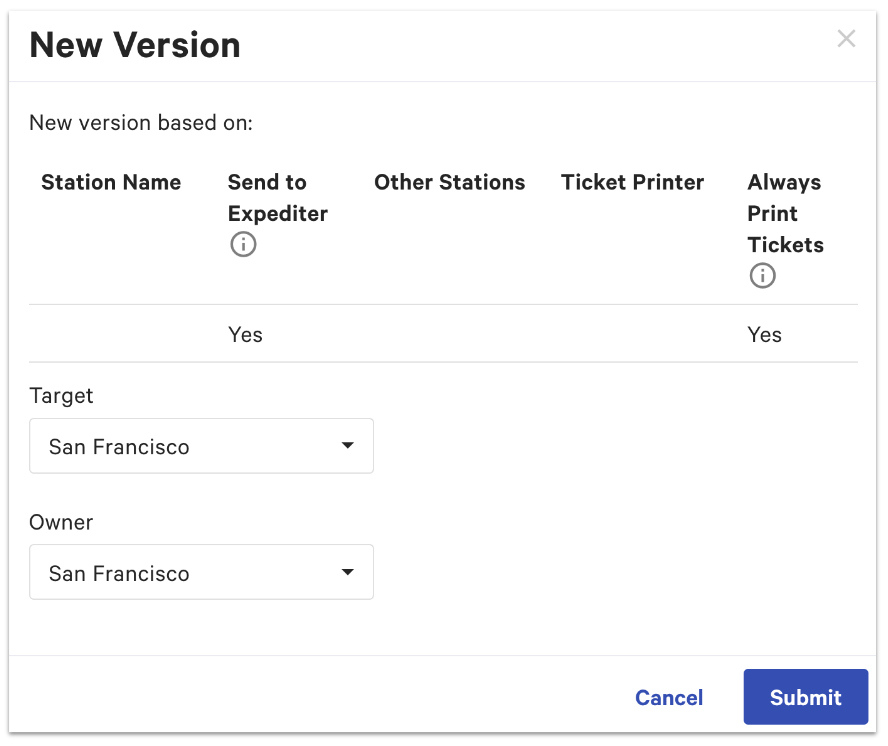
- Seleccione + Nueva versión.
- Utilice el menú desplegable para seleccionar laUbicación de destino. El campoPropietariose establecerá automáticamente en la misma ubicación. El Propietario indica quién puede cambiar y actualizar la información según los permisos otorgados a los empleados, y lo ideal es que coincida con el Destino.
- Seleccione Enviar. La nueva versión se agregará a la lista de Estaciones de preparación.
- Configure las propiedades de la nueva versión, incluyendo Nombre de la Estación, Enviar al Expedidor, Otras Estaciones, Impresora de Ticket e Imprimir Tickets siempre.
- Guardar y publicar sus cambios.
Estaciones de preparación de archivo
Con estaciones de preparación y MLM, es importante que tenga cuidado al archivar estaciones de preparación. Asegúrese de estar viendo TODAS las ubicaciones en el grupo de restaurantes y preste mucha atención al Destino y al Propietario de la estación de preparación que está eliminando, ya que la información se comparte a nivel maestro.
- Mientras esté en la página Estaciones de preparación en Toast Web, seleccione los tres puntos al final de la fila para la estación de preparación que desea archivar.
- Seleccione Archivar para el maestro y también para todas las versiones específicas de la ubicación.
- Guardar y publicar sus cambios.
Nota: Si está eliminando una estación de preparación maestra, tenga en cuenta que no eliminará automáticamente las versiones locales de las estaciones de preparación. Sin embargo, si la estación maestra está archivada y es la única estación de preparación asignada al menú, ya no tendrá estaciones de preparación locales asignadas a ninguna ubicación y su artículo se va a Imprimir en todas las impresoras hasta que se asigne una estación de preparación al menú/. Para obtener más información sobre las estaciones de preparación, consulte Configurar y asignar estaciones de preparación.
Volver al principio