Gestionar trabajos y permisos de usuario con MLM
Última actualización: 30 jun 2026, 5:17 p.m.
| Algunos de los procesos, páginas e información aquí sobre perfiles de empleados y permisos se actualizarán pronto. Si su experiencia no coincide con la información en este artículo, visite Actualizaciones de permisos de empleados y trabajos en Toast Web. |
- Jerarquía de permisos en restaurantes multilocales
- Antes de comenzar
- Encontrar trabajos y permisos de un empleado
- Añadir o eliminar un trabajo para un empleado en una ubicación
- Conceder o ajustar permisos en otras ubicaciones
- Editar información del empleado en todas las ubicaciones
- Preguntas frecuentes
- Artículos relacionados
Jerarquía de permisos en restaurantes multilocales
Los grupos de restaurantes de gestión multilocal de Toast (MLM) deben tener al menos un guardián o superusuario a nivel corporativo que tenga acceso a todos los permisos de Toast en todas las ubicaciones. A esta persona también se le llama Administrador o superadministrador en algunos artículos de Toast. Su acceso es otorgado por un empleado de Toast durante la incorporación.
El rol de guardián es manejado por un Propietario, Gerente General, Director de Operaciones o un rol equivalente. Los permisos otorgados a los gerentes en ubicaciones individuales están a discreción del guardián. Por ejemplo, el guardián puede no querer que el gerente de una ubicación tenga acceso a ciertos permisos de Acceso de Administrador de Cuenta, como 8.1 Cuentas Financieras o 8.5 Compras de Toast Shop.
Los gerentes de ubicación pueden otorgar los permisos apropiados a su personal de dos maneras:
- Agregando un trabajo al perfil de un empleado (lo que viene con un conjunto de permisos).
- Sobrescribiendo y estableciendo permisos individuales.
Acceso al Restaurante vs. Permisos del Restaurante
En una cuenta MLM, dos configuraciones separadas controlan dónde puede trabajar un empleado y qué puede editar:
- Acceso al Restaurante controla las ubicaciones a las que el empleado puede iniciar sesión usando su código de acceso POS en los terminales POS de Toast. Seleccionar un grupo de restaurantes selecciona todas las ubicaciones dentro de él; puedes deseleccionar ubicaciones específicas según sea necesario.
- Permisos del Restaurante controla las ubicaciones y grupos de restaurantes que el empleado puede editar dentro de Toast Web. Esta configuración está directamente vinculada al campo Propietario en Toast Web.
Importante: El Acceso al Restaurante y los Permisos del Restaurante no están vinculados. Dos reglas a recordar:
- Establecer Permisos del Restaurante a un grupo de restaurantes no otorga automáticamente permisos a cada ubicación dentro del grupo.
- Establecer Permisos del Restaurante a cada ubicación dentro de un grupo de restaurantes no otorga automáticamente permisos al grupo de restaurantes en sí.
Hereditario vs. Permisos de anulación
En la sección de Permisos de un empleado, cada permiso es heredado de un trabajo o anulado a nivel individual del empleado:
- Los permisos heredados provienen de una asignación de trabajo. Aparecen como casillas de verificación grises y ya están activos. No anule un permiso que ya ha sido heredado.
- Los permisos de anulación fueron otorgados (o eliminados) para este empleado específico. Aparecen como casillas de verificación azules y difieren de la configuración predeterminada basada en el trabajo.
Para la mecánica completa de herencia vs. anulación, incluyendo qué hacer cuando el interruptor de anulación está deshabilitado, consulte Obtener ayuda con los permisos de usuario para Toast POS.
Por qué los propietarios y administradores a veces no pueden editar permisos
Para asignar o editar los permisos de otro empleado en una cuenta de MLM, debe poseer todos los permisos de ese empleado, además del permiso 8.2 Permisos de usuario en la misma ubicación. Ser propietario o administrador no otorga automáticamente esta capacidad.
Si incluso un permiso está habilitado en el perfil del otro empleado pero no en el suyo, Toast bloqueará el cambio y puede mostrar Lo sentimos, no puedes editar permisos que no tienes.
Si necesita acceso completo a nivel de propietario para su cuenta, otro usuario en su restaurante que ya tenga permisos de propietario debe actualizar su perfil. El servicio al cliente no puede hacer este cambio en su nombre; debe provenir de alguien en su restaurante que ya tenga esos permisos, como el guardián o superusuario.
Para la solución de problemas paso a paso de mensajes de error, consulte Obtener ayuda con los permisos de usuario para Toast POS.
Antes de comenzar
Aplica a: Toast Web para restaurantes que utilizan la Gestión de ubicaciones múltiples de Toast (MLM).
Permisos necesarios:
- 8.2 Permisos de usuario — en cada ubicación donde ajustarás los permisos de otro empleado.
- 4.10 Trabajos y salarios de empleados — para agregar, eliminar o cambiar un trabajo (o salario) en una ubicación.
- 4.9 Información del empleado — para editar la información básica de un empleado (nombre, información de contacto, código de acceso al POS).
- Todos los permisos que planeas otorgar al otro empleado, en la misma ubicación donde los estás otorgando.
Lo que lograrás: Actualizar los trabajos, permisos o información básica de un empleado en una o más ubicaciones dentro de tu grupo de restaurantes MLM.
Encontrar los trabajos y permisos de un empleado
Para revisar los trabajos y permisos actuales de un empleado en la ubicación en la que has iniciado sesión:
- En Toast Web > Empleados > Gestión de empleados > Empleados, busca al empleado por nombre.
- Selecciona el icono de lápiz junto al empleado para editar su perfil.
- En la pestaña Trabajos y permisos, revisa la sección Trabajos y pago. Los trabajos listados aquí aplican solo a la ubicación en la que actualmente has iniciado sesión.
- Desplázate hacia abajo hasta la sección Permisos. Los permisos heredados provienen de una asignación de trabajo y aparecen como casillas de verificación grises. Los permisos de anulación fueron otorgados a este empleado individualmente y aparecen como casillas de verificación azules.
Resultado esperado: Puedes ver los trabajos y permisos actuales del empleado para la ubicación en la que has iniciado sesión. Para revisar su acceso en otra ubicación, cambia a esa ubicación utilizando el selector de ubicación en la esquina superior izquierda de Toast Web (consulta Asignar empleados a múltiples ubicaciones para el conmutador de ubicación).
Para la lista completa de permisos y lo que cada uno controla, consulta la Guía de referencia de permisos.
Agregar o quitar un trabajo para un empleado en una ubicación
Para agregar un trabajo a un empleado o quitar un trabajo de un empleado en la ubicación en la que has iniciado sesión:
- En Toast Web > Empleados > Gestión de empleados > Empleados, busca al empleado y selecciona el icono de lápiz para editar su perfil.
- En la pestaña Trabajos y permisos, en la sección Trabajos y salarios, selecciona o deselecciona la casilla para el trabajo que deseas agregar o quitar.
- Selecciona Guardar.
Resultado esperado: El empleado gana (o pierde) el trabajo y los permisos asociados a ese trabajo en la ubicación actual. Los cambios se publican automáticamente una vez que se guardan.
Nota: Para agregar o quitar un trabajo, debes tener el permiso 4.10 Trabajos y salarios de empleados en la misma ubicación, y debes tener todos los permisos incluidos en el trabajo que estás otorgando. El usuario que otorga un trabajo no necesita tener el trabajo ellos mismos, solo los permisos dentro de él.
Por ejemplo, si un gerente tiene todos los permisos asociados al trabajo de Empleado Clave en la Ubicación A pero no en la Ubicación B, puede otorgar Empleado Clave al personal en la Ubicación A solamente. Para otorgar el trabajo en la Ubicación B, primero debe tener los mismos permisos en la Ubicación B.
Para ajustar la tasa salarial asociada a un trabajo, debes tener 4.10 Trabajos y salarios de empleados en la misma ubicación que la tasa que estás ajustando.
Otorgar o ajustar permisos en otras ubicaciones
Utiliza este procedimiento cuando un empleado ya tiene un trabajo asignado y necesitas agregar o quitar un solo permiso para ellos en una o más ubicaciones, por ejemplo, al abrir una nueva ubicación y asignar permisos a empleados existentes.
Antes de otorgar permisos en otra ubicación, debes cumplir con dos requisitos:
- Debes tener 8.2 Permisos de usuario en la misma ubicación donde deseas ajustar los permisos de otro empleado.
- Debes tener el mismo permiso que pretendes otorgar, en la misma ubicación.
Ejemplos:
- Un usuario con 3.7 Anular artículos / pedidos y 8.2 Permisos de usuario en la Ubicación A, pero no en la Ubicación B, puede otorgar 3.7 Anular artículos / pedidos a otros usuarios solo en la Ubicación A.
- Un usuario con 3.7 Artículos / Pedidos Vacíos y 8.2 Permisos de Usuario en las Ubicaciones A, B y C puede otorgar 3.7 Artículos / Pedidos Vacíos a otros usuarios en las tres ubicaciones.
Para agregar o eliminar un permiso para un empleado individual en una ubicación específica:
- En Toast Web, navega a Empleados > Gestión de empleados > Empleados.
- Selecciona el lápiz de edición para abrir el perfil del empleado.
- Selecciona la pestaña Trabajos y Permisos y desplázate a la sección Permisos.
- Selecciona el icono de caret v para la ubicación a la que deseas agregar o eliminar permisos.
- Una vez que la ubicación esté expandida, selecciona Anular para obtener acceso a la casilla de verificación (si es necesario). Si necesitas alternar a Anular depende de cómo se hayan configurado previamente los permisos de este empleado, lo más probable es que según los trabajos a los que están asignados.
- Cuando la casilla de verificación cambie de gris a negro, selecciona la casilla de verificación para habilitar el permiso (marca azul) o desmárcala para deshabilitar el permiso (cuadro vacío).
- Selecciona Guardar.
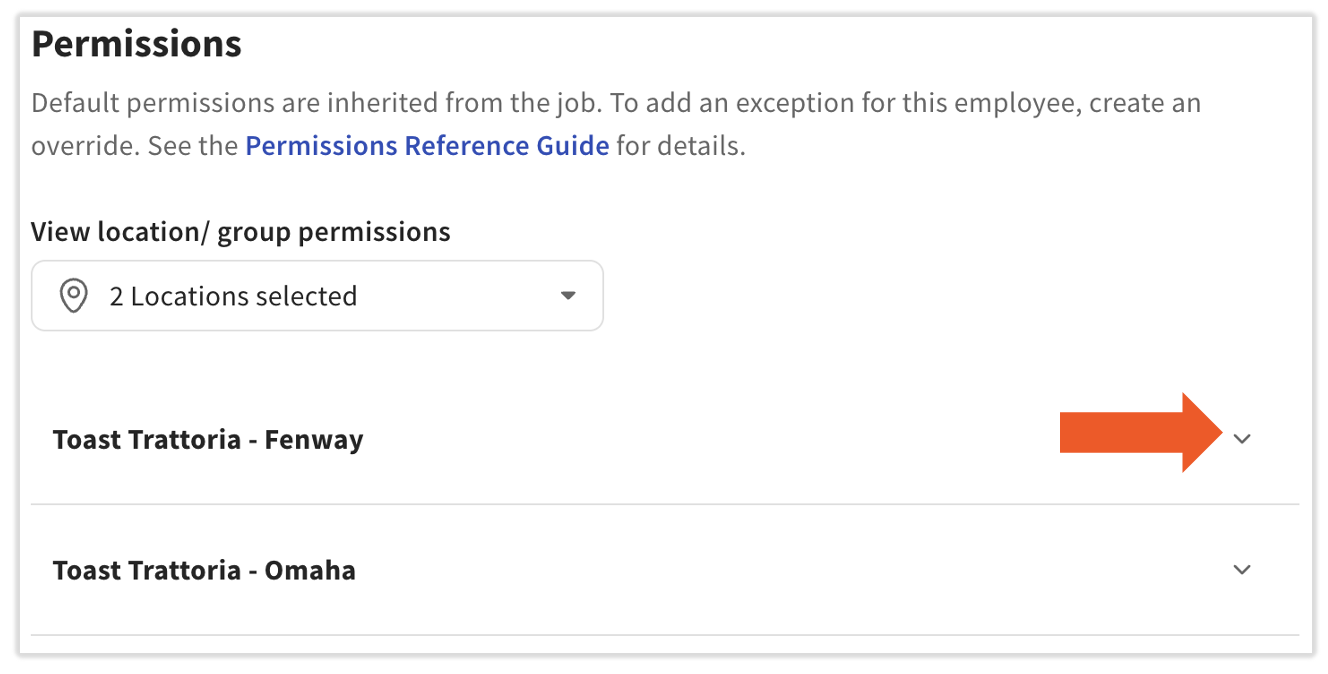
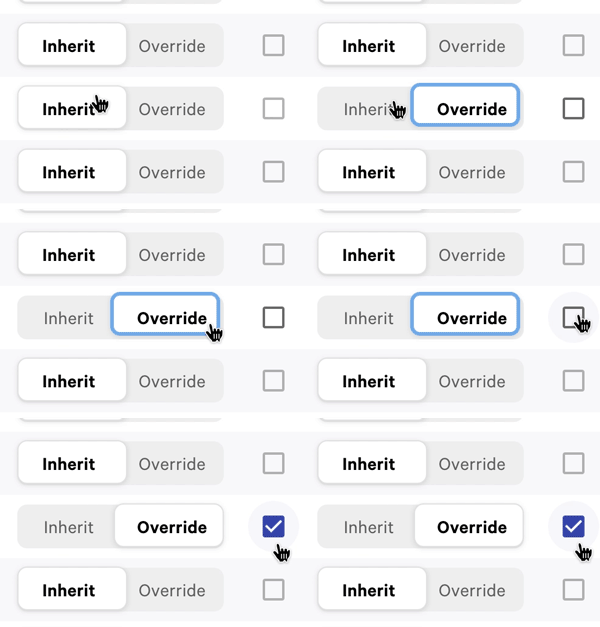
Resultado esperado: El empleado tiene el permiso actualizado en la ubicación seleccionada. Los cambios de permisos se publican automáticamente una vez que se guardan. Si el empleado ha iniciado sesión en un dispositivo POS, puede que necesite cerrar sesión y volver a iniciar sesión (o volver a sincronizar el dispositivo) para que el cambio surta efecto — consulta Asignar Permisos de Acceso de Usuario para los pasos de re-sincronización.
Nota: Los permisos a nivel de grupo proporcionan acceso solo al back-end (Toast Web). Si un empleado también necesita iniciar sesión en un dispositivo POS en una ubicación específica, debe ser agregado como empleado en esa ubicación por separado — el acceso a nivel de grupo por sí solo no es suficiente para iniciar sesión en el dispositivo POS. Para agregar un empleado a ubicaciones adicionales, consulta Asignar Empleados a Múltiples Ubicaciones.
Editar Información del Empleado en Varias Ubicaciones
Editar la información básica de un empleado — nombre, información de contacto y código de acceso POS — requiere el permiso 4.9 Información del Empleado. Si ya existe una cuenta de Toast Web para este empleado, la dirección de correo electrónico y la contraseña no pueden ser editadas por nadie más que el propio empleado.
Para editar la información de un empleado en otra ubicación:
- Confirme que tiene 4.9 Información del Empleado en su ubicación actual y en la ubicación donde se necesita el cambio.
- Cambie a la ubicación donde necesita cambiar la información del empleado, utilizando el selector de ubicación en la esquina superior izquierda de Toast Web.
- En Toast Web, navegue a Empleados > Gestión de empleados > Empleados.
- Seleccione el apellido con hipervínculo del empleado y navegue a la pestaña Perfil.
- Actualice la información del empleado.
- Selecciona Guardar.
Resultado esperado: La información del empleado se actualiza en la ubicación donde realizó el cambio. Para hacer el mismo cambio en ubicaciones adicionales, repita los pasos 2–5 en cada ubicación.
Preguntas Frecuentes
Soy el propietario, pero el sistema dice que no soy un administrador. ¿Por qué no puedo editar los permisos de otro empleado?
Para editar los permisos de otro empleado, debe tener todos los permisos que ese empleado tiene, más el permiso 8.2 Permisos de Usuario en la misma ubicación. Ser el propietario no otorga automáticamente esto. Si incluso un permiso está habilitado en el perfil del otro empleado pero no en el suyo, Toast bloqueará el cambio.
También preguntado como:
-
- Soy el propietario y necesito permiso para hacer todas las cosas, pero el sistema me dice que necesito contactar a mi administrador de restaurante.
- ¿Quién es el superusuario/admin de nuestra cuenta?
- ¿Cómo puedo averiguar quién es el guardián?
Para resolver esto, pida al guardián o a otro superusuario existente en su restaurante que agregue los permisos faltantes a su perfil. Si no hay guardián o superusuario configurado en su cuenta, comuníquese con Atención al Cliente para obtener más ayuda.
Para la solución de problemas paso a paso, consulte Obtener ayuda con los permisos de usuario para Toast POS.
¿Cuál es la diferencia entre los permisos de Herencia y Sobrescritura?
Herencia y Sobrescritura describen de dónde proviene un permiso en el perfil de un empleado.
-
- Los permisos heredados provienen de un trabajo que se le asignó al empleado. Aparecen como casillas de verificación grises y están activas automáticamente.
- Los permisos de sobrescritura se establecieron para este empleado específico, separado de cualquier trabajo. Aparecen como casillas de verificación azules.
En la mayoría de los casos, no necesita sobrescribir un permiso ya heredado. Utilice Sobrescribir cuando desee otorgar o quitar un permiso a un empleado sin cambiar el trabajo que comparten otros empleados.
¿Cuál es la diferencia entre un Administrador y un Super Usuario?
En un grupo de restaurantes MLM, el super usuario (a veces llamado el guardián, Administrador o super admin) es el empleado a nivel corporativo que tiene todos los permisos de Toast Web en cada ubicación. El super usuario puede editar los permisos de cualquier empleado en cualquier ubicación del grupo. Generalmente hay al menos uno — a menudo el Propietario, Gerente General o Director de Operaciones.
Pueden existir otros administradores en ubicaciones individuales con permisos específicos de ubicación, pero solo pueden editar los permisos que ellos mismos tienen en esa ubicación.
¿Cómo puedo averiguar quién es el guardián en mi restaurante?
El guardián es designado por Toast durante la incorporación y es el Propietario, Gerente General, Director de Operaciones o un rol equivalente en su restaurante. Para identificar al guardián actual en su cuenta, pregunte al equipo de liderazgo de su restaurante. El Servicio al Cliente no asigna ni transfiere el rol de guardián en las cuentas de los clientes.
Si su guardián ya no está en el restaurante y se necesita transferir el acceso, comuníquese con el Servicio al Cliente para discutir opciones.
Agregué permisos al empleado, pero aún no tienen acceso. ¿Qué debo hacer?
Dos causas comunes:
-
- El empleado está conectado a un dispositivo POS. Pídales que cierren sesión y vuelvan a iniciar sesión, o que resincronicen el dispositivo POS. Para los pasos de resincronización, consulte Asignar permisos de acceso de usuario.
- El empleado tiene un perfil duplicado de Toast Web en diferentes ubicaciones. En Toast Web, navegue a Empleados > Gestión de empleados > Empleados, busque el nombre del empleado y verifique si hay dos perfiles. Actualice el perfil que realmente utilizan para iniciar sesión.
Si el problema persiste, consulte Obtener ayuda con el acceso y permisos de empleados de MLM para escenarios específicos de MLM.
¿Puede un superusuario de MLM editar el rol de cualquier empleado en cualquier ubicación?
Sí, un superusuario tiene todos los permisos en todas las ubicaciones, por lo que puede agregar o eliminar trabajos y permisos para cualquier empleado en el grupo de restaurantes. Si un superusuario de MLM no puede editar el rol de un empleado en una ubicación específica, la causa más común es que el interruptor de Anular está en modo Heredar y necesita ser cambiado, o que el perfil del empleado en cuestión fue configurado por un empleado de Toast con una configuración que requiere que el Servicio al Cliente lo ajuste.
Artículos relacionados
- Obtener ayuda con el acceso y permisos de empleados de MLM
- Asignar empleados a múltiples ubicaciones
- Asignar permisos de acceso de usuario
- Obtener ayuda con los permisos de usuario para Toast POS
- Guía de referencia de permisos