Gestiona tu audiencia de marketing por correo electrónico
Última actualización: 28 sept 2026, 4:13 p.m.
¿Te interesa agregar Marketing por correo electrónico a tu suite de Toast? ¡Ve a la Tienda de Toast ahora!
Con el marketing por correo electrónico, es importante enviar el mensaje adecuado al cliente adecuado en el momento adecuado. Parte de esta estrategia es seleccionar a tu público y diseñar mensajes que despierten los intereses de tus clientes.
Mejora el alcance del marketing y haz que los clientes regresen con marketing por correo electrónico integrado que te ayuda a ahorrar tiempo, impulsar las ventas y maximizar los datos de los clientes.
Además de los que se registran a través de tu enlace de registro en Marketing por correo electrónico, los correos electrónicos de los clientes se recopilan automáticamente a través de una variedad de fuentes en Toast, incluidos los pedidos digitales, la aplicación Toast Local, Fidelidad, compras de tarjetas de regalo digitales y tarjetas de regalo electrónicas, y recibos digitales. Si tienes correos electrónicos de clientes de un servicio anterior, puedes usar la herramienta Gestionar contactos para agregarlos a tu base de datos de marketing por correo electrónico.
Gestiona tu audiencia de marketing por correo electrónico.
Nota: Los restaurantes configurados en el mismo grupo de administración aparecerán juntos en Marketing por correo electrónico. Para eliminar un restaurante del marketing por correo electrónico, es necesario separarlo del Grupo de gestión de restaurantes. Para hacerlo, chatea con el servicio de atención al cliente o envía un Ticket aquí. Inicia un chat en vivo aquí con nuestro equipo de atención al cliente. El chat está disponible en Toast Web y Payroll Web (botón de asistencia azul en la parte inferior derecha de cada página) y la pestaña Asistencia en la aplicación Toast Now.
Para obtener más información sobre cómo ponerse en contacto con el servicio de asistencia, consulta “Cómo ponerse en contacto con el servicio de atención al cliente” o ve a support.toasttab.com.
- Gestiona tu marketing por correo electrónico
- Importar correos electrónicos de clientes anteriores
- Segmentos generados automáticamente y personalizados para el cliente objetivo
- Crear una lista nueva
- Agregar suscriptores a una lista
- Agregar correos electrónicos de clientes manualmente
- Ver tu historial de carga
- Cancelar suscripción a correos electrónicos del cliente
- Exportar correos electrónicos del cliente
- Recursos adicionales
Gestiona tu Marketing por correo electrónico de Toast
Importar correos electrónicos de clientes anteriores
Si tienes correos electrónicos de clientes de un servicio anterior que deseas agregar a tu base de datos de marketing por correo electrónico, sigue los pasos a continuación para importarlos a través de archivos .tsv o .csv.
- En Toast Web, ve a Marketing > Marketing por correo electrónico.
- En el menú desplegable Marketing por correo electrónico, selecciona Suscriptores.
- También puedes seleccionar Suscriptores en la parte superior de la página Campañas por correo electrónico.
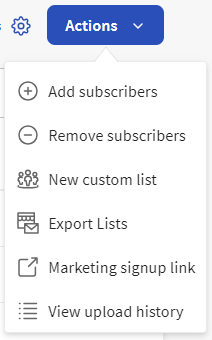
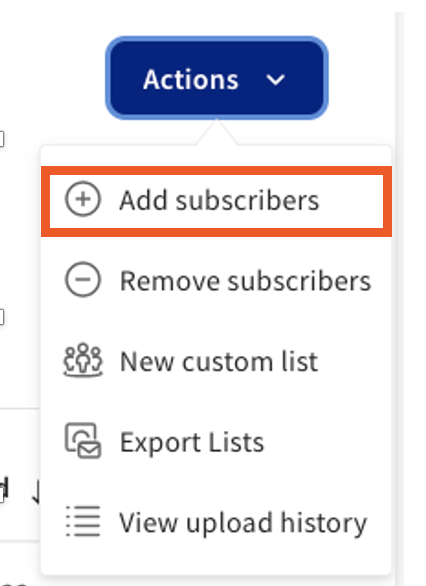
- Luego, selecciona Acciones para ver el menú desplegable y completa lo siguiente:
- Agregar suscriptores
- Eliminar suscriptores
- Nueva lista personalizada
- Exportar listas
- Enlace de registro de marketing
- Ver historial de carga
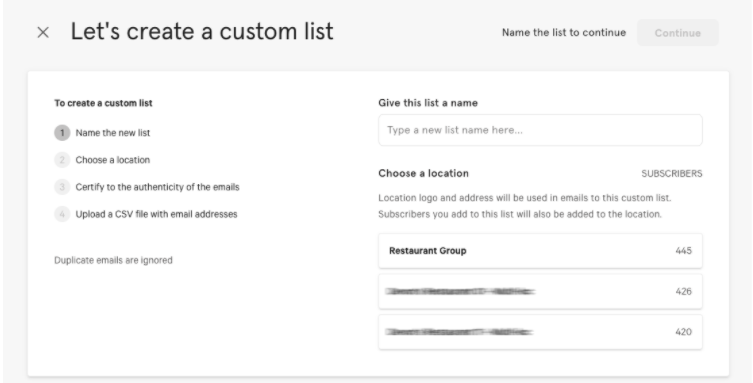
- Al crear una nueva lista personalizada, ingresa el nombre de la lista en el campo Asignar nombre a esta lista.
- Debajo del campo de nombre, elige la ubicación con la que está asociada esta lista. Si está asociado con varias ubicaciones, elige Grupo de restaurantes.
- Selecciona Continuar en la parte superior derecha.
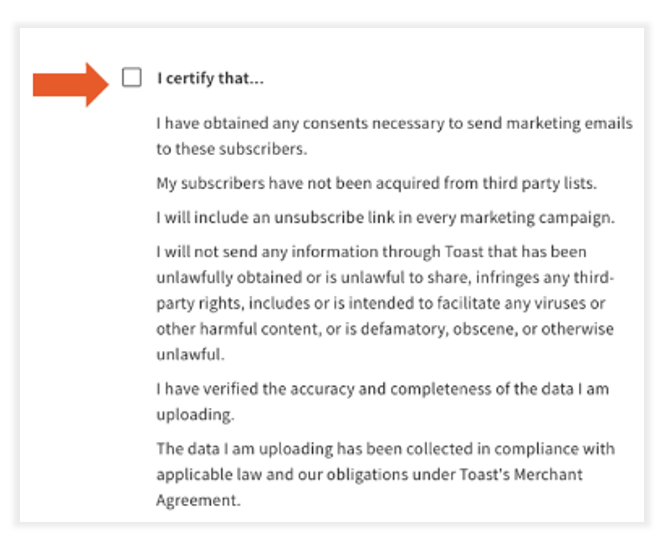
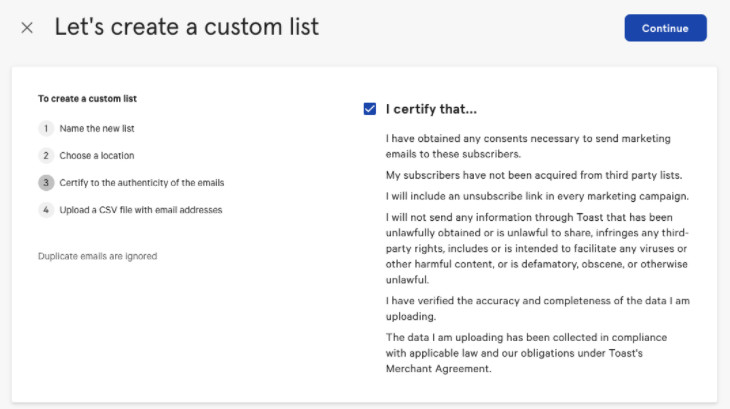
- A continuación, indica que aceptas los términos y condiciones de Marketing por correo electrónico seleccionando la casilla junto a Certifico que...
- Luego, selecciona Continuar.
- Nota: Si tienes varias ubicaciones utilizando Marketing por correo electrónico, las direcciones de correo electrónico que subas se agregarán a la lista de audiencias de la ubicación del restaurante que seleccionaste en el paso 6, así como a la lista de audiencias de todo el grupo de restaurantes.
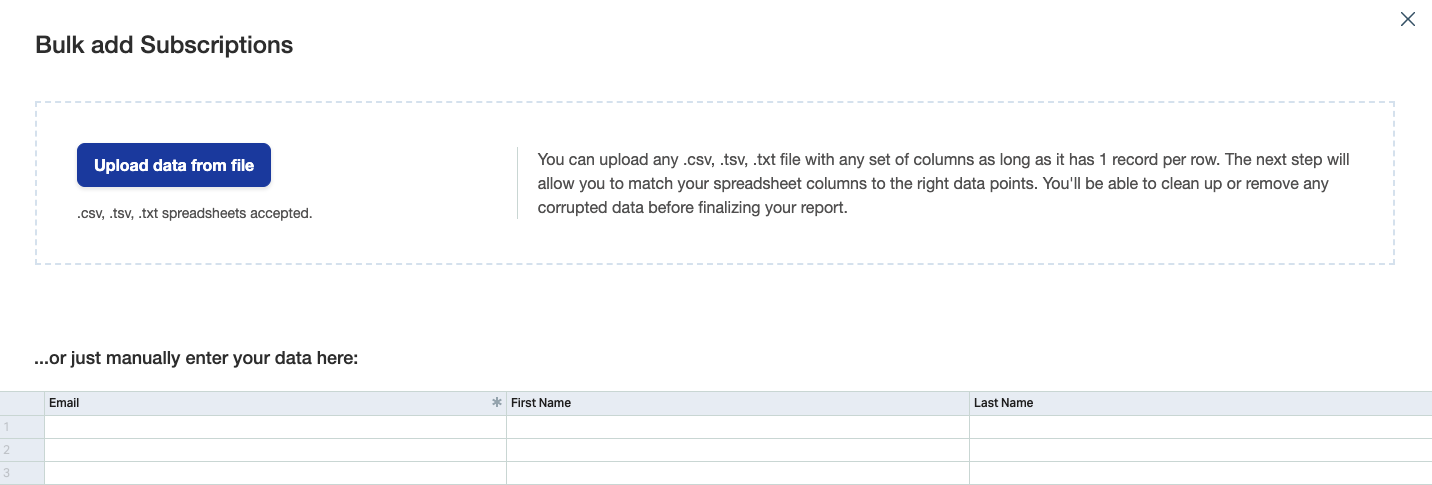
- En la ventana emergente Agregar suscripciones en bloque, selecciona Cargar datos del archivo y elige el archivo .tsv o .csv deseado de tu computadora.
- Nota:Nombre y Apellido se pueden incluir en el archivo que subas, pero solo la dirección de correo electrónico es obligatoria y es el único campo importado al sistema en este momento.
- Nota:Nombre y Apellido se pueden incluir en el archivo que subas, pero solo la dirección de correo electrónico es obligatoria y es el único campo importado al sistema en este momento.
- Luego, elige Sí o No para indicar si el archivo cargado incluye encabezados o nombres de columna.
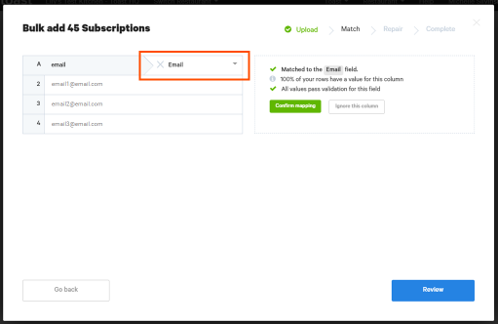
- En la siguiente pantalla, selecciona el menú desplegable para que las columnas del documento coincidan con los campos de asignación preestablecidosCorreo electrónico, Nombre y Apellido.
- Nota: Nombre y Apellido se pueden incluir en el archivo que cargas, pero solo la dirección de correo electrónico es obligatoria y es el único campo importado al sistema en este momento.
- Cuando hayas terminado, selecciona Confirmar asignación. Se descartarán los datos que no sean una dirección de correo electrónico.
- Después de asignar todas las columnas, selecciona Revisarpara continuar.
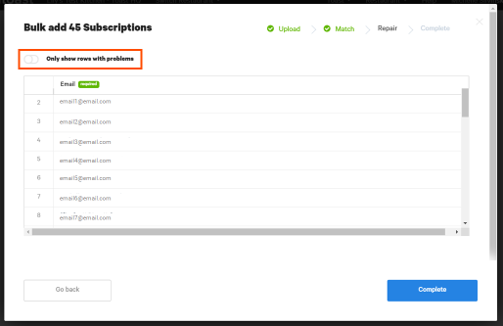
- Aquí, podrás ver todos los datos que ingresaste y usar el botón de dos posiciones en la parte superior de la pantalla para identificar cualquier área problemática dentro de tus datos (es decir, dominios de correo electrónico mal escritos). Para corregir datos no válidos, selecciona la celda y escribe la información correcta.
- Aquí, podrás ver todos los datos que ingresaste y usar el botón de dos posiciones en la parte superior de la pantalla para identificar cualquier área problemática dentro de tus datos (es decir, dominios de correo electrónico mal escritos). Para corregir datos no válidos, selecciona la celda y escribe la información correcta.
- Selecciona Completar.
- Cuando se te solicite¿Estás listo para enviar? Selecciona Sí.
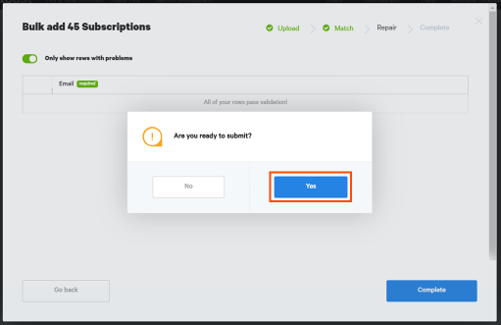
¡Buen trabajo! Agregaste correctamente nuevos correos electrónicos de clientes a tu base de datos de marketing por correo electrónico.
Nota: Marketing por correo electrónico eliminará cualquier dirección de correo electrónico duplicada que se agregue manualmente o se recolecte automáticamente a través de pedidos digitales, compras de tarjetas de regalo electrónicas o tu programa de fidelidad.
Segmentos generados automáticamente y personalizados para clientes objetivo
Permisos necesarios:
- 4.13 Créditos e informes de clientes, obligatorios para abrir libros de visitas, donde se crean segmentos autogenerados y personalizados
- Acceso a todo el grupo de gestión de restaurantes, ya que los segmentos evalúan la actividad de los clientes en todas las ubicaciones del grupo
Usa uno de nuestros segmentos autogenerados o crea segmentos personalizados para dirigirte a los clientes en función de sus pedidos anteriores en tu restaurante.
- En Toast Web, ve a Huéspedes > libro de visitas.
- Aquí puedes seleccionar el menú desplegable para completar los siguientes segmentos autogenerados:
- Todos los clientes
- Grandes gastadores
- Clientes inactivos
- Regulares
- Una vez que selecciones una opción, te mostrará una lista de clientes con criterios que coinciden.
- Puedes crear segmentos personalizados y seleccionar Editar segmento. Aquí puedes identificar a los clientes por sus gastos y hábitos de pedidos para personalizar ofertas, promociones y campañas con los siguientes filtros:
- Último pedido
- Número de pedidos
- Gasto promedio por cuenta
- Propina promedio por cuenta
- Origen del pedido
- Opciones de almuerzo/cena
- Estado de fidelidad
- Etiquetas de clientes
- Puedes crear segmentos personalizados y seleccionar Editar segmento. Aquí puedes identificar a los clientes por sus gastos y hábitos de pedidos para personalizar ofertas, promociones y campañas con los siguientes filtros:
- Si seleccionaste Segmentos autogenerados o Segmentos personalizados, selecciona Enviar correo electrónico a estos clientes.
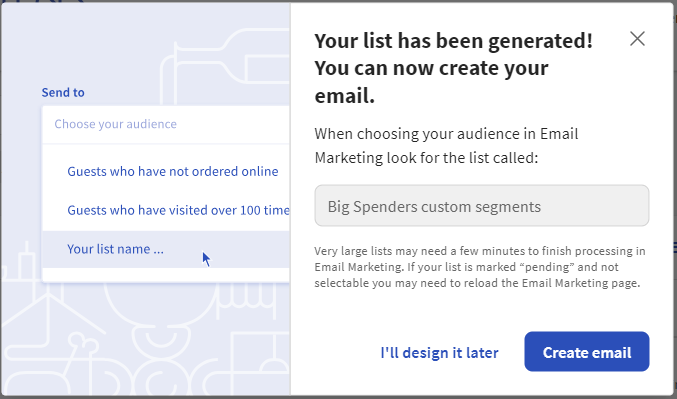
- Recibirás el siguiente mensaje emergente:
- Para contactar a estos clientes, primero crearemos una lista personalizada en Marketing por correo electrónico. Elige un nombre de lista único para tu público.
- Selecciona Crear lista y continuar.
- Recibirás el siguiente mensaje emergente:
Crear una lista de correo electrónico nueva
Si quieres hacer una lista personalizada de suscriptores a los que enviar una campaña única, necesitarás crear una lista nueva. Sigue los pasos a continuación para crear una nueva lista de correo electrónico:
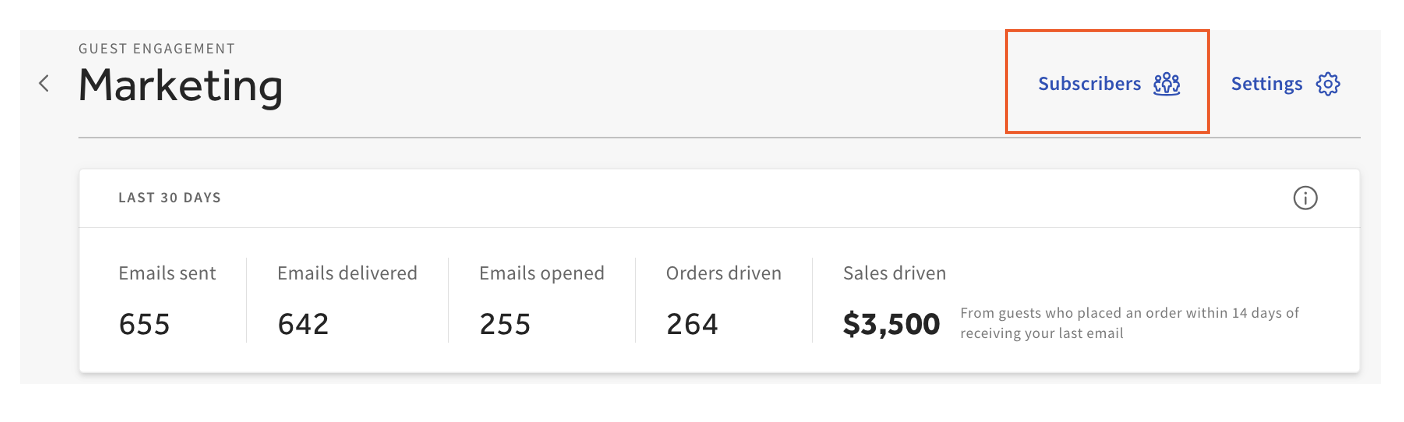
- En la parte superior del panel de marketing por correo electrónico, selecciona Suscriptores.
- Selecciona Crear lista personalizada.
- Ingresa un nombre para tu lista. Este nombre será solo interno y debe ayudarte a recordar qué clientes están incluidos en este público.
- Selecciona la ubicación desde la que deseas enviar y, luego, Continuar.
- Selecciona la casilla de verificaciónCertifico para aceptar los criterios enumerados y seleccionaContinuar.
- En la siguiente página, selecciona Cargar datos del archivo para usar un archivo .csv a fin de cargar en bloque las direcciones de correo electrónico de los clientes o ingresar manualmente las direcciones de correo electrónico de los clientes.
- Cuando termines, selecciona Sí, Aceptar y, luego, Continuar.
¡Buen trabajo! Creaste tu primera lista. Ahora, al crear tu próxima campaña única, puedes seleccionar esta lista en el menú desplegable Enviar a .
Agregar suscriptores a una lista
Si quieres agregar un suscriptor a una lista, sigue estos pasos:
- En la parte superior del panel de marketing por correo electrónico, selecciona Suscriptores.
- Selecciona Agregar suscriptores.
- Selecciona la lista a la que te gustaría agregar las direcciones de correo electrónico de los clientes y selecciona Continuar.
- Selecciona la casilla de verificaciónCertifico para aceptar los criterios enumerados y seleccionaContinuar.
- En la siguiente página, selecciona Cargar datos del archivo para usar un archivo .csv a fin de cargar en bloque las direcciones de correo electrónico de los clientes o ingresar manualmente las direcciones de correo electrónico de los clientes.
- Selecciona Continuar.
¡Buen trabajo! Agregaste correctamente correos electrónicos de clientes adicionales a una lista de audiencia personalizada.
Nota: Dependiendo de la cantidad, puede tardar en procesarse.
Ver tu historial de carga
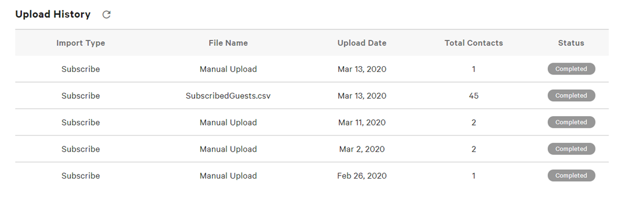
Después de cargar correos electrónicos adicionales de clientes en tu base de datos de marketing por correo electrónico, puedes ver toda la actividad de carga pasada desde la sección Historial de carga de la página Gestionar contactos. Esto incluye el tipo de importación, el nombre del archivo, la fecha de carga, la cantidad total de contactos y el estado de la carga.
Cancelar suscripción correos electrónicos del cliente
Si tienes correos electrónicos de clientes recopilados de un servicio anterior que deseas eliminar de tu base de datos de marketing por correo electrónico, sigue los pasos que se indican a continuación. Ten en cuenta que todos los correos electrónicos de los clientes que rebotan con fuerza o que anulan la suscripción al usar Marketing por correo electrónico se eliminan automáticamente por ti.
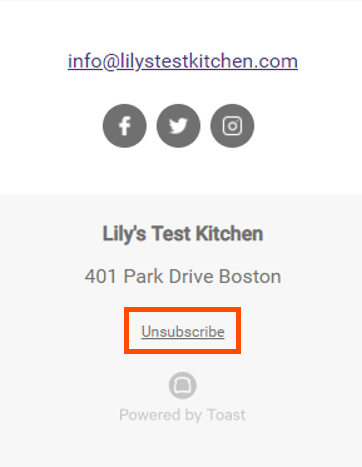
Los clientes pueden elegir anular la suscripción a tus correos electrónicos de marketing por correo electrónico si seleccionan el enlace Cancelar suscripción que se encuentra al final de cada correo electrónico enviado.
- En Toast Web, ve a Marketing> Marketing por correo electrónico >Campañas por correo electrónico.
- Desde el panel de Marketing por correo electrónico, selecciona Suscriptores.
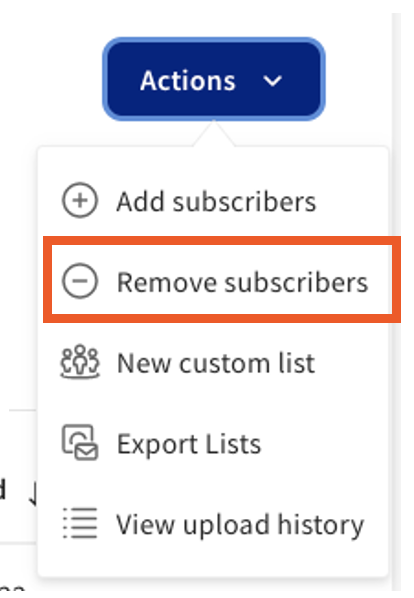
- Selecciona el menú desplegable Acciones y Eliminar suscriptores.
- Luego, ingresa las direcciones de correo electrónico de los clientes que se van a cancelar manualmente en la columna Correo electrónico. Si tienes un archivo de direcciones de correo electrónico para cancelar la suscripción, selecciona Cargar datos del archivo y carga un archivo .csv o .tsv de correos electrónicos de clientes. Consulta la sección Importar correos electrónicos anteriores de clientes de este artículo para obtener más información.
- Selecciona Continuar.
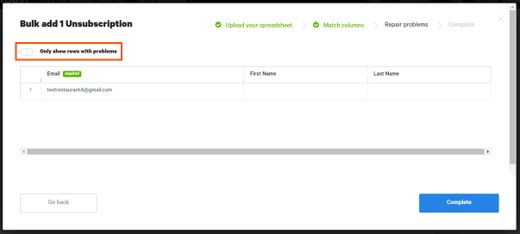
- Revisa las direcciones de correo electrónico que aparecen. Usa el botón de activación ubicado en la parte superior de la página para identificar cualquier dirección de correo electrónico no válida y corregirla escribiendo directamente en la celda.
- Cuando termines, selecciona Completar y elige Sí cuando se te pregunte si estás listo para enviar.
¡Buen trabajo! Anulaste correctamente la suscripción a tu lista de contactos.
Exportar correos electrónicos del cliente
Para ver o exportar una lista de todos los correos electrónicos de los clientes en tu base de datos de marketing por correo electrónico a un archivo .csv, desplázate hacia abajo hasta Exportar listas en la página Administrar contactos y selecciona Exportar listas una vez más.
Nota: Si tu restaurante tiene varias ubicaciones utilizando Marketing por correo electrónico, tus listas de contactos se dividirán por ubicación cuando las descargues.
Recursos adicionales