Actualizar manualmente el firmware en Elo V2/V3
Última actualización: 16 sept 2026, 2:21 p.m.
Pregunta
¿Cómo actualizo el firmware en mi terminal Elo V2/V3?
Respuesta
Notas:
- Las actualizaciones del firmware están separadas de las actualizaciones de la aplicación Toast.
- Los dispositivos Elo V2 y Elo V3 comparten el mismo hardware físico. Puedes verlos juntos como Elo V2/V3. La diferencia radica en las versiones de firmware:
- Los dispositivos Elo V2 utilizan versiones de firmware en el rango 3.XX.XXX.
- Los dispositivos Elo V3 utilizan versiones de firmware en el rango 4.XX.XXX.
- El proceso de actualización del firmware Elo V2/V3 se realiza a través de ToastMobile. Hay niveles de actualizaciones para estos dispositivos:
- Los dispositivos con firmware inferior a 3.46.302 deben actualizarse primero a 3.46.302 antes de actualizar a 4.XX.XXX.
- Los dispositivos con firmware 3.26.77 o inferior deberán instalar la aplicación de asistencia de Elo antes de instalar la actualización del firmware.
Pasos para actualizar el firmware
Nota: No desconectes ningún cable ni el monitor mientras se realiza la actualización.
- Regresa a la pantalla de código de acceso de Toast e ingresa tu código de acceso para ver la actualización pendiente.
- Nota: Si la actualización no se muestra al regresar a la pantalla de código de acceso, esto puede significar que se mostró previamente y se descartó. En este caso, la actualización volverá a aparecer en 8 horas o puedes seguir estos pasos para activarla de inmediato:
- Elimina la aplicación Toast (para obtener instrucciones sobre cómo desinstalar una aplicación, consulta Navegar por tu dispositivo Android).
- Vuelve a instalar la aplicación Toast (consulta Instalar la aplicación para obtener instrucciones).
- Inicia sesión con tu dirección de correo electrónico y contraseña de Toast.
- Espera 10 minutos e ingresa tu código de acceso. Cuando aparezca la instrucción de actualización, selecciona Actualizar ahora.
- Nota: Si la actualización no se muestra al regresar a la pantalla de código de acceso, esto puede significar que se mostró previamente y se descartó. En este caso, la actualización volverá a aparecer en 8 horas o puedes seguir estos pasos para activarla de inmediato:
- Sabrás que la actualización finalizó cuando vuelvas a la pantalla de inicio de Android. Para confirmar que la actualización se haya realizado correctamente, repite los pasos 1 a 4 para asegurarte de que la versión actual diga 4.50.540120051+a o superior.
- Si la actualización del firmware continúa fallando o no puedes actualizar, consulta Dispositivos en una versión de ToastMobile 2.94 o superior a continuación para ver una forma alternativa de iniciar la actualización, o ponte en contacto con el servicio de atención al cliente de Toast para obtener ayuda con las opciones de reemplazo o actualización de un dispositivo.
Nota: Dependiendo de la versión actual del firmware en el dispositivo, es posible que se necesite más de una actualización del firmware.
- Abre la aplicación Toast y toca los tres puntos en la esquina superior derecha.
- Toca Dispositivo.
- Revisa la versión del firmware para ver tu versión actual.
- Si la versión del firmware es 3.46.302 o superior, solo se requiere una actualización para llegar al firmware más reciente.
- Si tu versión del firmware está entre 3.26.77 y 3.46.302, deberás completar dos actualizaciones para llegar al firmware más reciente. Cuando finalice la primera actualización, repite los pasos 1 a 4 otra vez para instalar la siguiente.
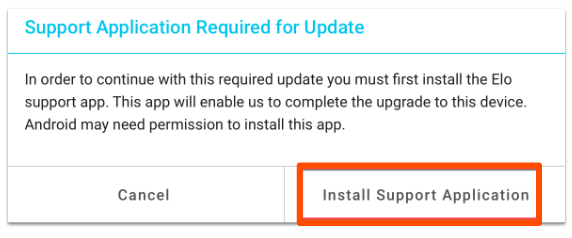
- Si tu versión del firmware es 3.26.77 o inferior, deberás completar tres actualizaciones para llegar al firmware más reciente. El primer paso te pedirá que instales la aplicación de asistencia de Elo antes de continuar.
- Si esto ocurre, selecciona Instalar aplicación de asistencia.
- Cuando se te solicite, selecciona Siguiente y, luego, Instalar. La actualización del firmware continuará una vez que se descargue e instale esta aplicación. El proceso de actualización tarda unos minutos, durante los cuales puedes ver las pantallas de progreso de Elo.
- Si esto ocurre, selecciona Instalar aplicación de asistencia.
Dispositivos en una versión de ToastMobile 2.94 o superior:
Con el lanzamiento de ToastMobile 2.94, los dispositivos Elo V2/V3 ahora incluyen una forma de iniciar manualmente el proceso de actualización del firmware directamente desde el menú principal de ToastMobile. Esto es útil si la instrucción de actualización no apareció automáticamente o si los pasos de actualización estándar anteriores no se completaron correctamente.
Antes de comenzar:
- El dispositivo debe estar encendido y conectado a internet (Wi-Fi o Ethernet).
- Se debe instalar la versión 2.94 o posterior de ToastMobile. Si no está en el dispositivo, descárgalo desde www.toasttab.com/link/apk.
- Esto se aplica solo a Elo V2 y Elo V3. Estos pasos no se aplican a Elo V4.
Nota (solo dispositivos Elo V2) Antes de comenzar, confirma que el dispositivo esté en modo Android Home (fondo de lanzador rosa, interfaz Android estándar) y no en modo EloView (toma de control de pantalla completa azul con la marca Elo y una instrucción de contraseña de Elo). Si el dispositivo está en modo EloView, primero debe restablecerse de fábrica para cambiar al modo de inicio de Android.
- Inicia sesión e ingresa tu código de acceso para fijarlo en el dispositivo.
- Desde la pantalla principal, desplázate hasta la sección Configuración y toca Actualización del firmware Elo.
- Responde el mensaje que aparece en la parte inferior de la pantalla:
Mensaje Qué significa Qué hacer Aparece un cuadro de diálogo de permisos El dispositivo necesita permiso de almacenamiento para descargar la actualización. Toca Permitir. En algunos dispositivos, la aplicación puede cerrarse después de conceder el permiso. Reabre Toast, vuelve a fijarlo y toca Elo Firmware Update nuevamente. "Actualización disponible. Vuelve pronto". Se encontró una actualización que se está descargando en segundo plano. Espera 15 minutos y, luego, toca Elo Firmware Update nuevamente. “Actualización en curso. Regresa pronto”. La actualización aún se está descargando o preparando. Espera 15 minutos y, luego, toca Elo Firmware Update nuevamente. “Ya está al día”. El firmware del dispositivo ya está actualizado. No se requieren más pasos. "Actualización no disponible". En este momento, no hay actualizaciones disponibles para este dispositivo. No se requieren más pasos. Si esperabas una actualización, ponte en contacto con el servicio de atención al cliente de Toast. Aparece una pantalla de instalación La actualización está descargada y lista para instalar. Continúa con el siguiente paso. - Cuando aparezca la pantalla de instalación, comenzará una cuenta regresiva de 15 segundos y la actualización comenzará automáticamente, o toca Instalarpara comenzar de inmediato.
- Si aparece el cuadro de diálogo “Aplicación de asistencia necesaria para la actualización”, toca Instalar aplicación y sigue las indicaciones en pantalla. La actualización del firmware continuará automáticamente una vez que se instale la aplicación de asistencia.
- No desconectes ni apagues el dispositivo durante la actualización. Se reiniciará por su cuenta para completar la instalación. Esto puede tardar varios minutos.
Nota (solo dispositivos Elo V2) La actualización del firmware Elo V2 a Elo V3 activa un restablecimiento de fábrica. La configuración del dispositivo deberá completarse nuevamente. La configuración de ToastMobile se restablece automáticamente después de iniciar sesión y fijar, pero es posible que debas reconfigurar el Wi-Fi y otros dispositivos.
Si aún tienes problemas:
| Problema | Resolución |
|---|---|
| La aplicación se cierra o bloquea después de otorgar permiso de almacenamiento | Esto se espera en dispositivos más antiguos. El permiso aún se concedió. Vuelve a abrir Toast, fija y toca Elo Firmware Update nuevamente. |
| "Actualización disponible" sigue apareciendo después de esperar | Es posible que la descarga sea lenta debido a las condiciones de la red. Asegúrate de que el dispositivo tenga una conexión a internet estable y espera hasta 30 minutos antes de volver a intentarlo. |
| La pantalla de instalación no aparece después de varios intentos | Asegúrate de que el dispositivo esté conectado a internet. Intenta cerrar sesión, esperar 10 minutos, luego volver a iniciar sesión y fijar. Luego, toca Elo Firmware Update nuevamente. |
| "Actualización no disponible", pero el dispositivo debería tener una actualización | Es posible que la actualización aún no esté dirigida a este dispositivo. Ponte en contacto con el servicio de atención al cliente de Toast con el número de serie del dispositivo. |
| "Se requiere permiso de almacenamiento". | Se denegó el permiso de almacenamiento. Ve a Configuración Android > Aplicaciones > Toast > Permisos, activa el almacenamiento y, luego, vuelve a intentarlo. |
Información adicional
La seguridad de tu equipo y restaurante de Toast es una de nuestras principales prioridades y, por lo tanto, implementamos periódicamente cambios para mejorar aún más dicha seguridad de tu equipo y red.
Una parte de estos cambios puede requerir que actualices tus dispositivos a la última versión de firmware disponible. Usa la información de este artículo para actualizar tu Elo V2/V3 en consecuencia.