Usar la búsqueda de artículos del menú en el POS
Última actualización: 17 sept 2026, 5:53 p.m.
- Resumen de búsqueda de artículos del menú
- Usar la búsqueda de artículos del menú en una terminal
- Usar la búsqueda de artículos del menú en un Toast Go®
- Recursos adicionales
Resumen de búsqueda de artículos del menú
La búsqueda de artículos del menú es una herramienta de POS (punto de venta) que permite a los empleados localizar los artículos del menú mediante una barra de búsqueda. Simplemente escribe el nombre del artículo con el teclado en pantalla y aparecerá a continuación, listo para seleccionarse y agregarse al pedido del cliente.
Para restaurantes con menús largos y complejos o períodos de capacitación breves para nuevos miembros del personal, la búsqueda de artículos del menú garantiza que el pedido del cliente se pueda ingresar rápidamente con el mínimo esfuerzo de tu personal.
Si deseas eliminar la barra de búsqueda del menú, ve a Atención al público > Configuración de pantalla de pedidos en Toast Web. Activa la barra Búsqueda del menú del POS y, luego, guarda y publica los cambios.
Nota: La barra de búsqueda no se puede ocultar para los restaurantes que usan el modo venta minorista.
Usar la búsqueda de artículos del menú en una terminal
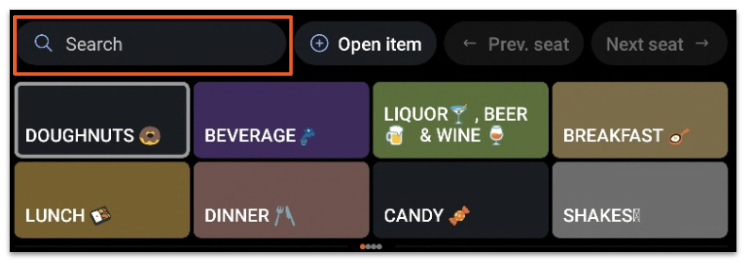
La búsqueda de artículos del menú se encuentra en la parte superior de la sección del menú en la pantalla de pedidos. Veamos cómo podemos usarla para pedir un poco de sopa de pollo para nuestro cliente a continuación:
- En la pantalla de pedidos, selecciona la barra de búsqueda.
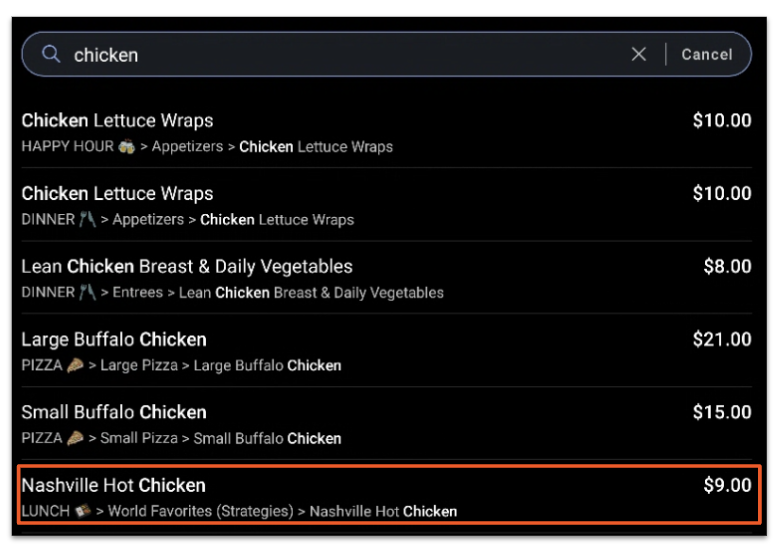
- Escribe el nombre del artículo del menú. Para este ejemplo, ingresaremos a “Pollo” para encontrar el Sándwich de pollo caliente de Nashville. Al ingresar el nombre de un artículo del menú, asegúrate de que esté escrito correctamente para obtener resultados de búsqueda óptimos.
- Nota: Además de los nombres de artículos del menú que cumplen con los criterios de búsqueda, en los resultados de búsqueda aparecerán la ubicación del botón del artículo dentro del POS, el nombre del POS y el SKU (Unidad de mantenimiento de stock) (si está habilitado) del artículo. Los nombres de los artículos que cumplen con los criterios de búsqueda, pero que actualmente están sin stock, aparecerán en gris en los resultados de búsqueda.
- Nota: Además de los nombres de artículos del menú que cumplen con los criterios de búsqueda, en los resultados de búsqueda aparecerán la ubicación del botón del artículo dentro del POS, el nombre del POS y el SKU (Unidad de mantenimiento de stock) (si está habilitado) del artículo. Los nombres de los artículos que cumplen con los criterios de búsqueda, pero que actualmente están sin stock, aparecerán en gris en los resultados de búsqueda.
- Una vez que hayas localizado el artículo en los resultados de búsqueda, selecciona el nombre del artículo para agregarlo a la cuenta del cliente. Si el artículo contiene un modificador con comportamiento de visibilidad forzada obligatorio u opcional, aparecerá después de la selección.
Los artículos seleccionados recientemente aparecerán en la barra de búsqueda para realizar un reordenamiento rápido y fácil. Usa esta función para agregar otra ronda a la cuenta de un cliente o localizar fácilmente los artículos más populares del menú.
Usar la búsqueda de artículos del menú en un Toast Go®
¿Cómo buscas un artículo del menú en tu dispositivo portátil Toast Go®? Sigue las instrucciones a continuación.
- Selecciona el ícono de lupa que aparece en la parte superior de la sección del menú en la pantalla de pedidos.
- Escribe el nombre del artículo del menú.
- Selecciona el artículo para agregarlo a la cuenta del cliente.
Recursos adicionales