Flujos de trabajo de búsqueda y canje de fidelidad
Última actualización: 1 oct 2026, 12:09 p.m.
La búsqueda Fidelidad con Toast permite a tu personal encontrar la cuenta de recompensas de un cliente por nombre, teléfono, correo electrónico, número de cuenta, tarjeta deslizada o escaneada, para que los clientes puedan ganar y canjear recompensas rápidamente. Este artículo cubre la activación de la búsqueda, los flujos de trabajo de búsqueda y canje en las pantallas “Pedidos” y “Pago”, el canje de recompensas de cumpleaños, la configuración de límites de canje, la anulación de recompensas y la corrección del motivo más común por el que una recompensa se canjea por USD 0.
- Antes de contactar al servicio de atención al cliente
- Configurar búsqueda de cuenta de fidelidad
- Busca un cliente en la pantalla “Pedido”
- Busca un cliente en la pantalla “Pago”
- Usa el botón Recompensas, no el botón Tarjeta de regalo
- Cambiar entre clientes durante el canje
- Canjear recompensas de cumpleaños
- Canjea recompensas en varias cuentas con un solo pedido
- Configurar límites de canje de fidelidad
- Anular una recompensa canjeada
- Corrige una recompensa que se canjea por USD 0
- Artículos relacionados
Antes de contactar al servicio de atención al cliente
La mayoría de los problemas de canje de fidelidad se deben a configuraciones que puedes solucionar tú mismo, y el más común (una recompensa que se canjea por USD 0) casi siempre es un artículo del menú que no se puede descontar. Haz lo siguiente para corregir una recompensa que canjee por USD 0 antes de ponerte en contacto.
Ponte en contacto con el servicio de atención al cliente de Toast solo cuando el problema requiera una corrección a nivel de la cuenta que no puedas solucionar tú mismo. Por ejemplo, puntos que aún no se descontarán después de que hayas confirmado que el artículo es descontable y resincronizado tus dispositivos, un saldo que necesite ajuste manual y no tengas los permisos necesarios, o recompensas que se sigan aplicando después de que hayas desactivado por completo tu programa.
Configurar búsqueda de cuenta de fidelidad
La búsqueda controla si tu personal puede buscar la cuenta de recompensas de un cliente. Si la búsqueda está desactivada, los clientes deben presentar una tarjeta de recompensas física o ingresar el número de cuenta de recompensas para ganar o canjear puntos. Si se activa la búsqueda, los empleados pueden buscar por correo electrónico, teléfono o nombre.
- En Toast Web, ve a Marketing > Fidelidad > Configettingsuración de fidelidad.
- Selecciona la pestaña Canales.
- Activar búsqueda.
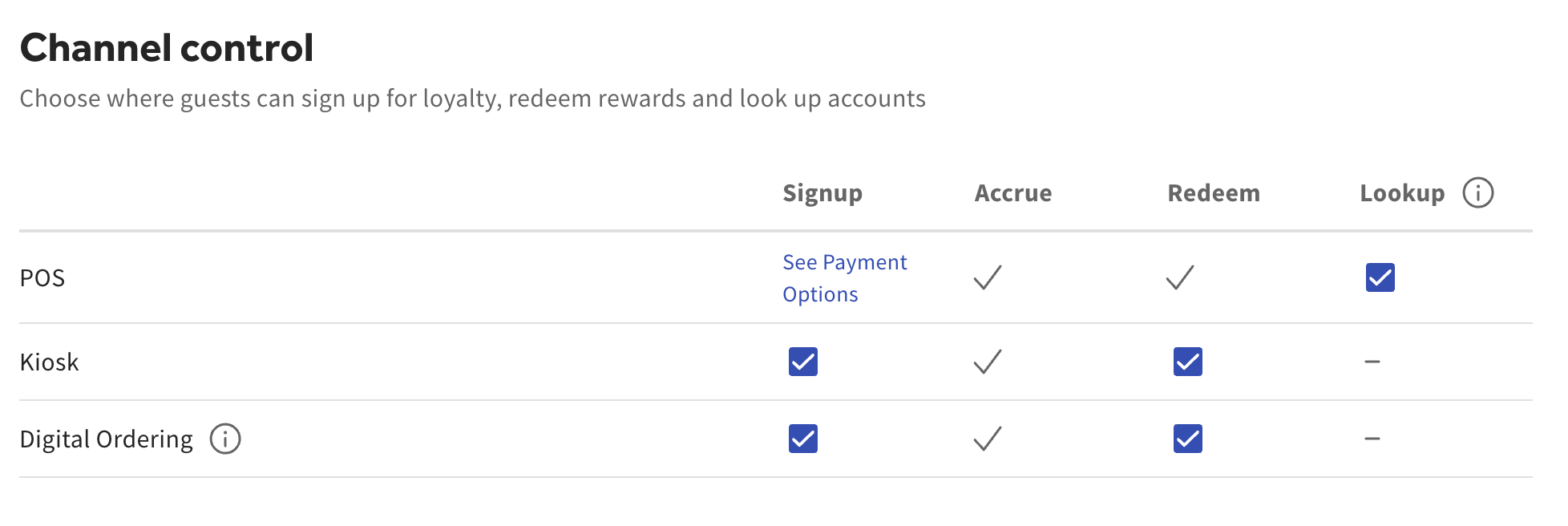
Nota: Las funciones de búsqueda de clientes son inaccesibles cuando se desactiva el programa de fidelidad. Para volver a activar la fidelidad, tu programa necesita al menos una recompensa configurada antes de volver a activarla.
Busca un cliente en la pantalla “Pedido”
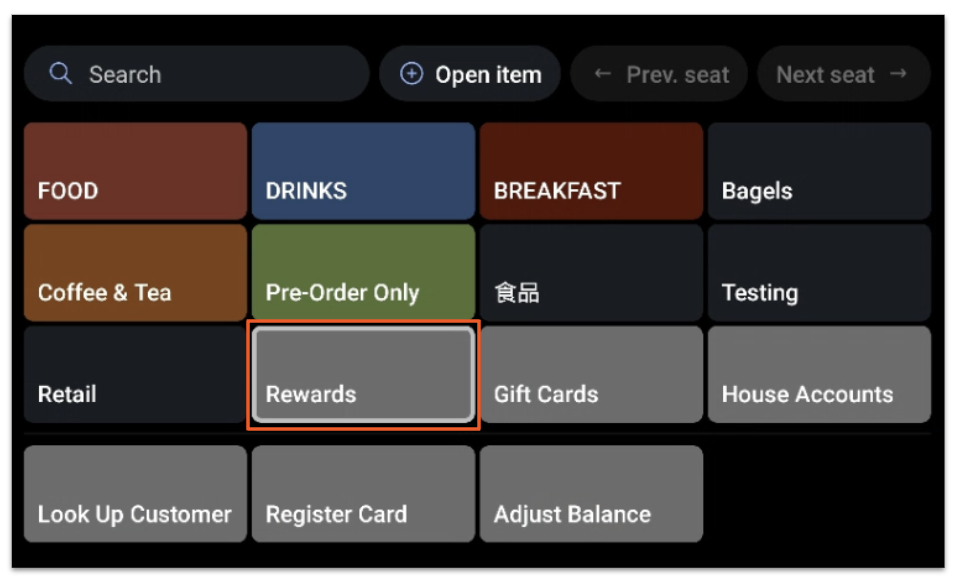
Puedes buscar una cuenta de fidelidad en la pantalla Pedido para que los puntos y las recompensas estén listos antes del pago.
- En la pantalla Pedido, selecciona el botón Recompensas.
- Selecciona Buscar cliente.
- Busca por correo electrónico, teléfono, nombre, número de cuenta o escaneo.
Nota: Cuando busques fidelidad con una tarjeta física, usa el mismo método que se utilizó cuando la tarjeta se vinculó por primera vez a la cuenta.
Busca un cliente en la pantalla “Pago”
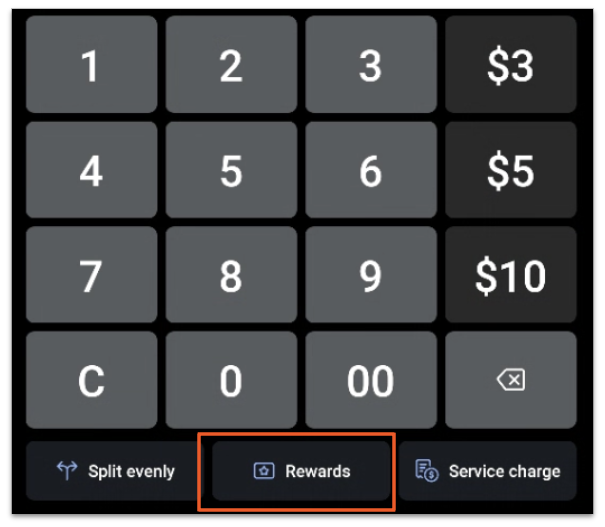
También puedes buscar una cuenta de fidelidad en el pago.
- En la pantalla Pago, selecciona el botón Recompensas en la parte inferior.
- Buscar por correo electrónico, teléfono, nombre o número de cuenta.
Nota: Cuando busques fidelidad con una tarjeta física, usa el mismo método que se utilizó cuando la tarjeta se vinculó por primera vez a la cuenta.
Usa el botón Recompensas, no el botón Tarjeta de regalo
Siempre usa el botón Recompensas en la pantalla Pago para canjear recompensas de fidelidad. Usar el botón Tarjeta de regalo evitará que la recompensa se aplique correctamente. Las tarjetas de regalo y el programa de fidelidad se almacenan en la misma tarjeta, por lo que es fácil seleccionar el botón incorrecto y confirmar que seleccionaste Recompensas antes de canjearlas.
Cambiar entre clientes durante el canje
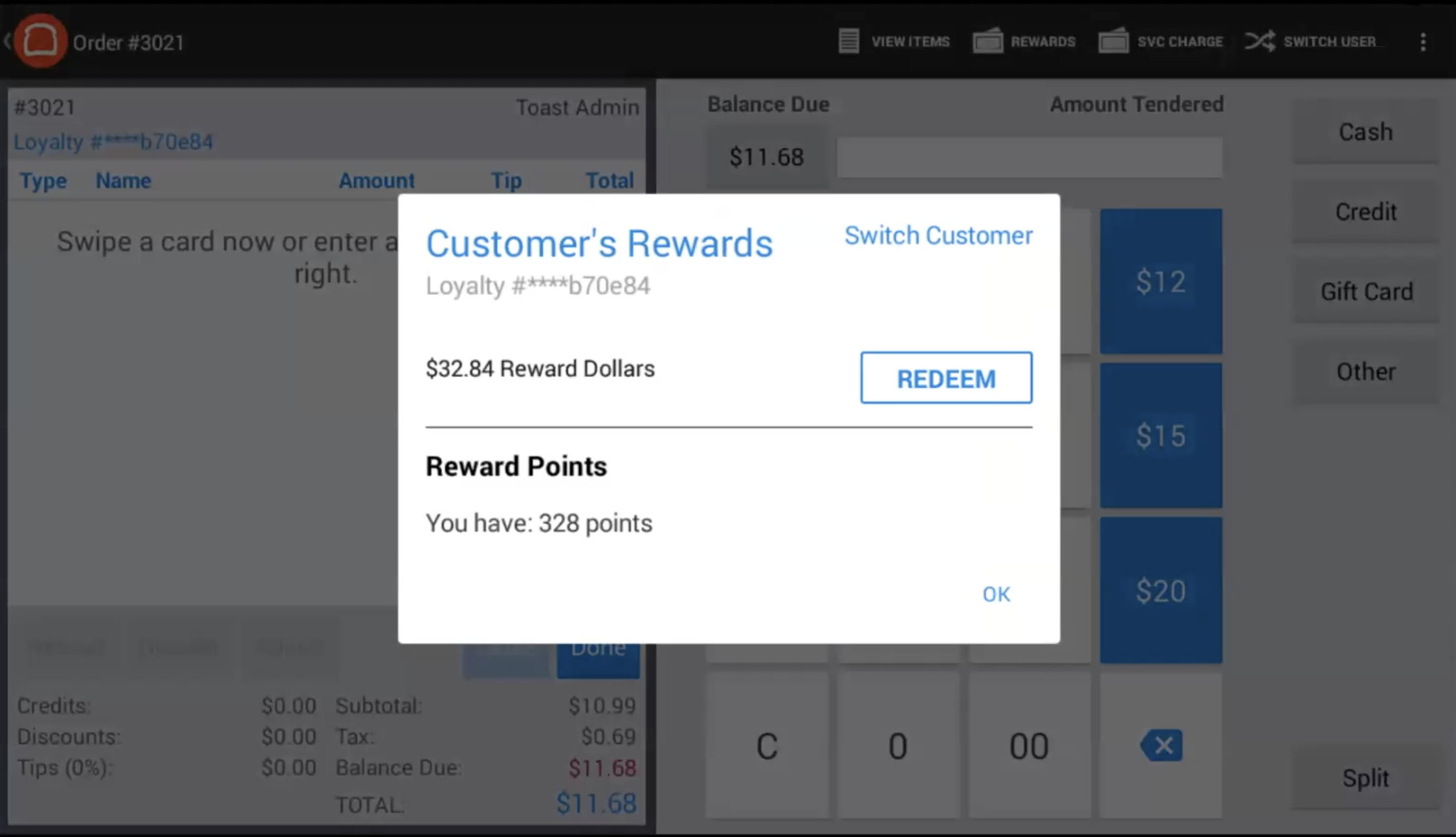
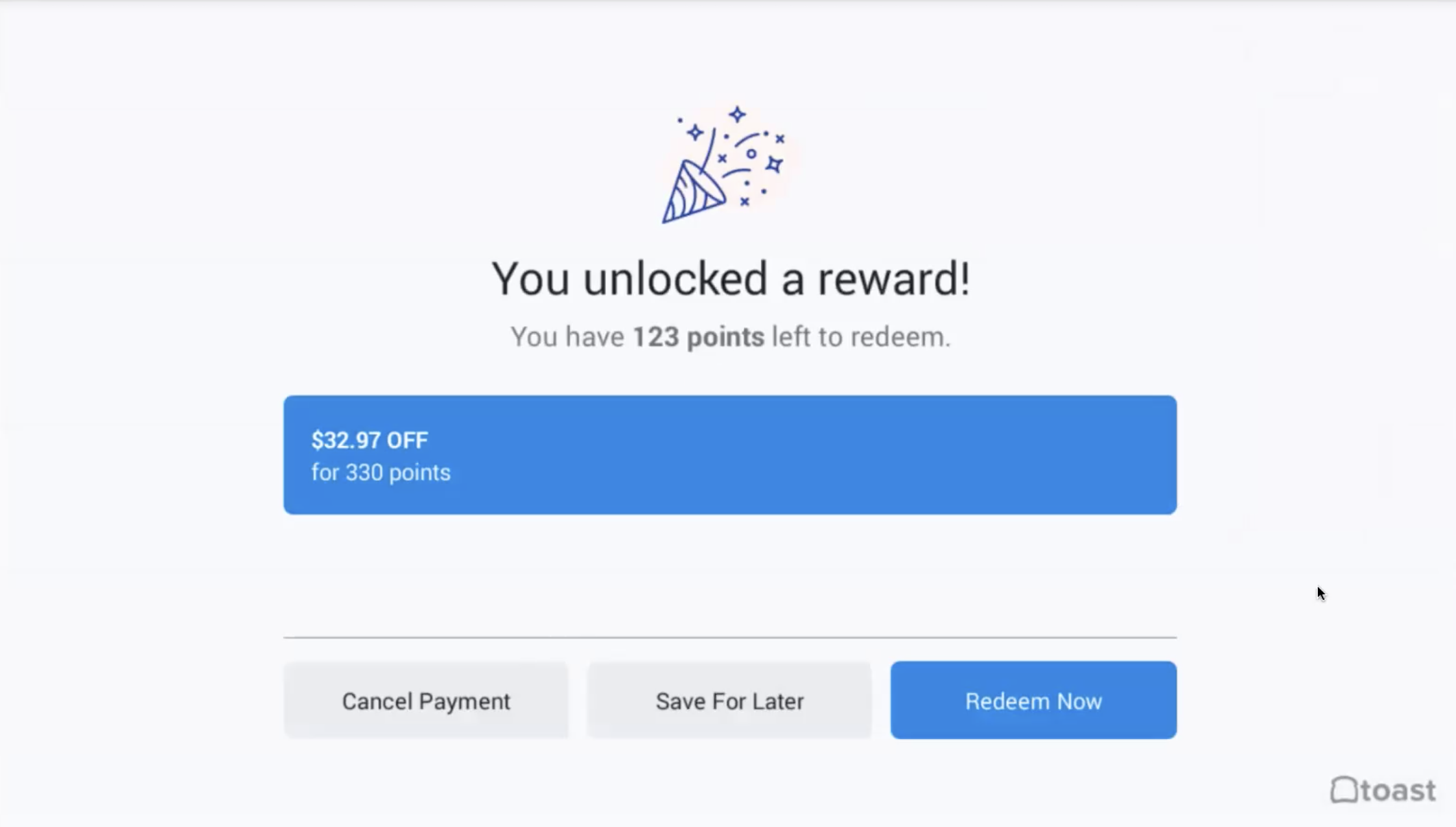
Si estás buscando un cliente y necesitas una cuenta diferente, puedes cambiar a otro cliente desde el cuadro de diálogo de canje sin volver a empezar la búsqueda. Puedes adjuntar una cuenta mediante búsqueda o a través de la tarjeta de crédito vinculada del cliente.
Canjear recompensas de cumpleaños
Cuando agregas una cuenta de recompensas mediante la búsqueda, la recompensa de cumpleaños disponible se aplica automáticamente a la cuenta del cliente. Cuando la cuenta se agrega a través de una tarjeta de crédito vinculada, se le pregunta al cliente si desea canjear su recompensa de cumpleaños. Si el cliente también tiene una recompensa de fidelidad estándar disponible, la instrucción le permite aplicar ambas.
Los clientes pueden canjear una recompensa de cumpleaños a través de Pedidos digitales y Puesto de pedidos, además de En el local en el POS. Cuando hay una recompensa de cumpleaños disponible, el cliente recibe un correo electrónico con la indicación de que puede canjearla a través de Pedidos digitales. Las recompensas de cumpleaños se incluyen en la exclusión de artículos del menú del programa de recompensas.
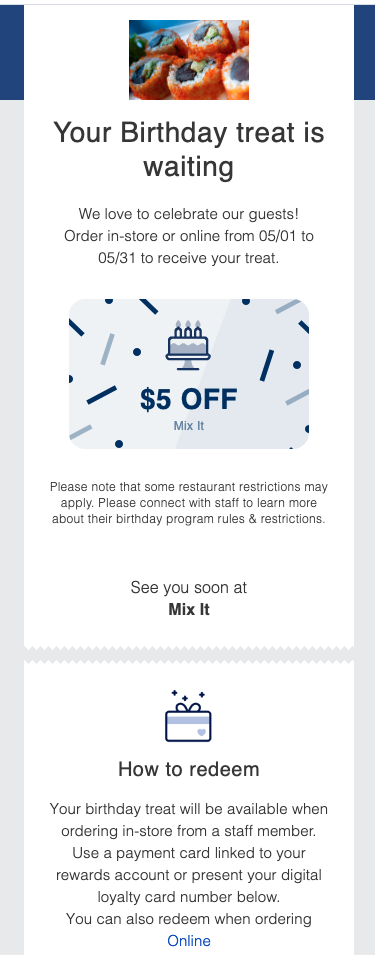
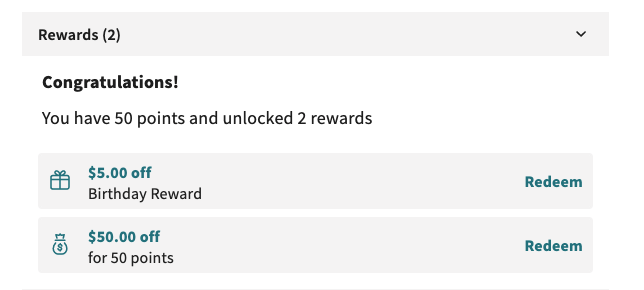
Para obtener más información sobre cómo configurar recompensas de cumpleaños, consulta Gestionar recompensas de cumpleaños para Fidelidad con Toast.
Nota: Cuando busques fidelidad con una tarjeta física, usa el mismo método que se utilizó cuando la tarjeta se vinculó por primera vez a la cuenta.
Canjea recompensas en varias cuentas con un solo pedido
Para canjear recompensas en más de una cuenta de fidelidad en el mismo pedido, divide la cuenta antes del pago. Dividir la cuenta le da a cada cliente su propia cuenta, por lo que cada recompensa se aplica de manera limpia.
Si la cuenta no se divide, cada cliente puede adjuntar su cuenta mediante búsqueda o con una tarjeta de crédito vinculada, pero se aplican dos límites:
- Solo un cliente puede canjear una recompensa en una cuenta no dividida, independientemente de las tarjetas de crédito vinculadas o las búsquedas.
- Los puntos no reclamados en la cuenta se acreditan en la última cuenta de fidelidad vinculada a ella. Por ejemplo, en una cuenta de USD 15 en la que el cliente A paga USD 5 con su cuenta de fidelidad, el cliente B paga USD 7 con su cuenta de fidelidad y el cliente C paga USD 3 sin cuenta de fidelidad, el cliente B recibe los USD 3 no reclamados en recompensas.
Nota: Si una cuenta se dividió, pero solo un cliente recibió puntos de recompensa, los puntos no se pueden transferir directamente entre cuentas. Puedes agregar manualmente los puntos faltantes a la cuenta del segundo cliente y deducirlos de la primera. Consulta Preguntas frecuentes Fidelidad con Toast para conocer los pasos de ajuste de saldo.
Configurar límites de canje de fidelidad
El monto máximo de descuento para esta recompensa, independientemente de los modificadores o tamaños seleccionados por el cliente.
- En Toast Web, ve a Marketing > Fidelidad > Configettingsuración de fidelidad.
- Desplázate hasta el mosaico Recompensas, localiza la recompensa y selecciona Editar.
- Agrega o actualiza el monto límite.
- Selecciona Guardar.
Este límite se aplica a las recompensas de artículos para evitar aumentos de costo por modificadores o precios por tamaño; no crea crédito parcial. Si tu programa aún utiliza una recompensa progresiva (de devolución) más antigua, un cliente puede usar parte de sus recompensas disponibles y guardar el resto. Por ejemplo, si limitas el canje a USD 5 en un solo pedido y el pedido de un cliente es de USD 3, el cliente solo utilizará USD 3 de sus recompensas y los USD 2 restantes permanecerán en su cuenta. Las recompensas en efectivo fijas y las recompensas por artículos se canjean como una sola recompensa en su nivel de punto de ajuste. No queda saldo.
Nota: Al usar Publicar ahora en la página Tarjetas de regalo, Fidelidad o Datos del cliente, se publican cambios solo en la ubicación en la que iniciaste sesión actualmente. Para publicar en todas las ubicaciones, ve a Publicar configuración.
Anular una recompensa canjeada
Para anular una recompensa canjeada, anula la cuenta completa o el descuento específico para que las recompensas se devuelvan al cliente. Anular solo el pago no devuelve la recompensa. Para repasar cómo anular, consulta Anular artículos, pagos y cuentas.
Corrige una recompensa que se canjea por USD 0
Si la recompensa de un cliente parece estar disponible, pero se canjea por USD 0, dejando un saldo abierto en la cuenta después de seleccionar Canjear, la causa es casi siempre que el artículo que se descuenta no es elegible. Supera estas cuentas:
- En Toast Web, confirma que el artículo esté configurado en ¿Se puede aplicar descuento? Sí en Propiedades avanzadas del artículo.
- Confirma que el artículo no esté excluido de tu programa de recompensas en Marketing > Fidelidad > Configuración de fidelidad, en la configuración de artículos elegibles para recompensas.
- Publica los cambios en cada ubicación.
- Comienza una nueva cuenta y vuelve a canjear. Las cuentas existentes mantienen la configuración con la que se abrieron, por lo que el cambio solo se aplica a cuentas nuevas.
Si la recompensa aún se canjea por USD 0 después de que el artículo sea descontable y hayas comenzado una nueva cuenta, vuelve a sincronizar tus dispositivos e inténtalo una vez más. Si el problema persiste, ponte en contacto con el servicio de atención al cliente de Toast.
Artículos relacionados
- Fidelidad con Toast Preguntas frecuentes
- Gestionar recompensas de cumpleaños por Fidelidad con Toast
- Falta cuenta Fidelidad con Toast
- Aprobación del gerente para canje de fidelidad
- Anular artículos, pagos y cuentas
- Primeros pasos con Fidelidad con Toast