Optimizar Sitios web de Toast
Última actualización: 20 oct 2026, 8:49 a.m.
- Sitios web de Toast Descripción general
- Antes de comenzar
- Búsqueda rápida de objetivo a función
- Actualiza el diseño de tu sitio web
- Personaliza la barra de navegación y el pie de página
- Agregar y gestionar páginas
- Personaliza los módulos y secciones de tus páginas
- Medios para Sitios web de Toast
- Banners y ventanas emergentes para Sitios web de Toast
- Agregar eventos a tu sitio web
- Widget de reservas para Sitios web de Toast
- Agregar reseñas del perfil de empresa de Google a Sitios web de Toast
- Agregar una lista de cervezas sin conectar a tu sitio web de Toast
- Agregar un formulario de catering a tu sitio web de Toast
- Agregar una página de compra de tarjetas de regalo a tu sitio web de Toast
- Agregar widgets integrados externos
- Herramientas de contenido de IA generativa para Sitios web de Toast
- Configurar menús del sitio web
- Personaliza el tema, la tipografía, el logo y el ícono de tu sitio web
- Obtener vista previa y publicar tu sitio web
- Video recorrido
- Preguntas frecuentes
- ¿Por qué no se muestran mis ediciones en mi sitio web en vivo?
- ¿Cómo puedo cambiar los horarios de atención que aparecen en mi sitio web?
- ¿Cómo oculto o desescondo una página?
- ¿Cómo agrego Google Analytics o código de seguimiento a mi sitio web de Toast?
- ¿Dónde puedo cambiar mi logo y mi imagen de banner?
- ¿Puede mi sitio web verse diferente en dispositivos móviles y de escritorio?
- ¿La integración con Untappd cuesta algo?
- Artículos relacionados
Sitios web de Toast Descripción general
Desde el Editor del sitio (también llamado editor o editor de tu sitio web), puedes personalizar el diseño, la barra de navegación, el pie de página, las páginas, los módulos, los menús, los banners y las ventanas emergentes en tu sitio web. También puedes integrar integraciones como listas de cerveza Untappd, reseñas de Google Business, formularios de catering, páginas de compra de tarjetas de regalo y widgets HTML externos. Usa herramientas de IA generativa y la galería multimedia para agregar texto e imágenes que coincidan con la marca de tu restaurante.
Nota: El Editor de sitios ahora incluye un diseño en línea de pantalla completa. Los cambios de contenido se pueden hacer visualmente directamente en la vista previa de la página, mientras que la barra lateral se agiliza para el diseño y la configuración global.
Antes de comenzar
Se aplica a: Sitios web de Toast
Permisos necesarios:
- Permiso de configuración de sitios web necesario para editar tu sitio web de Toast
- Permiso de publicación obligatorio para publicar cambios en todas las ubicaciones
Lo que lograrás: Tu sitio web de Toast en vivo reflejará la marca, los menús, las integraciones y el contenido de tu restaurante.
Guardar y publicar modelo:
- Los cambios que realices en el Editor de sitios se guardarán en un borrador de tu sitio web.
- Tus ediciones no aparecerán en tu sitio web actual hasta que selecciones Publicar.
- Si tú (o un empleado) no pueden publicar, consulta "No se pueden publicar cambios en Toast Web" para obtener orientación sobre el permiso de publicación 6.4 y la solución de problemas relacionados.
Búsqueda rápida de objetivo a función
Usa esta tabla para encontrar la sección adecuada para lo que quieres cambiar.
Actualiza el diseño de tu sitio web
Ve a Toast Web > Sitios web > Editar sitio para hacer cambios en el logotipo, los colores o el texto de tu sitio web. La opción Plantilla del sitio aparecerá en gris después de la configuración inicial de los Sitios web de Toast, pero puedes cambiar tu diseño en cualquier momento utilizando las funciones del Editor del sitio. Consulta Personalizar módulos y secciones en tus páginas en este artículo para obtener más detalles.
Personaliza tu barra de navegación y tu pie de página
Ahora puedes seleccionar y editar tus enlaces de navegación directamente en la vista previa de la página. El menú de la barra lateral izquierda sigue disponible para gestionar estructuras de navegación y menús desplegables complejos en todo el sitio. Los cambios que realices en tu barra de navegación aparecerán en todas las páginas de tu sitio web, por lo que no necesitas actualizarla en cada página individual.
Actualizar la barra de navegación
En el Editor del sitio, selecciona la barra de navegación para abrir el menú Actualizar barra de navegación en el lado derecho de la pantalla.
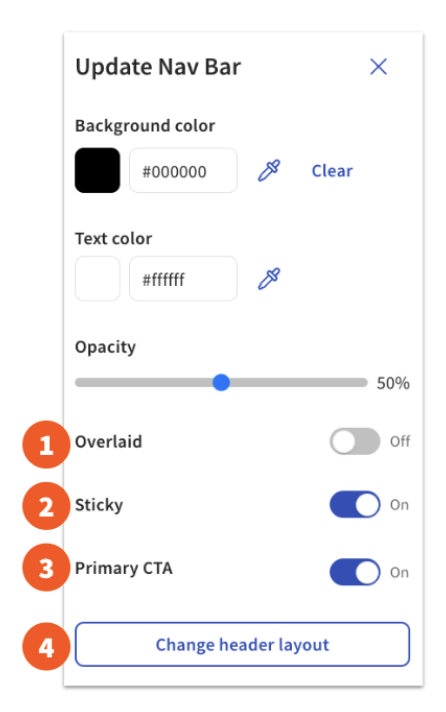
- Activación superpuesta mueve la barra de navegación como una capa sobre el contenido de la página. Cuando esta opción está desactivada, la barra de navegación es un elemento separado y el contenido de la página comienza directamente debajo.
- Activar Sticky mantiene la barra de navegación visible en la parte superior de la página, incluso cuando alguien se desplaza más hacia abajo. Cuando esta opción está desactivada, la barra de navegación no será visible si alguien se desplaza hacia abajo por la página.
- La llamada principal es un botón de destacado que puedes agregar a tu barra de navegación. Actívalo y, luego, selecciona el botón en sí para actualizar lo que vincula (como tu menú de Pedidos digitales).
- Puedes actualizar el diseño del encabezado para cambiar la organización del logo y los enlaces.
Nota: También puedes elegir si quieres mostrar el carrito de la compra en cada página activando Mostrar carrito. Asegúrate de publicar los cambios.
Actualizar enlaces de navegación
Si tienes un estilo de barra de navegación con enlaces que se muestran, al seleccionar esos enlaces se abre la ventana Actualizar lista de navegación, donde puedes reorganizar, ocultar, editar o eliminar las páginas que se muestran en tu barra de navegación. Arrastrar una página a la derecha debajo de otra página crea un menú desplegable en tu barra de navegación.
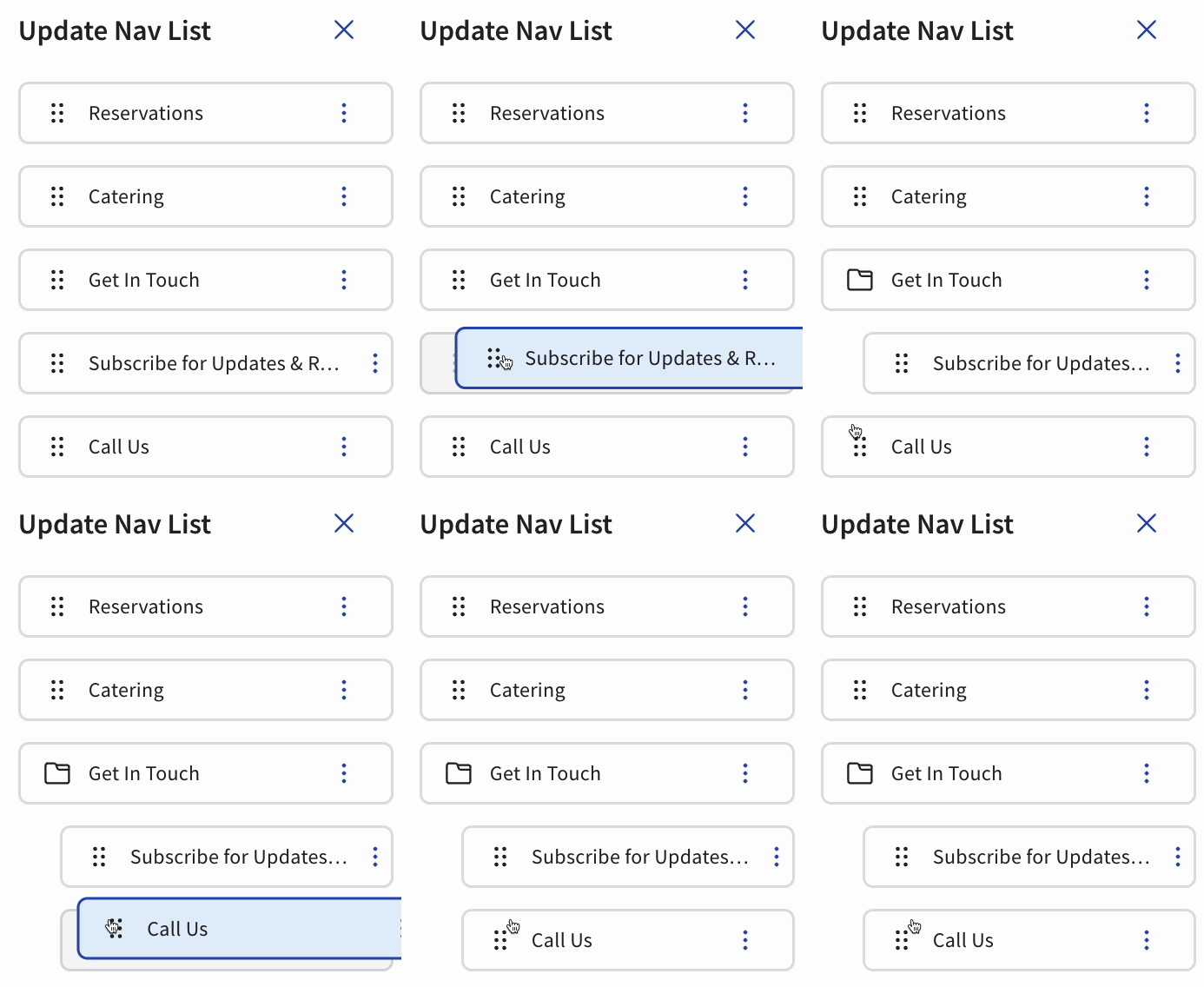
Para actualizar a dónde apunta un enlace de navegación o para crear un nuevo enlace de menú de navegación, sigue estos pasos:
- En Toast Web, ve a Toast Web > Sitios web > Editar sitio.
- En la barra de navegación del lado izquierdo, selecciona Configurar módulos para todo el sitio.
- En Elementos globales, selecciona Navegación.
- Desplázate hacia abajo hasta Lista de navegación.
- Para actualizar a dónde apunta un enlace de menú existente, selecciona los 3 puntos junto al nombre de tu menú y, luego, selecciona Editar. Aparece una ventana emergente que muestra a dónde está vinculado actualmente el menú seleccionado. Ingresa tu nuevo enlace en el campo Enlace y, luego, selecciona Enviar.
- Para crear un nuevo enlace del menú de navegación, desplázate hacia abajo y selecciona + Agregar enlace. Elige un enlace de tu lista de enlaces existente o selecciona Agregar mi propio enlace e ingresa el nombre y el enlace del menú de navegación. Selecciona Agregar enlace.
- Guardar y publicar los cambios.
Resultado previsto: El enlace de navegación actualizado o creado recientemente aparece en tu barra de navegación en cada página de tu sitio web activo después de la publicación.
Personalizar el pie
Seleccionar el pie de página te permite personalizar la información que se muestra en la parte inferior de todas las páginas de tu sitio web.
Selecciona + Agregar enlace para agregar una URL de redes sociales para tu restaurante. El ícono se agregará automáticamente al pie de página para que tus clientes puedan acceder fácilmente a las páginas de redes sociales de tu restaurante.
Activa Otras configuraciones según desees para mostrar los horarios, la ubicación, los enlaces del menú y más en el pie de página. Excepto los enlaces de redes sociales (que puedes agregar tú mismo), la información que aparece en el pie de página se toma automáticamente directamente de tu configuración de Toast Web. Si te desplazas hacia abajo en la ventana Actualizar pie de página, verás enlaces rápidos para actualizar el nombre o las horas de la ubicación si es necesario.
Nota:
- Debes activar el botón de Ubicaciones para que la sección Pie de página se muestre en el sitio web.
- Cuando encuentres enlaces rotos o errores 404, verifica el prefijo de URL para asegurarte de que incluya "https://" al principio. Esta verificación puede resolver problemas de conectividad y garantizar un acceso adecuado a los recursos web.
Nota: La barra lateral de edición de horas no aparece en las páginas de Pedidos digitales o Menú. Para editar las horas visibles en esas páginas, edita el pie de página de otra página (por ejemplo, tu página de inicio o la página Acerca de nosotros) y selecciona Todas las horas del pie. Haz los cambios necesarios y asegúrate de guardarlos y publicarlos.
¿Quieres personalizar aún más el área del pie de página? Consulta Personalizar el tema, la tipografía, el logo y el ícono de tu sitio web en este artículo para obtener más información.
Agregar y gestionar páginas
Usa el menú desplegable de páginas en la parte superior del Editor del sitio para agregar, eliminar y reorganizar las páginas de tu sitio web.
En las páginas Menú y Pedidos digitales, la opción Cambiar plantilla aparece en la parte superior del Editor. Esto te permite decidir si quieres mostrar imágenes y cómo aparecen las imágenes y los artículos del menú en estas páginas. Solo ajustarás el estilo de tus menús. Si necesitas cambiar nombres, precios o grupos de menús, hazlo con las herramientas habituales de edición de menús de Toast.
Si seleccionas + Agregar nueva página en el menú desplegable de la página, verás las siguientes opciones para crear nuevas páginas para tu sitio web:
- Contenido: crea otra página similar a tu página de inicio, donde puedes editar todos los módulos de la página.
- Formulario: crea una página que te permite recopilar las presentaciones de tus clientes (como un formulario de “Contáctanos”). Al crear un formulario, ingresarás una dirección de correo electrónico que recibirá todas las solicitudes. Puedes editar todos los campos del formulario en esta página (y hacerlos obligatorios si es necesario) y actualizar la configuración de envío (la dirección de correo electrónico que recibe los formularios) en cualquier momento. Si necesitas actualizar la dirección de correo electrónico a la que se envían estos formularios, hazlo aquí.
- NUEVO! PDF Adjuntos: Ahora puedes agregar un campo de carga en PDF a cualquier formulario de tu sitio web. Esto es ideal para crear una experiencia de contratación o solicitud de empleo donde los solicitantes puedan cargar currículums. Nota: Por cuestiones de seguridad y cumplimiento de datos, los archivos PDF enviados solo se almacenan en los sistemas de Toast durante 30 días. Debes descargar los archivos adjuntos dentro de este plazo.
- PDF: te permite cargar un PDF como una página separada en tu sitio web. Esto puede ser útil para cosas como menús especiales o eventos navideños.
- Fidelidad. Si tu restaurante utiliza Fidelidad con Toast, puedes crear una página dedicada al registro de fidelidad con una marca coherente y una URL adecuada. Todas las configuraciones y la copia legal se obtienen directamente de la configuración de Fidelidad con Toast.
- Marketing por correo electrónico: si tu restaurante utiliza Marketing de Toast, puedes crear una página de registro en la lista de correo con una marca coherente y una URL adecuada. Todas las configuraciones y copias legales se obtienen directamente de la configuración de Marketing por correo electrónico.
- Catering. Si tu restaurante utiliza Catering y eventos de Toast, puedes crear páginas dedicadas en tu sitio para integrar tus formularios de admisión de catering. Todo el contenido se extrae directamente de tus formularios de Catering y eventos, y todas las ediciones de esos formularios se reflejan en tu sitio.
- Tarjetas de regalo. Si tu restaurante utiliza Tarjetas de regalo Toast, puedes incrustar una página en tu sitio que permita comprar tarjetas de regalo. Todo el contenido y las configuraciones se gestionan en la configuración de tu tarjeta de regalo.
- Página en blanco: crea una página sin bloques de contenido, que puedes agregar y personalizar según lo desees.
Personaliza los módulos y secciones de tus páginas
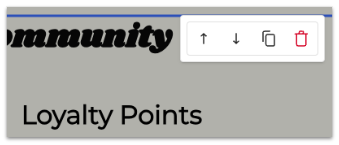
Los módulos (también llamados secciones) son los bloques de contenido que componen las páginas de tu sitio web. Pasar el cursor sobre un módulo te da la opción de moverlo hacia arriba o hacia abajo en la página, eliminarlo o duplicarlo.
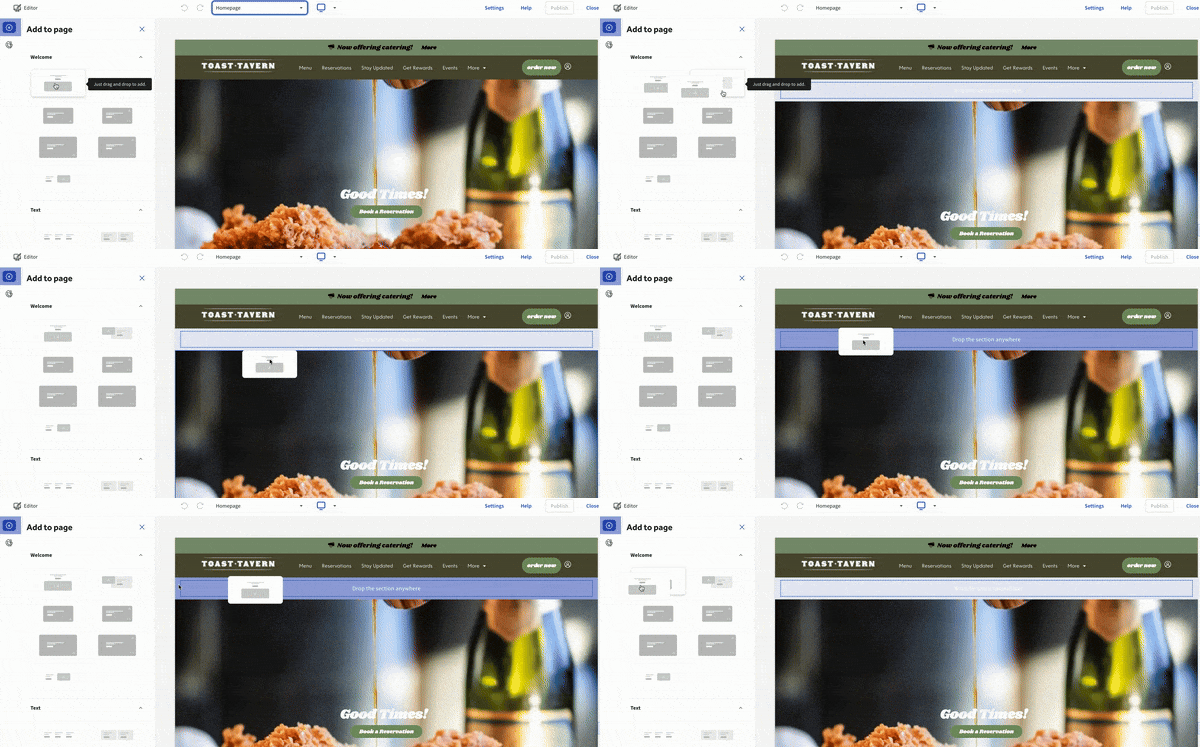
También puedes arrastrar un módulo de sitio web desde la barra lateral izquierda del editor al cuerpo principal del editor para agregarlo a tu sitio web. Una vez agregado el módulo, arrastra y suelta el editor para reorganizar las secciones.
Puedes seleccionar elementos específicos dentro de un módulo para editar su apariencia, como el color de fondo, el espaciado, el estilo y la alineación, si corresponde. Seleccionar un botón te permite actualizar el texto, el estilo y el enlace.
Para actualizar el texto dentro de un módulo, selecciona el texto en sí. La edición de texto en línea a pantalla completa te permite cambiar y dar formato al texto directamente en la vista previa de la página sin necesidad de usar un menú de barra lateral.

Si pasas el cursor sobre una imagen, puedes reemplazarla rápidamente, o puedes seleccionar la imagen para abrir el menú Actualizar imagen en el lado derecho de la pantalla para opciones de edición completas.
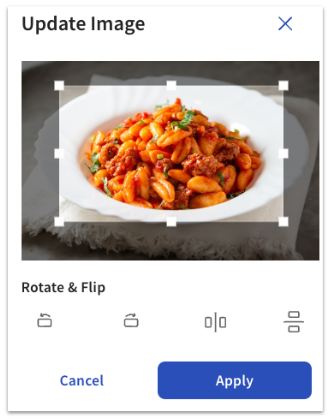
El editor de imágenes te permite recortar, rotar o voltear una imagen directamente dentro del Editor del sitio, para que puedas asegurarte de que los clientes vean el contenido correcto. Cuando cargues una imagen, Toast escaneará automáticamente la foto y generará una descripción que podrás usar como texto alternativo para mejorar la accesibilidad y ayudar en la optimización de los motores de búsqueda. Puedes editar este texto alternativo en cualquier momento. Todas las imágenes cargadas se almacenan en la galería de imágenes de los Sitios web de Toast. Por lo tanto, cada vez que quieras agregar o reemplazar una imagen en tu sitio, puedes elegir entre cualquier imagen cargada previamente, incluidas las imágenes cargadas para los artículos de tu menú.
Para agregar un nuevo módulo, selecciona el ícono de flecha cerca de la barra de navegación de Sitios web en el lado izquierdo de la pantalla y selecciona el tipo de contenido que te gustaría agregar: Bienvenida, Texto, Imagen única + Texto, Múltiples imágenes + Texto, Carrusel de imágenes, Multimedia, Testimonios,Eventos, Reservas o banners y ventanas emergentes.

Nota: No puedes agregar módulos a tu menú ni a las páginas de Pedidos digitales.
Para gestionar artículos destacados y recomendaciones de ventas complementarias, consulta la sección Activar artículos destacados y recomendaciones de ventas complementarias de Pedidos digitales Toast Pro: Configuración de la página del menú.
Medios para Sitios web de Toast
Galería multimedia
Consulta todas las fotos que subiste y las de redes sociales (Instagram y Facebook) en un solo lugar desde el panel de sitios web.
- En Toast Web, ve a Toast Web > Sitios web > Galería multimedia.
- En la pestaña Cargar, selecciona + Cargar desde computadora o arrastra y suelta archivos para agregarlos a tu galería multimedia. Puedes cargar o eliminar varios archivos seleccionándolos desde la galería multimedia o tu computadora y confirmando tu selección.
Nota: El tamaño máximo para los archivos de imagen es de 5 MB y, para los videos, de 50 MB. Puedes agregar fotos y GIF a esta galería. Los GIF se pueden usar en cualquier lugar donde se pueda usar una foto en tu sitio web de Toast.
Si no integraste Sitios web de Toast con tu cuenta de Instagram, puedes hacerlo dentro de la galería multimedia en la pestaña de Instagram. Para obtener más información, consulta Integrar con Instagram en este artículo. Una vez integradas, las imágenes de tu cuenta de Instagram se agregarán a tu galería multimedia.
Resultado previsto: Los archivos multimedia que cargaste están disponibles en la galería multimedia y se pueden agregar a cualquier página de tu sitio web de Toast.
Subtítulos de video
Al agregar contenido multimedia a tu sitio web de Toast, puedes usar la herramienta de subtítulos de video siguiendo los pasos que se indican a continuación.
- En Toast Web, ve a Toast Web > Sitios web > Editar sitio.
- En el Editor del sitio, carga tu video arrastrando y soltando el archivo de video en tu sitio, seleccionando +Cargar desde computadora o seleccionando el video existente en tu página.
- Una vez completada la carga del video, ve a Carga de subtítulos.
- Para cargar el archivo de subtítulos de video, arrastra y suelta el archivo SRT o VTT en tu sitio o selecciona +Cargar desde computadora.
- Publica los cambios.
Nota: El tamaño máximo para las cargas de video es de 50 MB. El tamaño máximo para las cargas de subtítulos de video es de 50 MB.
Resultado previsto: Tu video se reproduce en tu sitio web de Toast con las leyendas SRT o VTT cargadas activadas para los espectadores.
Integrar con Instagram
Si ya tienes una cuenta de Instagram en tu negocio, puedes conectarla a tu sitio web de Toast. Una vez conectado, puedes importar fotos de Instagram directamente desde tu cuenta de Instagram a la galería multimedia de tu sitio web de Toast, desde la cual se pueden agregar a tu sitio web.
Ve a Sitios web > Configuración e integraciones > Integraciones sociales y selecciona Conectar a Instagram. A continuación, te guiaremos a través de los pasos para conectar tu cuenta de Meta con Toast. Sigue las indicaciones para cargar fotos de tu cuenta de Instagram en tu galería multimedia.
Banners y ventanas emergentes para Sitios web de Toast
| Importante: Si compraste Pedidos digitales Pro antes de febrero de 2024, gestionas banners y ventanas emergentes desde una superficie diferente (Toast Web > Comida para llevar y Envío > Marca y Personalización) y no desde el Editor del sitio. Consulta “Optimizar Pedidos digitales profesionales con banners de página” para obtener esas instrucciones. |
Hay tres tipos de banners que puedes agregar a tu página: Promocional, función Destacada y Persistente.
Banner promocional
El banner promocional (también llamado banner de anuncio) aparece debajo de tu barra de navegación y puede contener texto promocional que quieras destacar para tus clientes o contenido de otras partes de Toast Web (como Fidelidad con Toast).

Banner de funciones destacadas
El banner de la función Destacados aparece en una ubicación seleccionada de tu página. Puedes agregar varias funciones de destacados y los banners rotarán entre varios banners cada cuatro segundos. Una vez que actives este modo, podrás editar el color de fondo, la fuente y la ubicación, y podrás seleccionar en cuál de las páginas de tu sitio web debe aparecer este banner. Puedes agregar una descripción, un enlace URL opcional y detalles adicionales opcionales.
Banner persistente
El banner Persistente se puede mostrar en las visitas al sitio web de dispositivos móviles para promover una sola acción específica para los clientes.
Ventanas emergentes
Las ventanas emergentes son otra forma de destacar anuncios especiales para tus clientes.
Agregar una ventana emergente:
- En el Editor de sitios, selecciona el ícono de flecha para abrir la ventana Administrar ventanas emergentes.
- Selecciona una de las opciones emergentes Promociones o Formularios.
- Selecciona la flecha en la ventana Administrar ventanas emergentes para mostrar una vista previa de la ventana emergente dentro del Editor.
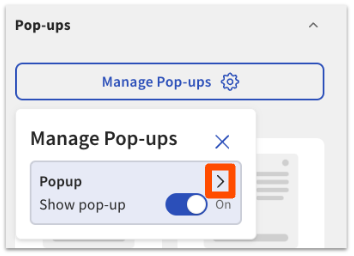
Resultado previsto: Una vista previa de la ventana emergente seleccionada aparece en el Editor del sitio.
Personalizar una ventana emergente:
- Selecciona la ventana emergente en la vista previa del Editor.
- Selecciona el ícono de engranaje para personalizar tu ventana emergente.
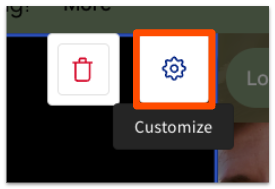
- Elige el estilo de la ventana emergente, la ubicación, las páginas en las que quieres mostrarla y el momento (inmediatamente al cargar la página o después de un número específico de segundos).
- Si estás creando un formulario emergente, ingresa la dirección de correo electrónico para el envío del formulario y un mensaje de éxito que aparecerá para avisarles a tus clientes que el envío se realizó correctamente.
- Selecciona Editar ventana emergente para cambiar el texto, las imágenes y el estilo de la ventana emergente.
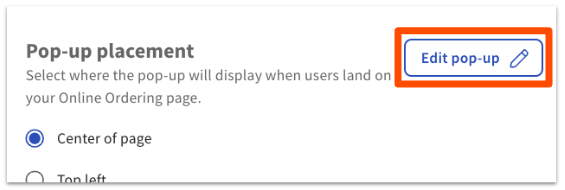
- Selecciona Listo para guardar los cambios.
Resultado previsto: Tu ventana emergente personalizada se muestra con el estilo, la ubicación, los tiempos y el contenido seleccionados en las páginas que especificaste.
Activar o desactivar una ventana emergente:
- Abre la configuración Gestionar ventanas emergentes.
- Usa los botones para activar o desactivar una ventana emergente.
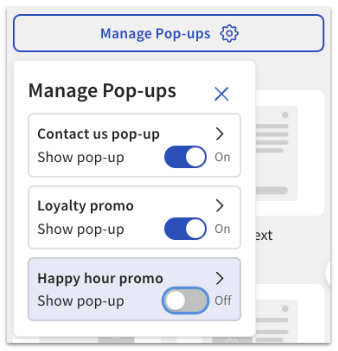
Resultado previsto: La ventana emergente está activa (o inactiva) en tu sitio web activo después de publicar los cambios.
Eliminar una ventana emergente:
- Abre la configuración Gestionar ventanas emergentes.
- Desactiva la ventana emergente con su botón de activación o selecciona la ventana emergente y elimínala del borrador de tu sitio web.
- Publica tus cambios.
Resultado previsto: La ventana emergente eliminada ya no aparece en tu sitio web activo.
Agregar eventos a tu sitio web
- En Toast Web, ve a Toast Web > Sitios web > Tu sitio web.
- Selecciona Editar sitio.
- Desde el panel de la izquierda, ve a Eventos.
- Arrastra y suelta el evento en la sección deseada de tu sitio web.
- Selecciona la casilla de evento para ajustar la siguiente configuración:
- Separación vertical
- Color de fondo
- Línea de separación
- Selecciona + Agregar nuevo evento e ingresa los siguientes detalles:
- Nombre del evento
- Descripción del evento
- Fecha
- Hora
- Enlace
- Después de completar tus ediciones, selecciona Agregar y, luego, Guardar en la esquina superior derecha para aplicar los cambios.
Nota: Puedes agregar un máximo de 10 eventos en la sección Agregar eventos de la página Sitios web.
Resultado previsto: Tu evento aparece en el módulo Eventos en la página a la que lo agregaste, con los detalles que ingresaste.
Widget de reservas para Sitios web de Toast
Al usar el widget Reservas, los clientes pueden enviar reservas en tu sitio web según la configuración de Toast Tables. Esto también incluye la posibilidad de solicitar un depósito para las reservas. Consulta “Primeros pasos con depósitos de Toast Tables” para obtener más información.
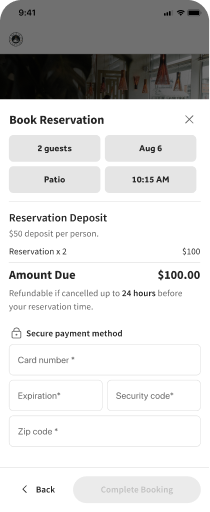
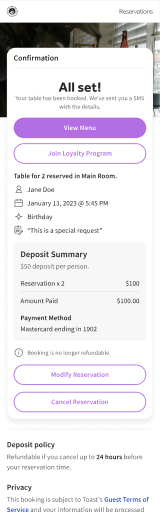
¿Quieres más información sobre Toast Tables? Consulta "Primeros pasos con Toast Tables".
Agregar reseñas del perfil de empresa de Google a Sitios web de Toast
Cuando las reseñas de Google estén conectadas a tu sitio web de Toast, Toast mostrará automáticamente tus calificaciones recientes de 4 y 5 estrellas para que los clientes puedan ver lo que otras personas han compartido sobre tu negocio. Cada vez que recibas una nueva reseña de 4 o 5 estrellas, tu sitio web se actualizará automáticamente. Ten en cuenta lo siguiente: Debes tener un perfil de empresa de Google ya creado para mostrar las reseñas de tu negocio en tu sitio web.
- En Toast Web, ve a Toast Web > Sitios web > Editor y marca.
- Selecciona Editar sitio.
- Si agregas reseñas de Google por primera vez, selecciona + Agregaren la navegación de la izquierda.
- Nota: Una vez agregados, los testimonios de Google Business se pueden personalizar y actualizar en línea directamente desde la vista previa del editor a pantalla completa.
- Arrastra y suelta el módulo Testimonios en la sección deseada.
Nota: Si no conectaste tu perfil de empresa de Google con tu sitio web de Toast, se te pedirá que lo hagas cuando arrastres y sueltes el módulo Testimonios en el Editor del sitio. Si tu cuenta de empresa de Google ya está conectada en la configuración de Gestión de Google, no se requiere más conexión.
- Selecciona Acepto los siguientes términos de Toast y, luego, Conectar Google.
de Sitios web
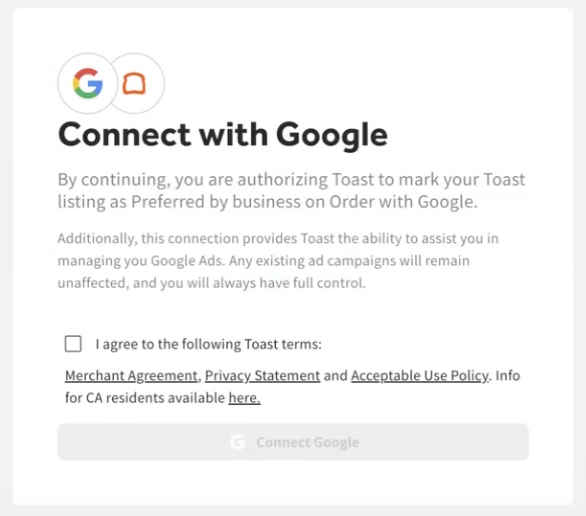
- Una vez conectadas, las 6 reseñas mejor calificadas se mostrarán en tu sitio web.
- Guarda y publica los cambios.
Si agregaste reseñas de Google a tu sitio web y quieres desactivar la función o agregar reseñas manualmente, desactiva Mostrar reseñas. Guardar y publicar los cambios.
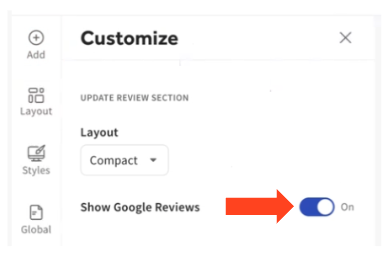
Resultado previsto: Tus reseñas de perfil de empresa de Google de 4 estrellas y 5 estrellas mejor calificadas se muestran en el módulo Testimonios de tu sitio web en vivo y se actualizan automáticamente a medida que se reciben nuevas reseñas de calificación.
Agregar una lista de cervezas sin conectar a tu sitio web de Toast
Nota: Esta sección cubre la incorporación de una página de menú sin conectar en tu sitio web de Toast con tu ID de ubicación sin conectar y tu ID de tema. No es lo mismo que la integración del socio de POS Untappd for Business que sincroniza los datos del menú con tu cuenta de Untappd. Para la integración del socio, consulta “Primero pasos con Untappd for Business Integration”.
Nota: Esta función solo es aplicable a clientes en EE. UU.
Integra tu lista de cervezas Untappd en tu sitio web de Toast para que los clientes sepan qué bebidas tienes disponibles en tu restaurante.
- Selecciona Editar sitio y, luego, en el menú desplegable Página de inicio, selecciona + Agregar nueva página.
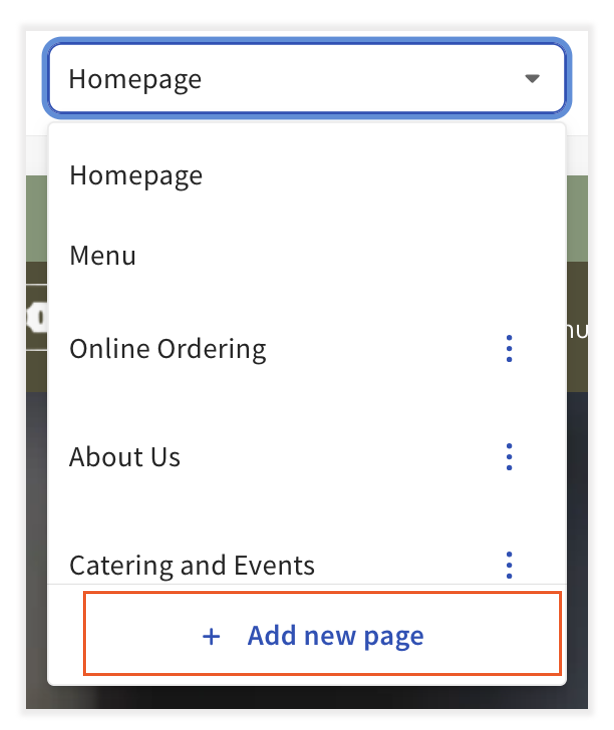
- Selecciona Terceros, luego Desconectar página del menú y, luego, Enviar.
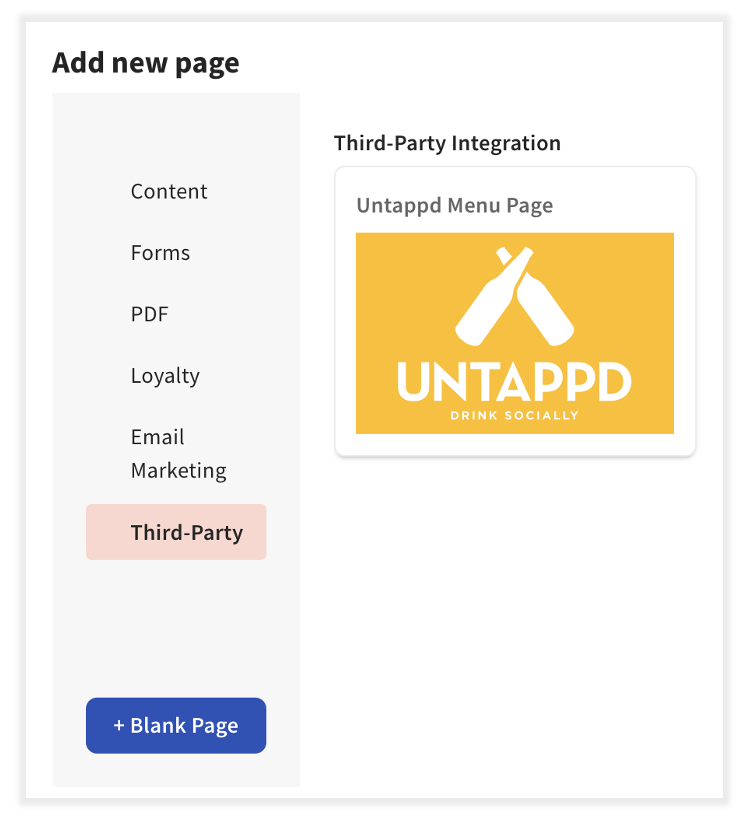
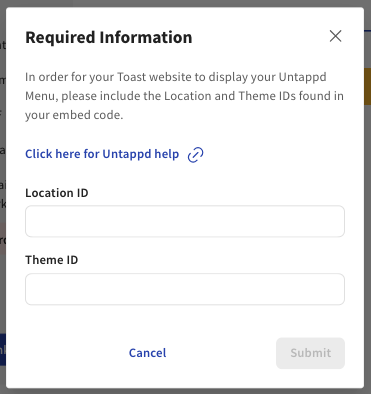
- Ingresa tu ID de ubicación y tu ID de tema, luego selecciona Enviar.
Nota: Si necesitas ayuda para localizar tu ID de ubicación o ID del tema, selecciona el enlace de ayuda de Untappd o visita el sitio web de Untappd en Incrustar sitio web: Agregar menús a tu sitio web.
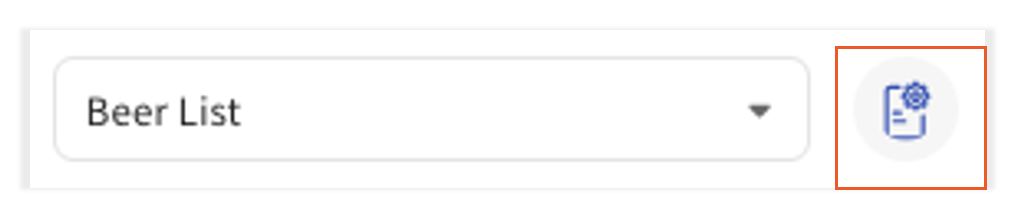
- Una vez enviada, se agregará una lista de cervezas sin contacto a tu sitio web. Para verlo, ve al Editor del sitio y selecciona el menú de la lista de cervezas en el menú desplegable Página de inicio. Para hacer cambios, selecciona el ícono de edición junto a la página del menú de la lista de cervezas.
Nota: El contenido y la apariencia de tu lista de Untappd se gestionan a través de tu cuenta de Untappd. Para actualizarlos, visita Untappd y realiza los cambios allí. Esos cambios se reflejarán automáticamente en tu sitio web de Toast. Por el momento, Untappd no está integrado con la funcionalidad del menú de Toast; las actualizaciones realizadas en uno no se reflejarán en el otro.
- Cuando termines, publica los cambios.
Resultado previsto: Tu página Lista de cervezas Untappd aparece en tu sitio web de Toast en vivo y refleja el contenido configurado en tu cuenta de Untappd.
¿La integración de la página del menú Untappd cuesta algo?
¿La incorporación de la página del menú sin conectar cuesta algo? No hay costo adicional para integrar tu menú de Untappd en tu sitio web de Toast, pero es necesario tener la integración de Untappd. Para obtener más información sobre Untappd y cómo puede beneficiar a tu negocio, consulta Primero pasos con Untappd para integración comercial.
Agregar un formulario de catering a tu sitio web de Toast
- En Toast Web, ve a Toast Web > Sitios web > Tu sitio web.
- Selecciona Editar sitio.
- En la sección media superior de la página, abre el menú desplegable Página de inicio y selecciona + Agregar nueva página.
- Aparece la ventana emergente Agregar nueva página. En el panel de la izquierda, selecciona Catering.
- Selecciona el formulario de catering entre las opciones disponibles y, luego, Enviar.
- Aparece un mensaje emergente Nombre de la página. Ingresa el nombre de la página y la ruta de URL deseados y, luego, selecciona Enviarpara finalizar el proceso.
Nota: Para acceder al formulario de Catering, debes tener una suscripción activa a Catering y eventos de Toast.
Resultado previsto: Tu página del formulario de catering aparece en el menú desplegable de la página de tu sitio web de Toast e incorpora el formulario de admisión de Catering y eventos que seleccionaste.
Agregar una página de compra de tarjetas de regalo a tu sitio web de Toast
- En Toast Web, ve a Toast Web > Sitios web > Tu sitio web.
- Selecciona Editar sitio.
- En la sección media superior de la página, abre el menú desplegable Página de inicio y selecciona + Agregar nueva página.
- Aparece la ventana emergente Agregar nueva página. En el panel de la izquierda, selecciona Tarjetas de regalo.
- Selecciona la Página de compra de tarjetas de regalo entre las opciones disponibles y, luego, selecciona Enviar.
- Aparece un mensaje emergente Nombre de la página. Ingresa el nombre de la página y la ruta de URL deseados y, luego, selecciona Enviar para finalizar el proceso.
Nota: Para acceder a la Página de compra de Tarjetas de regalo, debes tener una suscripción activa para Tarjetas de regalo Toast.
La imagen de la tarjeta de regalo en la página de tarjetas de regalo del editor se completa desde la configuración de la imagen del banner de la página de pedidos digitales del editor. Para cambiar esto, sigue estos pasos en orden.
- En Toast Web, ve a Sitios web > Selecciona Editar sitio.
- En la sección media superior de la página, abre el menú desplegable Página de inicio y selecciona Pedidos digitales.
- Selecciona Global > Encabezado de página > Selecciona Imagen en Opciones de fondo.
- En Imagen del banner, elige Seleccionar imagen del banner.
- En la Galería multimedia, selecciona tu imagen o + Cargar medios. Luego, selecciona Confirmar para finalizar el proceso. Después de completar tus ediciones, selecciona Publicar en la esquina superior derecha para aplicar los cambios.
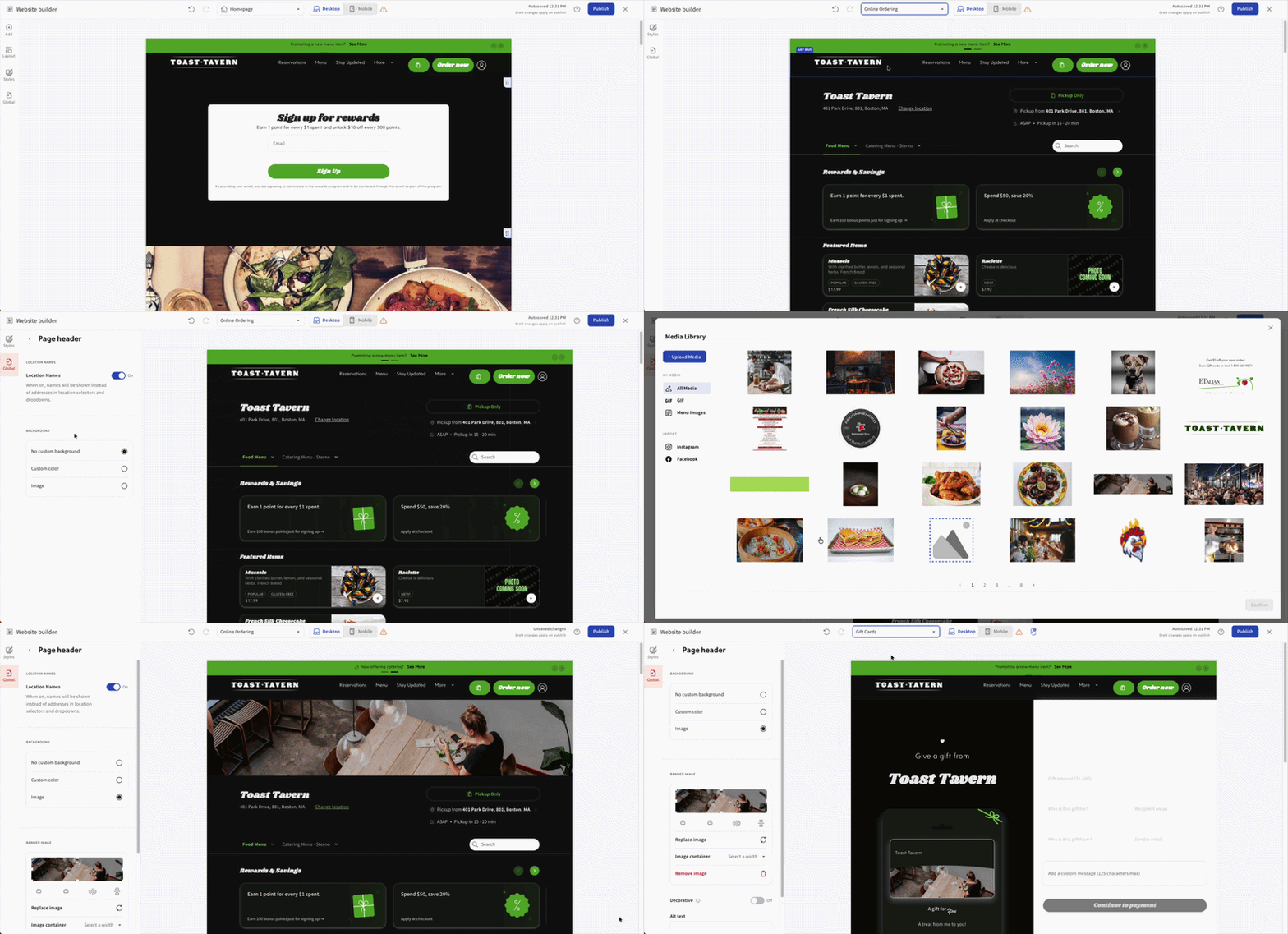
Nota: La imagen del banner que se encuentra en Información del restaurante no se aplica a la página Tarjetas de regalo del editor de sitios web ni a la página Pedidos digitales. La imagen de la página Tarjeta de regalo no sigue la configuración de imagen.
Resultado previsto: Tu página de compra de tarjetas de regalo aparece en el menú desplegable de la página de tu sitio web de Toast y permite a los clientes comprar tarjetas de regalo directamente.
Agregar widgets integrados externos
Nota: Los widgets personalizados no están disponibles para clientes en Australia, Canadá, Irlanda y el Reino Unido.
Para agregar un widget externo integrado a tu sitio, sigue estos pasos:
- En Toast Web, ve a Toast Web > Sitios web > Tu sitio web.
- Selecciona Editar sitio.
- Selecciona Componentes del sitio y, luego, desplázate hacia abajo hasta HTML integrado.
- Arrastra el bloque de código hasta la ubicación deseada de tu sitio donde deseas agregar el widget integrado.
- El bloqueo mostrará el mensaje: Todavía nada aquí.
- Selecciona la casilla Nada aquí todavía para abrir las opciones de Personalizar.
- Ingresa tu código HTML para el widget integrado. Ejemplos de widgets incrustables incluyen:
- Videos de YouTube
- Formularios de MailChimp
- Scripts personalizados (deben ser HTTPS y poder renderizarse dentro de un iframe)
- Formularios de Google
- Una vez que hayas completado tus ediciones, selecciona Guardar en la esquina superior derecha para aplicar los cambios.
NUEVO! Sitios web de Toast incluye un banner de consentimiento de cookies incorporado. Las herramientas de análisis y seguimiento (como GA4, GTM, Meta Pixel y scripts personalizados) solo se Cocinarán para los clientes que hayan dado su consentimiento para el seguimiento. Si notas una reducción en los datos de estadísticas después del 23 de febrero de 2026, este es un comportamiento previsto que refleja el seguimiento basado en el consentimiento, no una caída en el tráfico del sitio o las conversiones. Los clientes pueden actualizar sus preferencias mediante la configuración de cookies en el pie del sitio en cualquier momento.
Nota: Las secuencias de comandos personalizadas te permiten integrar mejor funciones externas que no son de Toast con tu sitio web de Toast sin necesidad de una integración específica. Este componente no interactuará directamente con ningún contenido de tu sitio web de Toast y no coincidirá con tu estilo. Para que tengas la mejor experiencia, se recomienda trabajar con las funciones y los productos de Toast.
Resultado previsto: Tu widget integrado se muestra dentro del módulo Bloqueo de código en tu sitio web en vivo.
Herramientas de contenido de IA generativa para Sitios web de Toast
Si necesitas ayuda para generar contenido para tu sitio web, puedes usar la herramienta de inteligencia artificial generativa (IA) en el Editor de sitios. Esta herramienta te ayuda a crear contenido escrito personalizado según la experiencia que quieras ofrecer para que tu sitio esté más cerca del lanzamiento. Para asegurarte de que estás utilizando las herramientas de IA generativa de Toast, consulta "Herramientas de IA generativa de Toast: Uso responsable para los clientes".
- En Toast Web, ve a Toast Web > Sitios web > Editar página.
- Revisa los términos de servicio del asistente de sitios web impulsado por IA de Toast y selecciona Aceptar o Cerrar. Si seleccionas Cerrar, puedes volver a visitar y aceptar los términos desde la página Configuración de sitios web.
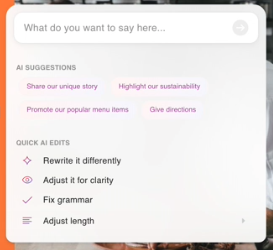
- Selecciona cualquier módulo de cuadro de texto en el borrador de tu sitio web y usa el botón Asistente de IA.
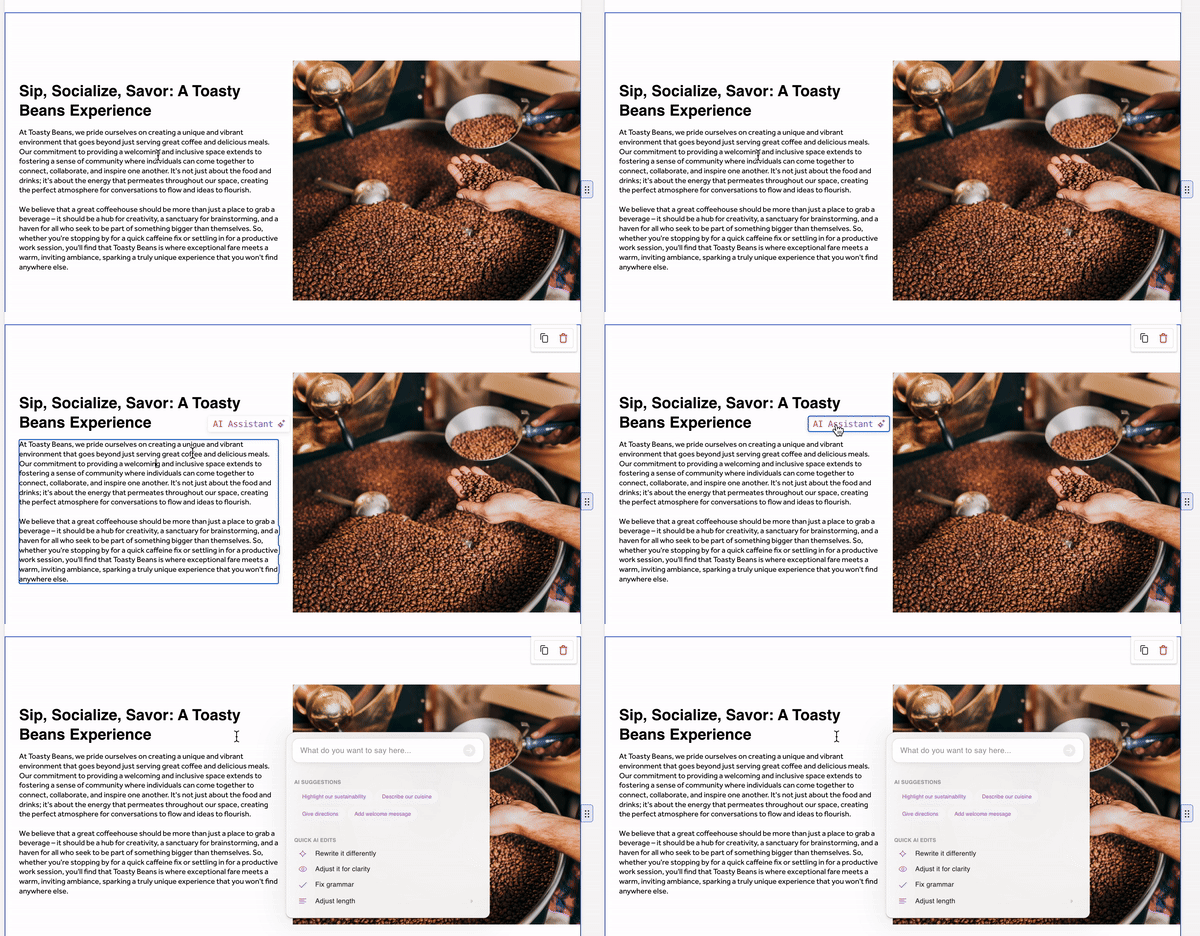
- Dentro del módulo de IA, ingresa una instrucción para informar al modelo de IA lo que quieres decir. El asistente de IA genera contenido basado en tu instrucción o sugerencias de IA predefinidas. Una vez generado el contenido, puedes revisarlo con Ediciones rápidas con IA:
- Reescribir de manera diferente
- Ajustar para mayor claridad
- Corregir gramática
- Ajustar longitud
- Una vez que estés satisfecho con tus actualizaciones, publica los cambios.
Resultado previsto: Tu módulo de texto seleccionado se actualiza con contenido generado por IA que refleja tu instrucción y las ediciones rápidas de IA que aplicaste.
Configurar menús del sitio web
Al configurar tus menús en el Editor de sitios, puedes seleccionar el módulo de menús para hacer ediciones que se sincronicen con los datos de menú de Toast Web. Esto te permite promocionar artículos o grupos de menús específicos en lugares distintos de tu menú y crear un diseño de menú único.
Agregar un componente de artículos del menú
- En Toast Web, ve a Toast Web > Sitios web > Editar sitio.
- Ve a Componentes del sitio > Componentes del restaurante > Menú.
- Arrastra y suelta el componente de menú en el área deseada del menú. Puedes cambiar el tamaño del componente directamente en el módulo.
- Selecciona el componente Artículo del menú, el artículo del menú que te gustaría destacar y la información que te gustaría que fuera visible.
- Cuando termines, publica los cambios.
Resultado previsto: El artículo del menú seleccionado se muestra en el componente Artículos del menú en la página a la que lo agregaste.
Agregar un componente del grupo de menús
- En Toast Web, ve a Toast Web > Sitios web > Editar sitio.
- Ve a Componentes del restaurante > Menú.
- Arrastra y suelta el módulo Menú en tu editor.
- Selecciona el módulo y Grupo de menús en el menú desplegable. Luego, selecciona el grupo de menús que quieres mostrar. Nota: El módulo se puede cambiar de tamaño o mover una vez agregado.
- Una vez completado, selecciona Publicar.
Resultado previsto: El grupo de menús seleccionado se muestra en el módulo Grupo de menús en la página a la que lo agregaste.
Menús personalizados
La función Menús personalizados te permite ajustar el diseño y la apariencia de tus menús de solo lectura con mucha mayor flexibilidad.
- En Toast Web, ve a Toast Web > Sitios web > Tu sitio web.
- Selecciona Editar sitio.
- Localiza el menú desplegable que lista las páginas de tu sitio web en el Editor de sitios.
- Dentro del menú desplegable, selecciona + Agregar nueva página.
- En la nueva ventana, selecciona Menú en el panel de la izquierda.
- Selecciona una de las tres opciones disponibles: Página de menú, Página de menú o Página de menú en blanco.
- Selecciona Enviar.
- Agrega un nombre de página y, luego, selecciona Enviar de nuevo.
Ahora tienes una página de menú preconfigurada y personalizable creada con la tecnología de componentes del sitio de Toast. Estos componentes del sitio están conectados a tus datos de menú existentes a través de tus grupos de menús. Para obtener más información sobre los grupos de menús, consulta "Crear y gestionar menús, grupos de menús y subgrupos".
Con la función Menús personalizados, los componentes de tu sitio se pueden reorganizar o reestructurar en cualquier momento arrastrando desde el Editor de sitios. Puedes generar texto para esta página con tu asistente de IA, agregar un componente que destaque un artículo específico del menú o cambiar la distribución de los artículos individuales dentro de los componentes de tu grupo de menús agregando o eliminando imágenes y precios como prefieras.
Esta página se creó como cualquier otra página de tu sitio web de Toast, por lo que también puedes agregar contenido adicional, como un componente del sitio para reservas, testimonios y más.
Resultado previsto: Aparece una nueva página de menú personalizado en el menú desplegable de tu página con la plantilla que seleccionaste y los datos del menú existentes conectados.
Generador de menús de solo lectura
La visibilidad del canal para tu sitio web de Toast se gestiona en Toast Web > Menús > Gestión de menús > Generador de menús, en Visibilidad del canal. Para activar o desactivar el canal de solo vista de sitios web de un menú, consulta la sección "Visibilidad del canal" en "Gestionar la configuración de visibilidad del menú".
Personaliza el tema, la tipografía, el logo y el ícono de tu sitio web
- En Toast Web, ve a Toast Web > Sitios web > Tu sitio web.
- Selecciona Editar sitio.
- En el panel de la izquierda, selecciona Estilos del sitio.
Tema de color
- Temas generados automáticamente: se recomienda para combinaciones de colores óptimas y accesibilidad con configuración predeterminada. Puedes activar o desactivar esta función y editar manualmente los colores predeterminados.
- Tema de color: selecciona un tema y elige el color de tu marca. Si cambias el color del tema, cambiarán automáticamente las cuatro opciones automatizadas.
- Editar predeterminados: modificar colores que son parte de un tema puede llevar a combinaciones incompatibles y menor accesibilidad. Puedes modificar los siguientes elementos de color:
- Superficie
- Texto
- Ícono
- Fondo
- Borde
Tema del texto (tipografía)
Usa el selector de estilo de fuente con combinaciones recomendadas:
- Texto principal: selecciona entre la variedad de fuentes disponibles.
- Texto secundario: selecciona entre la variedad de fuentes disponibles.
- Cargar fuentes personalizadas. Tipos de archivo permitidos: .otf, .ttf, .woff.
Animaciones
Anima las secciones de las páginas de tu sitio web para que aparezcan mientras los clientes se desplazan.
Logo
Carga tu logo en tu sitio web:
- Tipos de archivo admitidos: .jpg, .jpeg, .png, .webp, .svg
- Tamaño máximo del archivo: 5 MB
- Tamaño del logo: Estándar o desbordamiento
Favicon
Carga un ícono de favorito para mostrar en la barra tabuladora del navegador:
- Tipos de archivo admitidos: .jpg, .jpeg, .png, .webp, .svg
- Tamaño máximo del archivo: 5 MB
Resultado previsto: Después de completar tus ediciones, selecciona Guardar en la esquina superior derecha de la página para aplicar los cambios. Ahora, tu sitio web refleja el tema de color, la tipografía, el logotipo y el ícono de favorito elegidos.
Obtener vista previa y publicar tu sitio web
Cuando realices cambios en tu sitio web en el Editor de sitios, selecciona Publicarpara enviar esos cambios a tu sitio activo. En el panel de sitios web, puedes acceder a tu enlace Vista previa para probar la funcionalidad de todas las páginas y el contenido que creaste, tal como lo verían tus clientes. Tu menú aparecerá ahora en el menú de solo lectura de tu sitio web.
Video de recorrido
¿Quieres ver un video de las funciones de Sitios web de Toast en acción? Esta colección incluye:
- Sección de bienvenida de tamaño completo y nuevas imágenes Opciones de ajuste (2:42)
- Nuevas opciones para cambiar el nombre de navegación y encabezado (1:22)
- Relleno de secciones y control de mapas (1:14)
- Fuentes e hipervínculos en la edición de texto (1:24)
- Demostración del módulo de eventos (2:04)
- Agregar enlaces a imágenes (1:16)
Selecciona el ícono de capítulos en la esquina superior izquierda del video para navegar a una sección específica.
Sección de bienvenida de tamaño completo Sitios web de Toast y nuevas opciones de ajuste de imagen:
- Agrega un módulo de imágenes de bienvenida de tamaño completo para causar una fuerte impresión visual en tus clientes.
- Ajusta la posición del cuadro de texto y agrega texto.
- Personaliza el color de la caja para que se fusione con el fondo.
- Desactiva botones innecesarios.
- Usa el botón de dos posiciones para ajustar el espacio de la foto y mostrar toda la imagen. Revisa la imagen completa.
- Observa la relación de aspecto de la imagen, adaptándote a los cambios de tamaño de pantalla.
- Guardar y publicar los cambios.
Preguntas frecuentes
¿Por qué no se muestran mis ediciones en mi sitio web en vivo?
Tus ediciones no se muestran en tu sitio web actual porque los cambios que realizas en el Editor del sitio guardan un borrador, y tus ediciones no aparecen en tu sitio web actual hasta que seleccionas Publicar en la esquina superior derecha. Si ya seleccionaste Publicar y tus ediciones aún no se reflejan, consulta “No se pueden publicar cambios en Toast Web” como orientación. Ese artículo cubre el permiso de publicación 6.4 y la solución de problemas relacionados.
¿Cómo puedo cambiar los horarios de atención que aparecen en mi sitio web?
Para cambiar el horario de operación que se muestra en tu sitio web, el horario depende del horario de la ubicación de Toast Web. Para mostrarlos en el pie del sitio web, abre el Editor del sitio, selecciona el pie, desplázate hacia abajo hasta la sección A toda hora y selecciona Usar horas. Guarda y publica los cambios. El botón Ubicaciones en Otras configuraciones del pie debe estar activado durante horas para que aparezca.
Nota: La barra lateral de edición de horas no aparece en las páginas de Pedidos digitales o Menú. Para actualizar el horario, ve a otra página (por ejemplo, tu página de inicio o la página Acerca de nosotros) y edita el pie de página desde allí.
¿Cómo oculto o desescondo una página?
Para ocultar o desplegar una página en tu sitio web de Toast, haz clic en la barra de navegación del editor de sitios. A continuación, haz clic en los tres puntos junto a la página que quieres ocultar y selecciona Ocultar. Guarda y publica los cambios.
¿Cómo agrego Google Analytics o código de seguimiento a mi sitio web de Toast?
Para agregar Google Analytics o código de seguimiento a tu sitio web de Toast, usa el componente de sitio HTML incorporado. En el Editor de sitios, ve a Componentes del sitio, desplázate hasta HTML incrustado, arrastra un bloque de código hasta la ubicación deseada e ingresa el HTML de seguimiento. Consulta Agregar widgets externos integrados en este artículo para ver el procedimiento completo.
Nota: Como Sitios web de Toast utiliza un banner de consentimiento de cookies incorporado, los scripts de seguimiento solo se Cocinarán para los clientes que decidan suscribirse. Si notas una caída en tus datos estadísticos informados después del 23 de febrero de 2026, esto representa ajustes de seguimiento basados en el consentimiento y no es una caída real en el tráfico del sitio web o las conversiones de clientes.
¿Dónde puedo cambiar mi logo y mi imagen de banner?
¿Dónde cambias el logo y la imagen del banner? Tu logo se configura en Estilos del sitio > Logos en el Editor del sitio. Consulta Personalizar el tema, la tipografía, el logo y el ícono de sitio web para obtener el procedimiento. La imagen del banner en tu página de pedidos digitales se gestiona por separado:
-
- Si compraste Pedidos digitales Pro antes de febrero de 2024, la imagen del banner de tu página de pedidos digitales se gestiona en Toast Web > Comida para llevar y Envío > Marca y personalización. Consulta “Optimizar Pedidos digitales profesionales con banners de página”.
- Para banners de la página web (la función Promocional, Destacados y Banners persistentes que aparecen en las páginas web de Toast), consulta Banners y ventanas emergentes para Sitios web de Toast.
¿Puede mi sitio web verse diferente en dispositivos móviles y de escritorio?
¿Tu sitio web puede verse diferente en dispositivos móviles y de escritorio? La opción Banner persistente (descrita en Banner persistente) es solo para dispositivos móviles y se puede usar para promocionar una acción específica en visitas móviles.
Para previsualizar cómo se ve la versión para dispositivos móviles de tu sitio web, haz clic en el botón Móvil en la parte superior del editor. Se mostrará cómo se formatea tu sitio web cuando los clientes accedan a él en sus dispositivos móviles.
¿La integración con Untappd cuesta algo?
¿La integración con Untappd cuesta algo? La respuesta depende de qué oferta de Untappd:
-
- Es posible que la página del menú Untappd integrada en un sitio web de Toast (con tu ID de ubicación e ID de tema; consulta Agregar una lista de cervezas Untappd a tu sitio web de Toast) requiera una suscripción activa a Untappd administrada a través de tu cuenta de Untappd.
- La integración del socio de POS Untappd for Business es un producto de pago por separado. Consulta “Primeros pasos con Untappd for Business Integration”.
Artículos relacionados
- Primeros pasos con Sitios web de Toast
- Gestionar la configuración de visibilidad de tu menú
- Optimiza Pedidos digitales Pro con banners de página
- Dominios para Sitios web de Toast y Pedidos digitales Pro
- Obtener ayuda con Sitios web de Toast