Administre los mensajes de pedido listo desde el centro de pedidos
Última actualización: 2 sept 2026, 7:02 a.m.
En este artículo:
- Configurar la mensajería de pedido listo
- Enviar un mensaje de texto
- Marcar un pedido completado por KDS como pedido listo
- Limitación del centro de pedidos
| La mensajería de pedido listo no está disponible para pedidos realizados a través de integraciones de terceros (Deliveroo, DoorDash, Uber Eats, Just Eat, Skip y Grubhub). Los clientes serán notificados del estado de su pedido a través de la plataforma en la que se realizó el pedido. |
Configurar la mensajería de pedido listo
La mensajería de pedido listo está disponible para pedidos realizados a través del sitio web de pedidos en línea y el comportamiento de comedor Toast Local o Curbside. El permiso 6.6 Configuración de operaciones del restaurante es necesario para utilizar la función de mensajería de pedido listo. Sin embargo, tenga en cuenta los siguientes detalles:
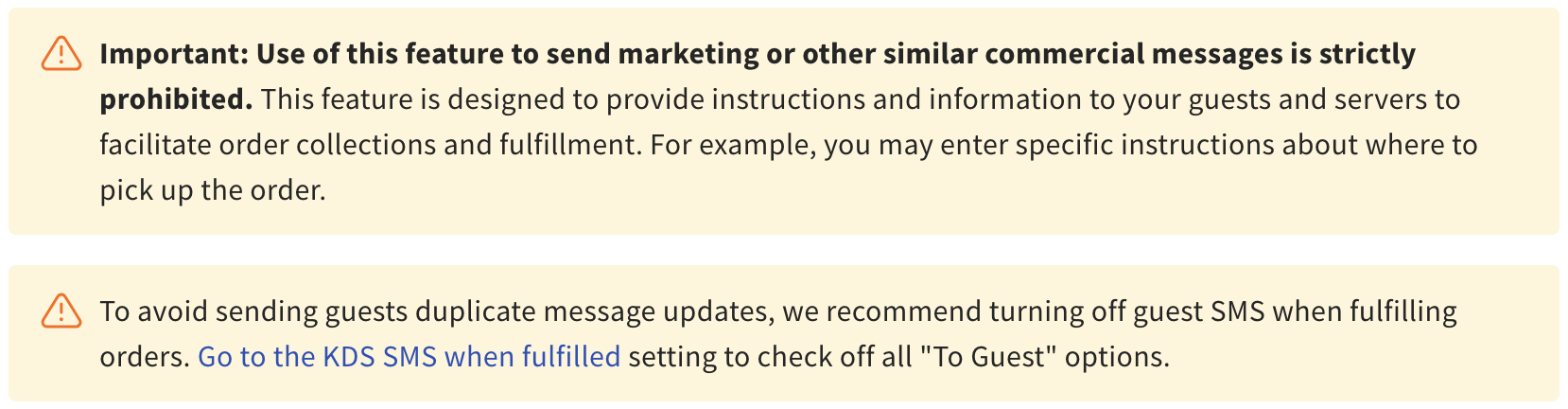
Para configurar la mensajería de pedido listo:
1. En Toast Web, navegue a Comida para llevar y Envío > centro de pedidos > Mensajería de pedido listo para el cliente.
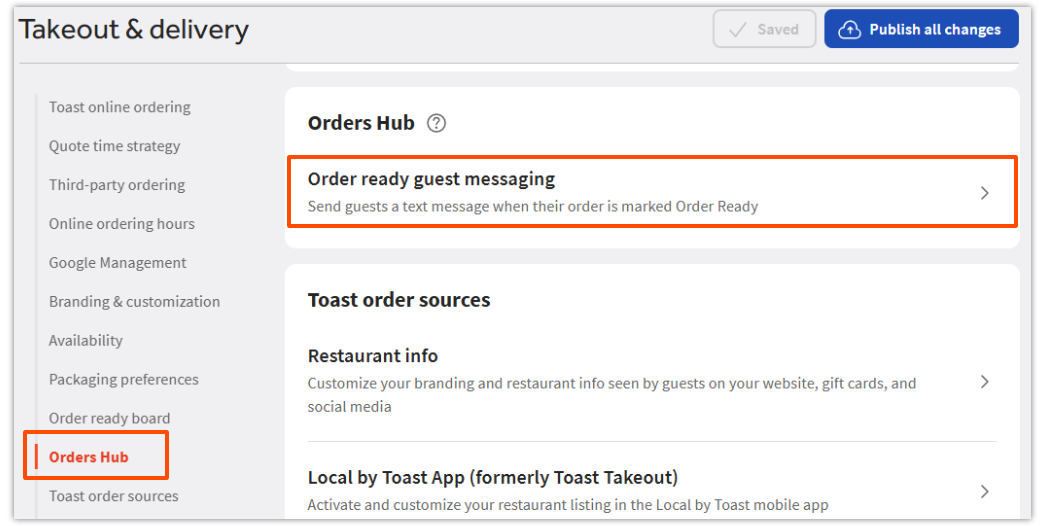
2. Use el interruptor para activar y agregar un mensaje personalizado (o use el mensaje predeterminado) para Comida para llevar o Curbside o ambos.
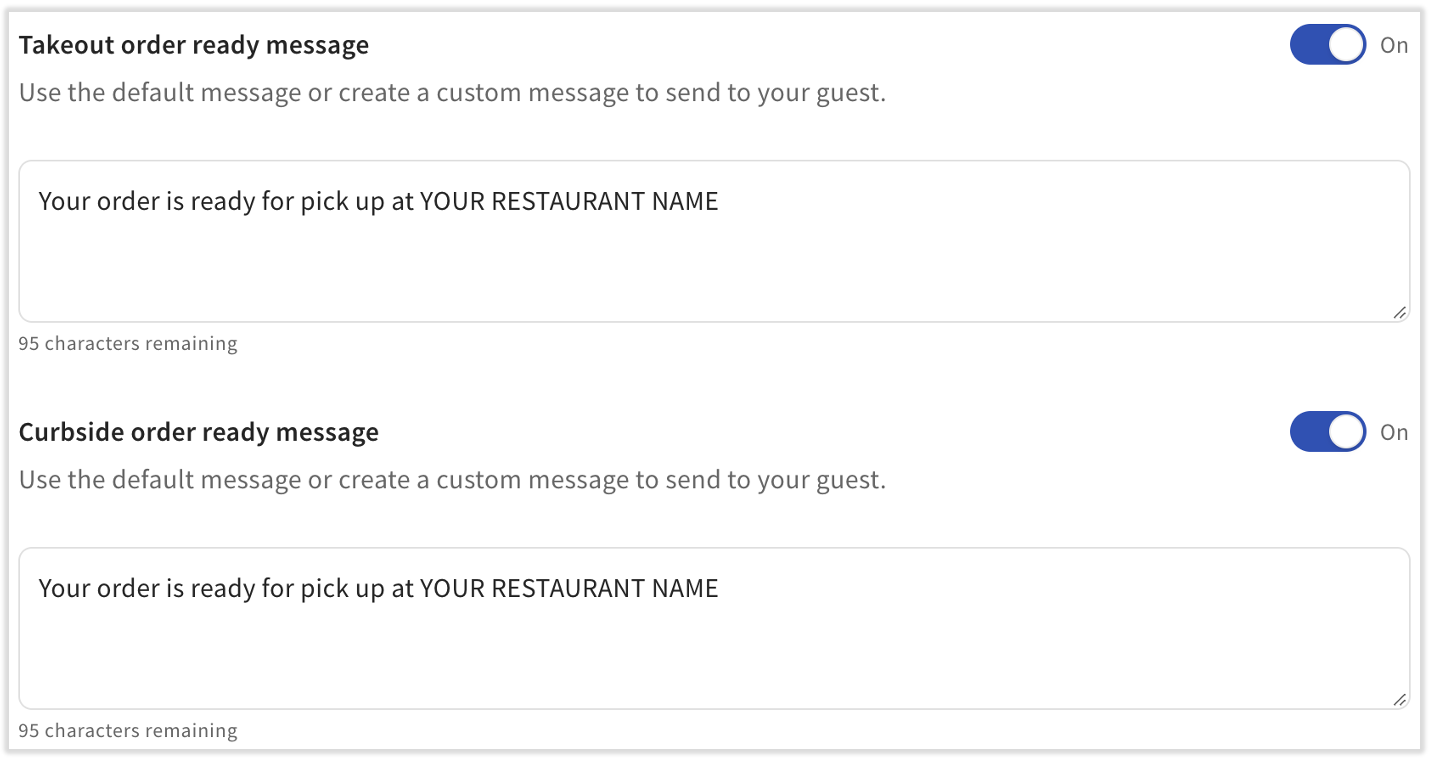
Nota: El uso de \"$Restaurant\" completará automáticamente el nombre de su restaurante en el mensaje de texto.
Para desactivar la mensajería de pedido listo, simplemente cambie a Desactivado.
| Al recopilar información del cliente, es importante cumplir con todos los requisitos de privacidad, normativos y de las compañías telefónicas. Toast espera que todos los comerciantes cumplan con todas las leyes, reglas, regulaciones, guías normativas y mejores prácticas de la industria federales, estatales, provinciales, locales y extranjeras aplicables. Como tal, Toast requiere que sus comerciantes capaciten a todo el personal para obtener el consentimiento apropiado del cliente al recopilar un número de teléfono con el fin de enviar mensajes de pedido listo. El siguiente texto debe leerse antes de que cualquier invitado proporcione un número de teléfono para los mensajes de estado del pedido proporcionados por Toast: \"¿Le gustaría proporcionar su número de teléfono para recibir mensajes de estado del pedido proporcionados por Toast? La frecuencia de los mensajes varía. Pueden aplicarse tarifas de mensajes y datos. Puede optar por no recibir este servicio enviando un mensaje de texto con la palabra 'STOP' o enviar 'HELP' para obtener ayuda. Los mensajes y la información recopilada están sujetos a los Términos y condiciones y a la Declaración de privacidad para invitados de Toast. Los Términos y la Declaración de privacidad de Toast están disponibles en https://pos.toasttab.com/terms y https://pos.toasttab.com/privacy.\" |
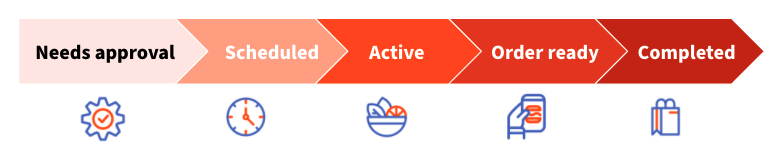
En el centro de pedidos de su POS, cuando un pedido se mueve de la pestaña Activo a la pestaña Pedido listo , se envía un mensaje de texto al invitado para notificarle que su pedido está listo. Obtenga más información sobre el centro de pedidos con esta guía.
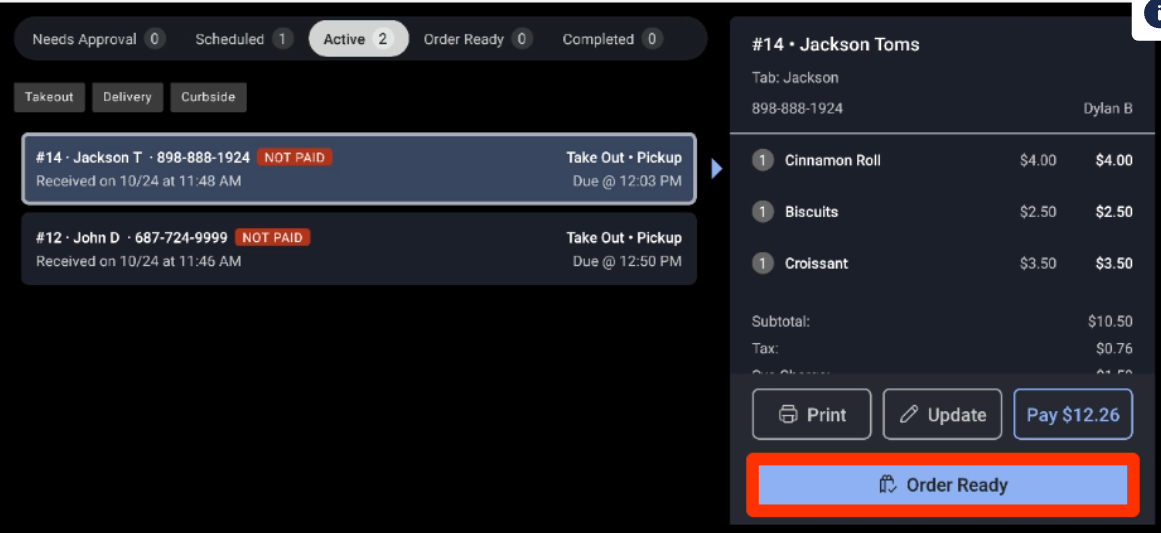
Los pedidos en la pestaña Activo están siendo preparados por su cocina. Cuando un pedido se marca como Pedido listo en la pantalla del centro de pedidos, se mueve a la pestaña Pedido listo y activa el mensaje de texto.
El mensaje de texto se envía al número de teléfono asociado con el pedido, notificándole que el pedido está listo para ser retirado. Tenga en cuenta los siguientes mensajes de texto de muestra:
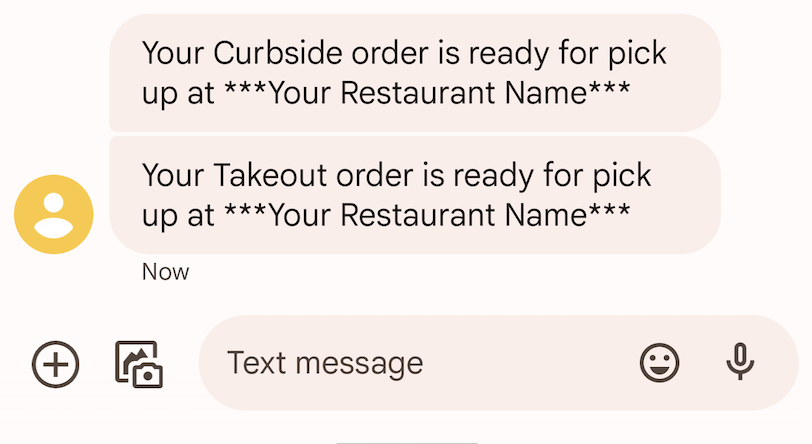
Si un pedido se actualiza y se mueve de nuevo a la pestaña Activo para su cumplimiento, una vez que se marca nuevamente como Pedido listo, se envía otro mensaje de texto al cliente como resultado.
Marcar un pedido completado por KDS como \"Pedido listo\"
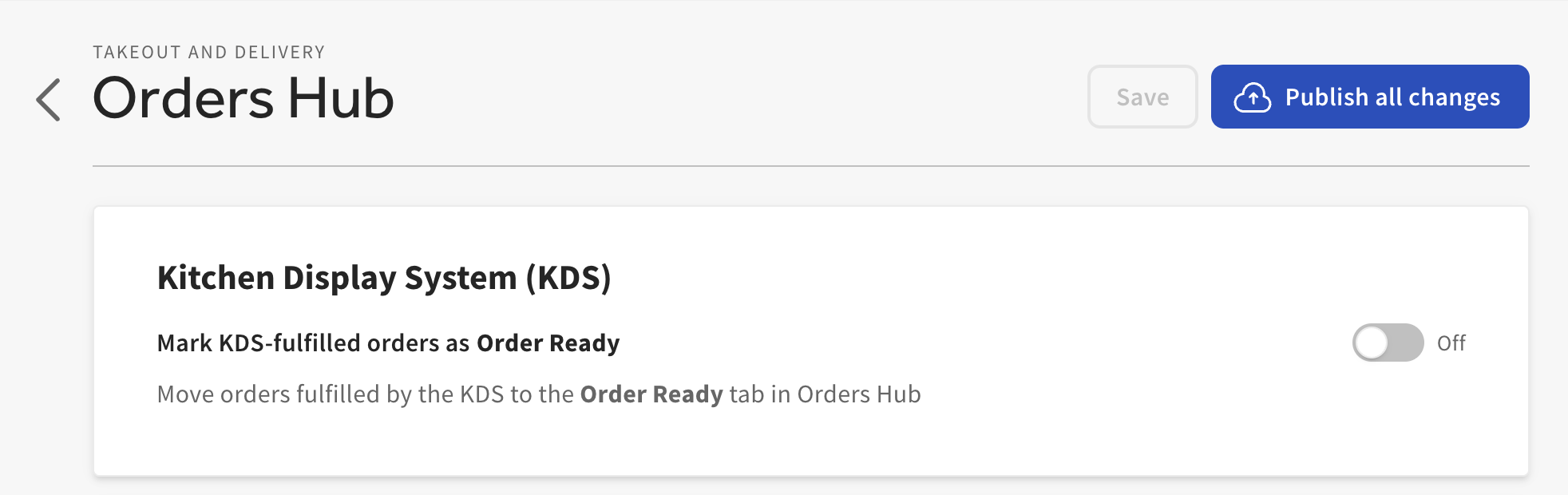
Puede elegir que los pedidos completados por el Sistema de visualización de cocina (KDS) se marquen automáticamente como Pedido listo en el centro de pedidos.
| Los pedidos se marcan como Pedido listo en el centro de pedidos cuando el pedido completo se cumple en el nivel de Expedidor en un dispositivo KDS de Expedidor. Si Cumplimiento de dos niveles está habilitado, esto sucede en el dispositivo KDS configurado como el segundo dispositivo KDS de Expedidor. |
Para habilitar esta configuración de KDS:
- Navegue en Toast Web a Comida para llevar y Envío > centro de pedidos > Sistema de visualización de cocina (KDS), y luego cambie la configuración de Desactivado a Activado.
- Seleccione el botón Guardar y luego el botón Publicar todos los cambios. Aparecerá el cuadro de diálogo Confirmar publicación.
- Seleccione el botón Publicar para publicar sus cambios o el botón Cancelar para cancelar el cuadro de diálogo.
Si decide no habilitar esta configuración, deberá seleccionar manualmente el botón Pedido listo al ver un pedido en el centro de pedidos de su POS para marcar un pedido como listo para que lo recoja un cliente o un conductor de Envío.
Esta configuración también se aplica a los pedidos de DoorDash y Uber Eats. Cuando está habilitado, completar estos pedidos en su KDS actualiza automáticamente su estado a Pedido listo y notifica a DoorDash y Uber Eats. Si deja el interruptor en su configuración predeterminada de Desactivado, verá que los pedidos de DoorDash y Uber Eats se completan en la pestaña Activo de su POS, los cuales deberá marcar manualmente como Pedido listo cuando corresponda.
Limitación del centro de pedidos
- Las notificaciones por mensaje de texto no están disponibles actualmente para los códigos de área 684, 268, 246, 441, 345, 767, 809, 473, 671, 876, 664, 670, 787, 869, 758, 784, 868, y 649.
- El centro de pedidos no es compatible con dispositivos Elo V1.
- La mensajería de pedido listo, que solo está disponible para pedidos de comida para llevar o recogida en la acera realizados a través de Pedidos digitales Toast, estará desactivada de forma predeterminada en Toast OFF.