Obtener ayuda del centro de pedidos
Última actualización: 24 sept 2026, 11:44 a.m.
Explora las preguntas frecuentes de nuestro centro de pedidos para encontrar la información que necesitas.
Encuentra respuestas rápidas a las preguntas más comunes sobre el centro de pedidos en tu POS de Toast. El centro de pedidos muestra todas tus Comidas para llevar y Envío en una sola pantalla, incluidos Pedidos digitales Toast, Servicios de Envío Toast, integraciones de terceros (DoorDash, Uber Eats, Grubhub) y pedidos telefónicos de Comida para llevar o Envío ingresados manualmente. Las siguientes preguntas cubren cómo funciona el centro de pedidos, las acciones que puedes realizar en relación con un pedido, los requisitos del dispositivo y Cocinar automáticamente, los permisos, los mensajes de texto de pedido listo y la solución de problemas comunes.
- Normas básicas centro de pedidos
- Trabajar con pedidos
- Dispositivos y Cocinar automáticamente
- Permisos
- Comida para llevar y Envío
- Envío Despacho
- Mensajes de texto de pedido listo
- Solución de problemas
- Artículos relacionados
Normas básicas centro de pedidos
¿Qué es el centro de pedidos?
El centro de pedidos es un modo en la aplicación Punto de venta de Toast que muestra todos tus pedidos de Comida para llevar y Envío en una sola pantalla. Está diseñado para ser el lugar central para gestionar pedidos fuera del local, y las secciones a continuación describen sus características y funciones. Para abrir centro de pedidos, selecciona el logo de Toast en la parte superior izquierda del POS y, luego, selecciona Modo > centro de pedidos.
¿Qué pedidos aparecen en el centro de pedidos?
Todos los pedidos con Comida para llevar o Envío aparecen en el centro de pedidos. Esto incluye Pedidos digitales Toast, Pedidos de Servicios de Envío Toast, Pedidos de Envío integrados de terceros (DoorDash, Uber Eats, Grubhub) y Pedidos telefónicos Comida para llevar o Envío ingresados manualmente. Los pedidos de consumo en el local no aparecen en el centro de pedidos.
¿Hay un costo por usar el centro de pedidos?
No hay costo por usar el centro de pedidos. Es una capacidad del POS de Toast y está disponible sin cargo adicional.
¿Cuándo entra en funcionamiento el centro de pedidos en mi POS?
El centro de pedidos ya está activo para todos los clientes. No necesitas hacer nada para activarla en tu POS.
¿Cómo afectará el centro de pedidos mis flujos de trabajo actuales?
El centro de pedidos es un modo diseñado para Comida para llevar y Envío, y los otros modos que usas hoy en día todavía existen. Tus flujos de trabajo actuales no se interrumpen mientras aprendes a usar el centro de pedidos.
¿Qué significan los estados en la parte superior del centro de pedidos?
La navegación superior muestra los pedidos en cinco estados: Se requiere aprobación (pedidos que deben aprobarse manualmente antes de que puedan completarse), programada (pedidos configurados para completarse en una fecha y hora futuras), activa (la vista predeterminada, que muestra los pedidos en curso de preparación), pedido listo (pedidos que se completaron y esperan retiro o Envío) y completa (pedidos que se retiraron o entregaron). El número de pedidos en cada estado aparece junto al nombre del estado. Para ver un desglose completo de cada estado y las acciones disponibles en él, consulta centro de pedidos: Desglose de estado.
Nota: Cuando llega un nuevo pedido, aparece un punto azul en la pestaña y junto a la entrada del pedido para mostrar que el pedido está sin leer y no se ha realizado ninguna acción. El punto azul desaparece una vez seleccionado el pedido.
¿Qué hay en el menú de desbordamiento?
El menú de desbordamiento (el ícono ⋮ en la parte superior derecha de la pantalla) contiene Buscar cuentas y emitir reembolso, que abre la pantalla Búsqueda avanzada de cuentas, y Estado del dispositivo, que muestra la información de estado del dispositivo. Las opciones que se muestran pueden variar según el tamaño y la orientación del dispositivo.
¿Puedo cambiar el centro de pedidos al modo oscuro?
Puedes cambiar el centro de pedidos al modo oscuro en Configuración del dispositivo en tu dispositivo.
Trabajar con pedidos
¿Puedo cambiar de usuario en el centro de pedidos?
Puedes cambiar de usuario en el centro de pedidos seleccionando el botón Cambiar usuario, que te devuelve a la pantalla de código de acceso.
¿Cómo creo un nuevo pedido desde el centro de pedidos?
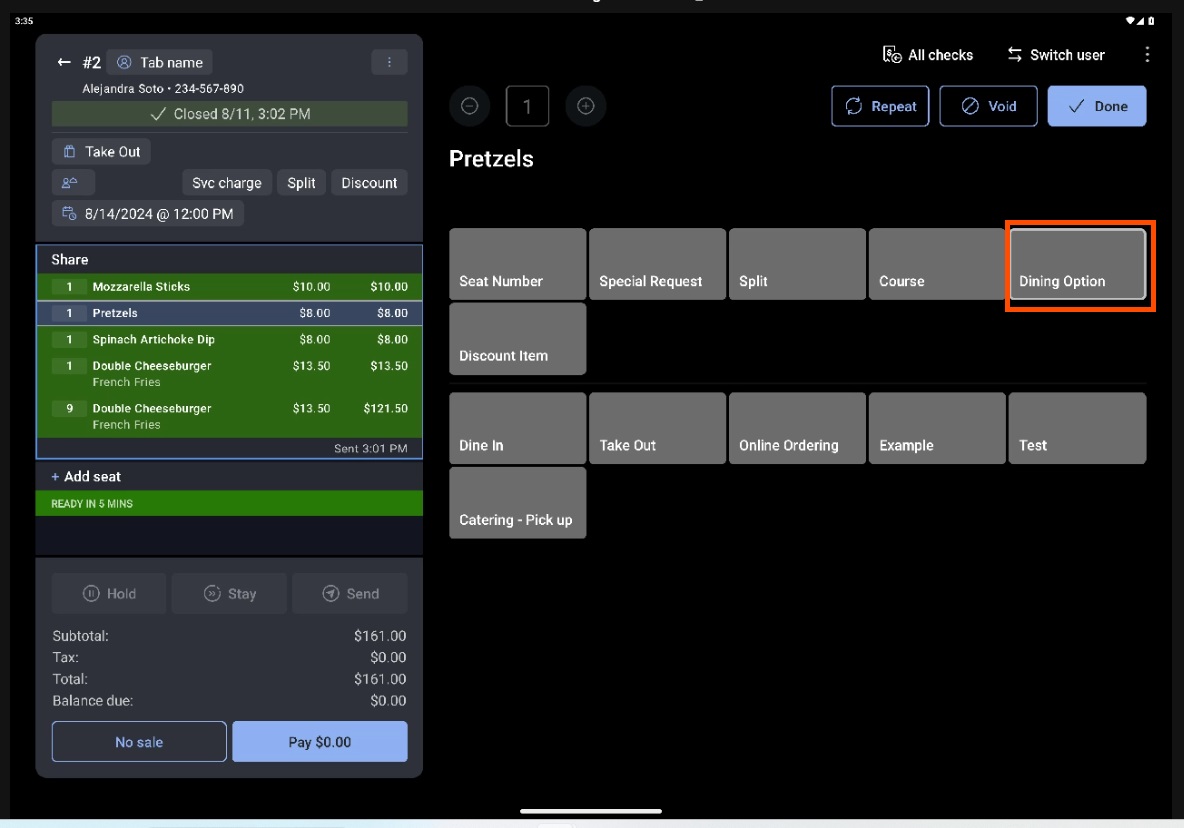
Puedes crear un nuevo pedido desde el centro de pedidos seleccionando el botón Nuevo pedido en la parte superior derecha, que abre la pantalla Pedido rápido. En la pantalla Pedido rápido, selecciona el botón Comida en la parte inferior izquierda, junto al botón Descuento, y elige una opción de comida fuera del local. No uses el botón Opción gastronómica en el área de selección del menú, porque no afecta los pedidos fuera del local.
Nota: Para usar el botón Nuevo pedido, necesitas los permisos Modo de edición rápida y 1.5 Modo Pedidos pendientes. Los permisos se gestionan en la página “Tareas” de Toast Web. Para más detalles, consulta Guía de referencia.
¿Cómo gestiono los pedidos digitales desde el centro de pedidos?
Puedes gestionar pedidos digitales seleccionando el botón Gestionar pedidos digitales en la parte superior derecha, que abre un cuadro de diálogo con la misma funcionalidad que la instrucción Gestionar pedidos digitales en la pantalla Pedidos pendientes. Desde el cuadro de diálogo, puedes activar, posponer o desactivar la disponibilidad de pedidos digitales y ajustar las demoras en Comida para llevar y Envío. Selecciona Aceptar para guardar los cambios o Cancelar para salir. Para obtener más información sobre cómo demorar o posponer pedidos, consulta Gestionar volumen de pedidos digitales (retrasar o posponer pedidos).
Nota: Para usar la instrucción Gestionar pedidos digitales, necesitas el permiso 1.5 Modo Pedidos pendientes. Para obtener más información sobre permisos, consulta Guía de referencia.
¿Puedo ordenar pedidos en el centro de pedidos?
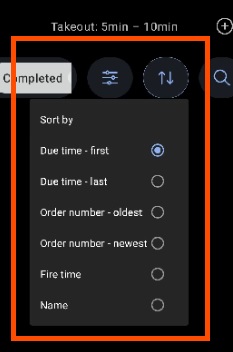
Puedes ordenar pedidos en el centro de pedidos seleccionando el ícono de doble flecha, que abre un menú de opciones de clasificación. Puedes ordenar por hora de vencimiento (primera o última) o por número de pedido (más antiguo o más nuevo).
¿Puedo buscar un pedido en el centro de pedidos?
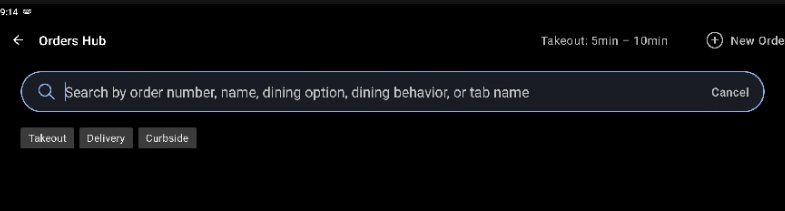
Puedes buscar un pedido seleccionando la lupa y escribiendo los criterios de búsqueda. Puedes buscar por número de pedido, nombre del cliente, correo electrónico del cliente, dirección del cliente, número de teléfono del cliente u opción de almuerzo/cena. A medida que escribes, el centro de pedidos filtra automáticamente los pedidos que coinciden con los caracteres ingresados.
Nota: Los pedidos de opciones de almuerzo/cena no aparecen en los resultados de búsqueda.
¿Puedo anular un artículo o un pedido en el centro de pedidos?
Puedes anular artículos y pedidos en el centro de pedidos. Selecciona el botón Actualizar en la entrada de pedido para abrir la pantalla Pedido rápido y, luego, sigue los pasos en Anular artículos, pagos y cuentas. El resultado depende de si el pedido se ha pagado:
- Para un pedido no pagado, anular un artículo tacha el artículo y el pedido permanece en la pestaña Activo. Para anular todo el pedido no pagado, selecciona Actualizar, abre el menú de desbordamiento en la parte superior derecha de la pantalla Pedido rápido, selecciona Anular pedido y elige un motivo nulo. Luego, el pedido se elimina del centro de pedidos.
- Para un pedido pagado, anular un artículo tacha el artículo y el pedido permanece en la pestaña Activo, y el botón Pagar $ muestra el monto negativo que se le debe al cliente. Para anular todo el pedido pagado, selecciona Actualizar, abre el menú de desbordamiento, selecciona Anular pedido, anula el pago y, luego, confirma el monto que se anulará. Luego, el pedido se elimina del centro de pedidos.
- Para un pedido con un solo artículo, anula el pedido en lugar del único. Anular el pedido lo elimina del centro de pedidos, mientras que anular solo el artículo deja el pedido en la pestaña Activo hasta que realices una acción Imprimir, Actualizar o Completar.
¿Puedo Cocinar manualmente un pedido programado en el centro de pedidos?
Puedes Cocinar manualmente un pedido programado en el centro de pedidos seleccionando el botón Cocinar ahora en la pantalla de detalles del pedido. Cocinar ahora solo está disponible en un dispositivo configurado para Cocinar automáticamente. Para Cocinar automáticamente, consulta Configurar envío automático de pedidos a cocinar.
Dispositivos y Cocinar automáticamente
¿Qué dispositivos admiten el centro de pedidos?
El centro de pedidos es compatible con la mayoría de las tabletas Toast. No está disponible en dispositivos Elo V1.
¿Pueden usar el centro de pedidos varios dispositivos al mismo tiempo?
Varios dispositivos pueden usar el centro de pedidos al mismo tiempo. Para evitar tickets de cocina duplicados, asegúrate de que solo un dispositivo esté configurado para Cocinar automáticamente.
¿Necesito un dispositivo para Cocinar automáticamente para usar el centro de pedidos?
Necesitas al menos un dispositivo POS de Toast en el restaurante configurado para Cocinar automáticamente. El centro de pedidos puede funcionar en un dispositivo que no Cocina automáticamente, pero Cocinar automáticamente es lo que mueve los pedidos de Programados a Activos y los prepara para la cocina.
¿Qué sucede con las diferentes configuraciones de dispositivos para Cocinar automáticamente?
Toast recomienda activar Cocinar automáticamente en solo un dispositivo por restaurante, pero es posible realizar algunas configuraciones:
- Con un dispositivo para Cocinar automáticamente y un dispositivo para Cocinar automáticamente, los pedidos programados aparecen en ambos, pero Cocinar Ahora solo está disponible en el dispositivo para Cocinar automáticamente. Cuando un pedido está listo para la preparación, pasa a la pestaña Activo en ambos dispositivos, y la Impresora de la Cocina o de la Estación de Preparación imprime el Ticket desde el dispositivo para Cocinar automáticamente.
- Con dos dispositivos para Cocinar automáticamente, los pedidos programados aparecen en ambos y ambos pueden Cocinar Ahora. La Impresora de la cocina o de la Estación de preparación imprime desde uno de los dispositivos, pero no puedes controlar cuál. Debido al riesgo de una doble impresión, Toast recomienda encarecidamente configurar solo un dispositivo para Cocinar automáticamente.
- Sin dispositivo para Cocinar automáticamente, los pedidos programados aparecen, pero Cocinar ahora está inactivo, los pedidos permanecen en la pestaña Programado y la Impresora de la cocina o la Estación de preparación no Imprime automáticamente. Una vez que activas Cocinar automáticamente en un dispositivo, los pedidos programados pasan a la pestaña Activo, Imprimen y reciben nuevos tiempos de Envío.
¿Qué sucede con los pedidos programados si mi dispositivo para Cocinar deja de funcionar?
Si tu dispositivo para Cocinar automáticamente se vuelve inoperante, los pedidos programados permanecen en la pestaña Programados. Para moverlos a la pestaña Activo y prepararlos para completar el KDS, enciende nuevamente tu dispositivo para Cocinar automáticamente o configura otro dispositivo para Cocinar automáticamente. Una vez que se activa Cocinar automáticamente, todos los pedidos programados pasan automáticamente a la pestaña Activo y reciben nuevos tiempos de Envío.
Si un pedido se completa en un KDS, ¿pasa a Pedido listo o completado automáticamente?
Un pedido completado en un KDS no pasa automáticamente a la pestaña Pedido listo o Completado, a menos que la opción Marcar pedidos completados como Pedidos listos esté activada en Toast Web. Toast recomienda dedicar un dispositivo al centro de pedidos para gestionar todos los pedidos fuera del local. Para más detalles sobre esta configuración, consulta Centro de pedidos: Desglose de estado.
Permisos
¿Qué permiso necesito para usar el centro de pedidos?
Necesitas el permiso 1.5 Modo de pedidos pendientes / Modo centro de pedidos para usar el centro de pedidos. Sin este permiso, los empleados no pueden acceder al centro de pedidos. Los permisos se gestionan en la página “Tareas” de Toast Web. Para más detalles, consulta Guía de referencia.
¿Qué permiso necesito para usar la instrucción Gestionar pedidos digitales?
Necesitas el permiso 3.29 Acelerar pedidos digitales para usar la instrucción Gestionar pedidos digitales, además del permiso 1.5 Modo Pedidos pendientes necesario para acceder al centro de pedidos. Sin acceso al modo Pedidos pendientes, verás un error cuando intentes abrir la instrucción de pedidos digitales. Para obtener más información sobre este modo, consulta Obtener ayuda con pedidos pendientes. Para la configuración de permisos, consulta Guía de referencia.
¿Qué permiso permite al personal completar pedidos con Envío propio?
El personal necesita el permiso 2.1 Modo Envío para despachar un repartidor y completar un pedido con Envío propio. Los pedidos con Envío propio no se pueden marcar como completos en el centro de pedidos hasta que se asigna un repartidor, por lo que cualquier empleado que complete estos pedidos necesita este permiso.
Comida para llevar y Envío
¿Cómo se muestran las horas de Comida para llevar y Envío en el centro de pedidos?
Las horas actuales de Comida para llevar y Envío aparecen en la parte superior de la pantalla del centro de pedidos. Estos horarios afectan los pedidos digitales y los pedidos realizados a través del POS, pero no se aplican a pedidos de terceros. Puedes configurarlos en la sección Estrategia de tiempo de cotización de la página Comida para llevar y Envío en Toast Web.
Nota: Si usas la estrategia de tiempo de cotización de precios de pedidos, los tiempos de cotización que se muestran son los asociados con el primer intervalo de precios.
¿Por qué solo veo la hora de cotización de Comida para llevar o solo de Envío?
La hora de cotización de una opción de almuerzo/cena solo aparece cuando se cumplen ambas condiciones: seleccionaste esa opción de almuerzo/cena (Envío o Comida para llevar) en la página Pedidos digitales en Toast Web y activaste el botón Envío o Comida para llevar correspondiente en la sección Pedidos digitales Toast de la página Comida para llevar y Envío. Si falta alguno, no se muestra la hora de cotización de esa opción gastronómica.
Envío Despacho
¿Puedo enviar repartidores de Envío desde el centro de pedidos?
Puedes despachar repartidores de Envío directos desde el centro de pedidos. Un Pedido con Envío propio no puede marcarse como completo hasta que se asigne un repartidor. Si intentas completar uno sin repartidor, el centro de pedidos te indicará que envíes primero un repartidor a través del modo Envío.
¿Cómo envío un repartidor y completo un pedido con Envío propio?
Para despachar un repartidor y completar un pedido con Envío propio, usa la pestaña Pedido listo:
-
- En la pestaña Pedido listo, selecciona Completar. Si todavía no hay repartidor asignado, en un cuadro de diálogo deberás seleccionar Despachar repartidor o Cancelar.
- Selecciona Despachar repartidor para abrir la pantalla Modo Envío y, luego, selecciona el botón Despachar repartidor en la esquina superior derecha. Para obtener más detalles, consulta Obtener ayuda con el modo Envío y Despachar repartidores.
- Elige el repartidor al que te diriges y selecciona Aceptar. El pedido se mueve a la pestaña En ruta en el modo Envío.
- De vuelta en la pantalla del centro de pedidos, marca el pedido como completo. Esto lo mueve a la pestaña Completado en el centro de pedidos y a la pestaña Entregado en modo Envío.
Nota: El personal necesita el permiso 2.1 Modo Envío (y posiblemente más) para completar pedidos con Envío. Si un pedido no se ha pagado, selecciona el botón Pagar $ en la pestaña Pedido listo para recibir el pago primero. Luego, despacha un repartidor y marca el pedido como completo. El Modo Envío Toast utiliza tus propios repartidores y es diferente de los Servicios de Envío Toast, que son un servicio de Envío a pedido.
¿Por qué solo aparece un nombre de repartidor cuando despacho un Envío?
Si solo aparece un nombre de repartidor cuando despachas un Envío, confirma que el pedido esté utilizando la opción de almuerzo/cena correcta. Los pedidos de Servicios de Envío Toast deben usar la opción de almuerzo/cena Servicios de Envío Toast, no la opción de Envío genérico. Usar una opción de almuerzo/cena incorrecta puede hacer que la lista de conductores se muestre incorrectamente.
Mensajes de texto de pedido listo
¿Puedo enviar mensajes de texto a los clientes desde el centro de pedidos?
Puedes enviar mensajes de texto a los clientes desde el centro de pedidos cuando un pedido pasa de Activo a Pedido listo, usando Mensajería de pedido listo. Para configurarlo, consulta Gestionar textos de pedidos listos desde el centro de pedidos.
Nota: Por el momento, el centro de pedidos no puede enviar mensajes de texto a estos códigos de área: 684, 268, 246, 441, 345, 767, 809, 473, 671, 876, 664, 670, 787, 869, 758, 784, 868 y 649.
¿Qué pedidos pueden recibir un texto de pedido listo?
Los mensajes de texto de pedido listo se envían solo para pedidos realizados a través de Pedidos digitales Toast, la aplicación Local by Toast o el comportamiento gastronómico en la acera. No se envían para pedidos de POS En el local, pedidos con Envío propio o pedidos de terceros (DoorDash, Uber Eats, Grubhub). El cliente también debe tener un número de teléfono en el pedido. Para la configuración y los detalles completos, consulta Gestionar textos de pedidos listos desde el centro de pedidos.
¿Por qué no se envía mi texto de pedido listo al cliente?
Si no se envía el texto Pedido listo, verifica cada uno de los siguientes tipos: el pedido debe ser uno de los tipos elegibles (Pedidos digitales Toast, Local by Toast o Acera), el botón de Mensajería de pedido listo debe estar habilitado en Toast Web en Comida para llevar y Envío > centro de pedidos > Mensajería de pedido listo para clientes, el pedido debe pasar de Activo a Pedido listo y el código de área del cliente no debe estar en la lista de no admitidos anterior. Si necesitas reenviar un mensaje de texto, mueve el pedido nuevamente a Activo y luego a Pedido listo nuevamente. Para la configuración completa y la solución de problemas, consulta Gestionar textos de pedidos listos desde el centro de pedidos.
Solución de problemas
¿Por qué mis pedidos no se muestran en el centro de pedidos?
Si tus pedidos no aparecen en el centro de pedidos, primero revisa los filtros. Selecciona el botón de filtro en el centro de pedidos y confirma que las opciones de almuerzo/cena relevantes estén seleccionadas, y que el filtro de fecha del pedido esté configurado en el día correcto (por ejemplo, hoy). Recuerda que solo Comida para llevar, Envío y Pedidos en la acera aparecen en el centro de pedidos, por lo que los pedidos de consumo en el local no se mostrarán. Si aún faltan pedidos después de ajustar los filtros, ponte en contacto con el servicio de atención al cliente de Toast.
¿Por qué mis pedidos completados desaparecieron del centro de pedidos?
Es posible que los pedidos completados ya no aparezcan en el centro de pedidos porque los pedidos de las pestañas Se requiere aprobación, Activo, Pedido listo y Completado se purgan al final del día hábil. Los pedidos programados son la excepción y permanecen hasta que se los envía a cocinar o se cancelan. Para revisar pedidos anteriores, usa Buscar cuentas y emitir reembolso en el menú de desbordamiento para abrir la pantalla Búsqueda avanzada de cuentas. Si esperabas que los pedidos siguieran siendo visibles y no lo son, ponte en contacto con el servicio de atención al cliente de Toast.
¿Por qué un pedido está activo en lugar de pasar automáticamente a Pedido listo?
Es posible que un pedido permanezca en la pestaña Activo porque no pasa a Pedido listo por sí solo, a menos que la opción Marcar pedidos completados del KDS como Pedido listo esté activada en Toast Web y tu KDS esté configurado como Expedidor. De lo contrario, marcas un pedido listo manualmente seleccionando el botón Pedido listo en la pestaña Activo. Si esperas que los pedidos avancen automáticamente y no lo hacen después de confirmar esta configuración, ponte en contacto con el servicio de atención al cliente de Toast.
¿Por qué mis pedidos no se envían automáticamente a la cocina?
Si los pedidos aparecen en el centro de pedidos pero no se Cocinan solos, confirma que al menos un dispositivo esté configurado para Cocinar automáticamente y que el dispositivo para Cocinar automáticamente esté en línea. En un dispositivo que no esté configurado para Cocinar automáticamente, deberás seleccionar Cocinar ahora manualmente, y Cocinar ahora no estará totalmente disponible si ningún dispositivo del restaurante está configurado para Cocinar automáticamente. Para ver los pasos de configuración, consulta Configurar envío automático de pedidos. Si el envío automático a cocinar aún no funciona después de confirmar la configuración, ponte en contacto con el servicio de atención al cliente de Toast.
¿Por qué los pedidos En el local aparecen incorrectamente en la pestaña Activo?
Si los pedidos En el local aparecen en la pestaña Activo cuando deberían ser solo de mostrador, verifica la configuración de pedidos en el centro de pedidos y confirma que el pedido no esté configurado como pedido programado. Si tu dispositivo está configurado para Cocinar automáticamente, eso puede mover los pedidos a la pestaña Activo. Revisa la página de detalles del pedido y confirma que el tipo de compleción del pedido esté configurado para el servicio de mostrador.
¿Un nuevo pedido en el centro de pedidos hace un sonido o una notificación?
Cuando un nuevo pedido llega al centro de pedidos, aparece un punto azul en la pestaña y junto a la entrada del pedido para marcarlo como no leído, de modo que no tengas que observar la pantalla constantemente. El punto azul desaparece una vez que seleccionas el pedido.
Artículos relacionados
- Primeros pasos con centro de pedidos
- Centro de pedidos: Desglose de estado
- Gestionar textos de pedidos listos desde el centro de pedidos
- Gestionar pedidos fuera del local con centro de pedidos
- Ver pedidos futuros en el POS
- Guía de referencia