Configurar la asignación de impresoras de Toast Móvil Pedidos y Pagos®
Última actualización: 17 sept 2026, 7:04 p.m.
- Resumen de la asignación de impresoras por área de servicio
- Configurar la asignación de artículos por área de servicio
Asignación de impresoras por área de servicio para Toast Móvil Pedidos y Pagos
¿Te preguntas cómo enviar pedidos desde tus menús QR a diferentes impresoras en tu restaurante? Si usas Toast Móvil Pedidos y Pagos® en tu restaurante pero quieres desviar los tickets a diferentes estaciones de preparación según donde esté sentado el cliente, puedes usar la asignación de artículos.
Primero, asegúrate de que los artículos de tu menú estén asignados a una estación de preparación antes de ser enviados a otra. Por ejemplo, si tu restaurante tiene dos bares, uno para el interior y otro para tu patio exterior, primero necesitarás asegurarte de que tu menú de bebidas esté asignado a la estación de preparación del bar interior en Propiedades avanzadas. Luego, cuando se realicen pedidos afuera, puedes enviar esos artículos de bebida enviados desde la estación de preparación del bar interior a la estación de preparación del patio.
Para un repaso sobre cómo asignar estaciones de preparación a partes de tu menú, consulta Conceptos básicos de estaciones de preparación.
Una vez que hayas asegurado que tu menú deseado ya está asignado a una estación de preparación, puedes proceder con los siguientes pasos para configurar la asignación de artículos según el área de servicio.
Configurar la asignación de artículos por área de servicio en Toast Web
- Inicia sesión en Toast Web y navega a Cocina > Estaciones de cocina > Asignación de artículos.
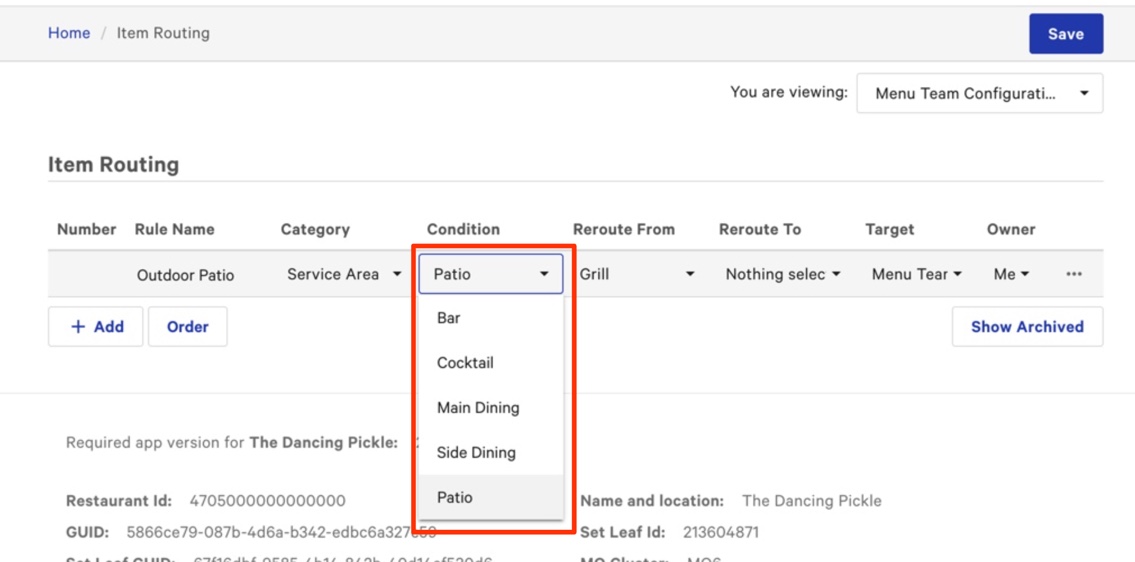
- Ingresa el Nombre de la regla para definir la asignación de la estación de preparación. Recomendamos ingresar el nombre de tu área de servicio seleccionada aquí.
- En el menú desplegable Categoría, selecciona Área de servicio.
- En el menú desplegable Condición, elige el Área de servicio configurado para activar el reenvío.
- Elija la Estación de redirección desde de preparación. Por defecto, los boletos se envían a esta estación. Solo se puede hacer una selección del Desvío desde desplegable.
- Elija la Estación de redirección a de preparación. Esta es la estación de preparación a la que se enviarán los boletos si el pedido se realiza en el área de servicio seleccionada (la condición).
- Nota: Si tiene múltiples estaciones de preparación, debe crear una nueva regla para redirigir cada una a la estación de preparación del área de servicio. Por ejemplo, si tiene una estación de preparación de Bebidas, Barra Cruda y Parrilla/Freír, debe crear una nueva regla para cada una: Patio al aire libre - Bebidas, Patio al aire libre - Barra Cruda, Patio al aire libre - Parrilla/Freír.
- Guarda y publica los cambios.