Configure los precios por tamaño para grupos de menú y artículos de menú
Última actualización: 2 oct 2026, 5:34 p.m.
Descripción general de los precios por tamaño
Grande porción de papas fritas. Pequeño latte de vainilla helado. 20 oz cerveza de barril. ¿Qué tienen en común todos estos? ¡Tamaños!
¿Ofrece tamaños específicos para grupos de menú o artículos? Si es así, puede crear precios por tamaño para un grupo de menú o artículo en la página de detalles correspondiente del grupo o artículo.
Nota: Para obtener más información sobre el uso de precios por tamaño para modificadores, consulte Configure los precios por tamaño para grupos de modificadores y opciones de modificadores.
Después de haber creado precios por tamaño para un artículo de menú, puede verlos en la tabla Artículos que aparece en la página de detalles de cualquiera de los grupos de menú principales del artículo (se muestra a continuación).

Sin embargo, los precios por tamaño no se pueden editar desde esta tabla. Siga los pasos a continuación para configurar los precios por tamaño para grupos de menú o artículos en su restaurante.
Volver al principio
Configurar precios por tamaño
Para habilitar los precios por tamaño en un grupo de menú o artículo:
- En Toast Web, navegue al grupo de menú o artículo de menú para el cual desea usar precios por tamaño.
- Desplácese hacia abajo hasta la sección Precios de la página de detalles del grupo de menú o artículo, y seleccione Precio por tamaño para la configuración de Estrategia de precios.
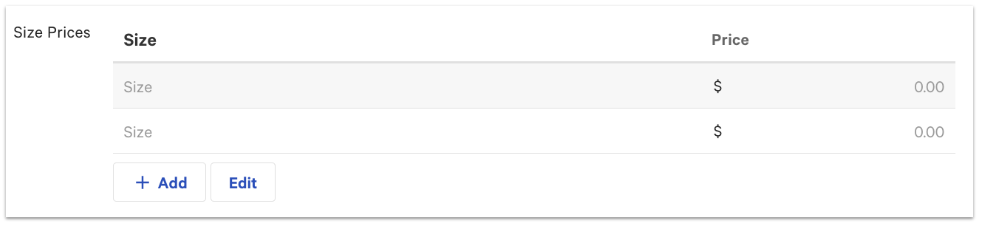
- Una vez seleccionado, aparecerá la cuadrícula de Precios por tamaño. Cada fila en la cuadrícula representa un tamaño.
- Ingrese un nombre para cada tamaño en el campo Tamaño e ingrese su Precio correspondiente. Debe agregar un precio para cada tamaño en su tabla.
- Para crear tamaños adicionales, seleccione + Agregar en la parte inferior de la tabla.
- Para reordenar los tamaños, seleccione el botón Editar en la parte inferior de la tabla. Seleccione el icono de seis puntos (⋮⋮) junto a un tamaño y arrástrelo hacia arriba o hacia abajo para reorganizarlo. Seleccione Listo para confirmar sus cambios.
- Para eliminar tamaños, seleccione el botón Editar. Seleccione el icono de la papelera a la derecha del tamaño que desea eliminar. Seleccione Listo para confirmar sus cambios.
- Guarde y publique cuando termine de realizar los cambios.