Configurar precios por tamaño para grupos de modificadores y modificadores
Última actualización: 17 sept 2026, 8:14 p.m.
- Resumen de precios por tamaño
- Crear tamaños coincidentes para artículos del menú y opciones de modificadores
- Configurar precios por tamaño para grupos de modificadores
- Configurar precios por tamaño para opciones de modificadores individuales
Resumen de precios por tamaño
Para los modificadores, los precios por tamaño se pueden configurar a nivel de grupo de modificadores o a nivel de opción de modificadores individual:
- Si configuras precios por tamaño a nivel de grupo de modificadores, todas las opciones de modificadores del grupo utilizan los mismos precios basados en tamaño.
- Por ejemplo, todos los toppings de un grupo de modificadores de toppings cuestan USD 0,50 por una pizza pequeña, USD 1,00 por una pizza mediana y USD 1,50 por una pizza grande.
- Cuando configuras precios por tamaño a nivel de grupo de modificadores, el tamaño de la opción de modificadores siempre depende del tamaño del artículo del menú al que se aplique.
- Por ejemplo, si pides una pizza pequeña y le agregas un topping, el precio por tamaño pequeño se usa para ese topping.
- Si configuras los precios por tamaño en el nivel de la opción de modificadores individual, las opciones de modificadores de un grupo pueden establecer sus propios precios basados en el tamaño. Nota:La modificación del tamaño en el nivel de la opción de modificadores individual no está disponible para Pedidos digitales.
- Por ejemplo, el pepperoni cuesta USD 1,00 en una pizza pequeña y USD 2,00 en una pizza grande, mientras que los hongos cuestan USD 0,50 en una pizza pequeña y USD 1,00 en una grande.
- Cuando configuras los precios por tamaño en el nivel de la opción de modificadores individual, puedes elegir si el tamaño del modificador depende del tamaño del artículo del menú al que se aplique o si el tamaño del modificador se puede especificar independientemente del tamaño del artículo del menú en la aplicación POS de Toast.
También puedes configurar los precios de los modificadores según la secuencia (el primer ingrediente cuesta USD 0,50, el segundo ingrediente cuesta USD 0,75, todos los ingredientes adicionales cuestan USD 1,00) o una combinación de tamaño y secuencia. Este artículo te mostrará cómo configurar los precios por tamaño. Para las otras opciones, consulta este artículo del Centro de asistencia: Configurar precios especiales de modificadores: Precios por tamaño y secuencia.
Volver arriba
Para situaciones en las que el precio de un modificador se determina por el tamaño del artículo del menú al que se aplica, debes especificar tamaños en los artículos individuales del menú y, luego, crear tamaños correspondientes para las opciones de modificadores en sí. Los tamaños de los artículos del menú y las opciones de modificadores deben coincidir exactamente, tanto en el número de tamaños como en el texto utilizado para los nombres de los tamaños. Por ejemplo, esta configuración es aceptable:
| Tamaños de artículo del menú | Tamaños de opciones de modificadores |
| Pequeño | Pequeño |
| Mediano | Mediano |
| Grande | Grande |
| XLarge | XLarge |
Esta configuración no es aceptable porque los nombres de los tamaños no coinciden:
| Tamaños de artículo del menú | Tamaños de opciones de modificadores |
| Pequeño | Sm |
| Mediano | Med |
| Grande | Lg |
| XLarge | XL |
Esta configuración no es aceptable porque XLarge no está en los tamaños de las opciones de modificadores:
| Tamaños de artículo del menú | Tamaños de opciones de modificadores |
| Pequeño | Pequeño |
| Mediano | Mediano |
| Grande | Grande |
| XLarge |
Sigue las instrucciones a continuación para configurar los precios por tamaño de un grupo de modificadores. Todas las opciones de modificadores del grupo siguen las mismas reglas de precios por tamaño. Por ejemplo, todos los toppings de un grupo de modificadores de toppings cuestan USD 0,50 por una pizza pequeña, USD 1 por una pizza mediana y USD 1,50 por una pizza grande.
- Una vez que hayas creado los artículos del menú, en la sección Modificadores del grupo, selecciona + Agregar para agregar un nuevo grupo de modificadores. Llamémoslo ingredientes para pizzas.
- En el menú desplegable ¿Obligatorio?, selecciona Obligatorio,Opcional - Forzar visibilidad u Opcional, dependiendo de si permites que tus clientes pidan pizzas sin ingredientes adicionales. Para obtener más información, consulta este artículo del Centro de asistencia: Configurar comportamiento de modificadores.
- Selecciona la casilla de verificación para la configuración ¿ Selección múltiple? para que los clientes puedan pedir múltiples ingredientes si así lo desean.
- Guarda los cambios y selecciona el grupo de modificadores para abrir la página de detalles del grupo de modificadores.
- Si permites que tus clientes seleccionen el mismo modificador (o ingrediente para pizza) varias veces, selecciona De manera predeterminada, el mismo modificador puede agregarse más de una vez en este grupo de modificadores para la configuración de Modificadores duplicados.
- Desplázate hacia abajo hasta la sección Precios y, en la configuración Proveedor de precios, selecciona Especificar precios de este artículo.
- Desplázate hacia abajo hasta la configuración de la estrategia de precios y selecciona Precio por tamaño.
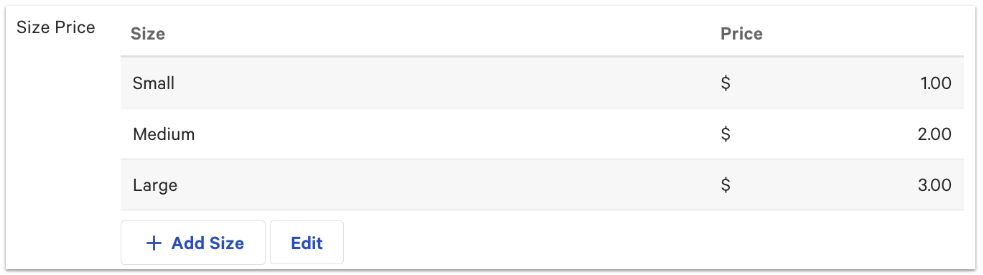
- Ingresa los precios con los tamaños correspondientes en laTabla de precios por tamaño. Una vez más, asegúrate de que el nombre del tamaño de los modificadores coincida con la convención de nombres utilizada para el tamaño de los artículos.
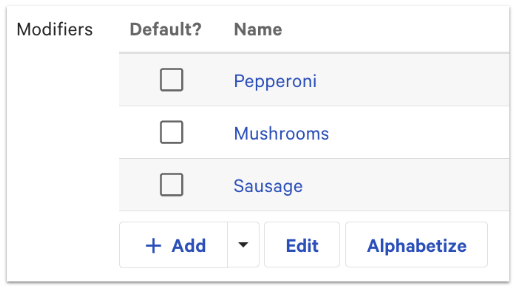
- En la sección Modificadores, ingresa cada modificador individual (topping de pizza, en este caso) o usa la opción Agregar modificadores existentes para usar modificadores que ya existan.
- Guarda y publica los cambios.
Nota: La herramienta de edición de precios aún no admite editar precios de grupos de modificadores ni opciones de modificadores. Puedes editar los precios por tamaño de un grupo de modificadores en la página de detalles del grupo de modificadores.
Sigue las instrucciones a continuación para configurar los precios por tamaño de las opciones de modificadores individuales. Al especificar los precios por tamaño para una opción de modificadores individual, realmente configuras los tamaños y sus precios asociados en la referencia subyacente del artículo de la opción de modificadores.
La coincidencia de precios por tamaño a nivel de modificador individual no es compatible con socios externos.
- Una vez que hayas creado los artículos del menú, en la sección Modificadores del grupo, selecciona + Agregar para agregar un nuevo grupo de modificadores. Llamémoslo ingredientes para pizzas.
- En el menú desplegable ¿Obligatorio?, selecciona Obligatorio,Opcional - Forzar visibilidad u Opcional, dependiendo de si permites que tus clientes pidan pizzas sin ingredientes adicionales. Para obtener más información, consulta este artículo del Centro de asistencia: Configurar comportamiento de modificadores.
- Selecciona la casilla de verificación para la configuración ¿ Selección múltiple? para que los clientes puedan pedir múltiples ingredientes si así lo desean.
- Guarda los cambios y selecciona el grupo de modificadores para abrir la página de detalles del grupo de modificadores.
- Si permites que tus clientes seleccionen el mismo modificador (o ingrediente para pizza) varias veces, selecciona De manera predeterminada, el mismo modificador puede agregarse más de una vez en este grupo de modificadores para la configuración de Modificadores duplicados.
- Desplázate hacia abajo hasta la sección Precios y, en la opción ¿ Cómo se determinan los precios de los modificadores de este grupo?, selecciona Cada modificador tiene un precio único.
- Desplázate hacia abajo hasta la sección Configuración del tamaño y, en Cómo deben comportarse los modificadores con precios por tamaño, selecciona la opción que se adapte a las necesidades de tu restaurante:
- El tamaño del modificador puede diferir del tamaño del artículo. Si eliges esta configuración, los tamaños que especifiques para la referencia del artículo de la opción de modificadores no tienen que coincidir con los tamaños de los artículos del menú. Además, la aplicación Punto de venta de Toast te pedirá un tamaño después de seleccionar la opción de modificadores.
- Los modificadores tienen automáticamente el mismo tamaño que los artículos a los que se aplican. Si eliges esta configuración, los tamaños que especifiques para la referencia del artículo de la opción de modificadores deben coincidir exactamente con los tamaños especificados para los artículos del menú asociados, tanto en el número de tamaños como en el texto utilizado para los nombres de los tamaños, como se describió anteriormente en este artículo.
- Ingresa tus modificadores o usa la opción Agregar modificadores existentes del menú desplegable para usar modificadores existentes (si los precios dentro del modificador coinciden con el precio por tamaño).
- Después de agregar todos tus modificadores para este grupo, guarda los cambios para poder seleccionar un nombre de modificador e ir a la página de detalles de modificadores.
- Desplázate hacia abajo hasta la sección Precios e ingresa los Precios por tamaño (tamaño y precio) de este modificador específico. Una vez más, asegúrate de que el tamaño de los modificadores coincida exactamente con la convención de nombres utilizada para el tamaño de los artículos.
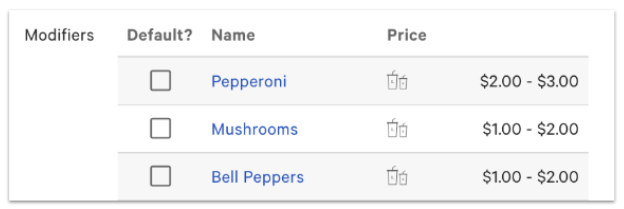
- Regresa a la página del grupo de modificadores y repite el paso 10 para cada modificador específico del grupo. Cuando termines, los modificadores tendrán el ícono de tamaño junto a cada precio.
- Guarda y publica todos tus cambios.
Nota: La herramienta de edición de precios aún no admite editar precios de grupos de modificadores o opciones de modificadores, por lo que los precios por tamaño de una opción de modificadores deben editarse en la página de detalles para la referencia del artículo de la opción de modificadores.