Configurar precios especiales de modificadores: Precios por tamaño y secuencia
Última actualización: 17 sept 2026, 5:40 p.m.
- Precio especial de modificadores: Precios por tamaño y precios por secuencia
- Configurar precios por tamaño
- Configurar precios por secuencia
- Configurar precios por tamaño/secuencia
- Vídeo: Flujo de trabajo de pedidos para POS y pedidos digitales
| Las siguientes funciones están disponibles solo en POS, Pedidos digitales y Toast Móvil Pedidos y Pagos®. Además, Toast no recomienda usar premodificadores, ya que solo son compatibles con el POS por el momento. |
Precio especial de modificadores: Precios por tamaño y precios por secuencia
Independientemente de si eres una pizzería, una delicatessen o un restaurante de comida rápida informal con tazones BYO, las funciones que se describen a continuación te ayudarán a agilizar tu menú y permitir que los clientes pidan fácilmente.
Para ver opciones de precios de modificadores más básicas (sin costo adicional, costo establecido en el grupo de modificadores o costo establecido para modificadores individuales), consulta este artículo del Centro de asistencia: Configurar estrategia de precios de modificadores.
Mira este video o sigue las instrucciones paso a paso de este artículo para implementar estrategias especiales de precios de modificadores en tu restaurante, que incluyen precios por tamaño, precios por secuencia y precios por tamaño + secuencia.
Configurar precios por tamaño para modificadores
Los restaurantes pueden usar los precios por tamaño cuando el costo de una opción de modificadores cambia según el tamaño del artículo del menú al que se aplica. Los precios por tamaño se pueden usar tanto a nivel de grupo de modificadores como a nivel de opción de modificadores individual.
- Nivel de grupo de modificadores: Todas las opciones de modificadores de este grupo usan los mismos precios basados en el tamaño. Por ejemplo, tienes un grupo de modificadores para Toppings y los precios de todos los modificadores dependen del tamaño del artículo:
- Pizza pequeña: los modificadores del grupo Toppings cuestan USD 0,50 cada uno
- Pizza mediana: los modificadores del grupo Toppings cuestan USD 1,00 cada uno
- Pizza grande: los modificadores del grupo Toppings cuestan USD 1,50 cada uno
- Esta función funciona mejor tanto en el POS de Toast como en Pedidos digitales.
- Nivel de modificadores individual: Las opciones de modificadores de un grupo pueden establecer sus propios precios según el tamaño. Por ejemplo:
- Pepperoni cuesta USD 0.75 en una pizza pequeña y USD 1.00 en una pizza grande
- Los hongos cuestan USD 0,50 en una pizza pequeña y USD 0,95 en una pizza grande.
- Esta función funciona mejor en el POS de Toast. Si tu restaurante utiliza precios por tamaño en el nivel de modificadores individuales, tus clientes a través de Pedidos digitales podrían agregar un pequeño ingrediente a una pizza grande, por ejemplo.
| Los precios por tamaño de modificador deben usarse con los precios por tamaño de artículo. Toast recomienda configurar los precios por tamaño de artículo antes de seguir los pasos que se indican a continuación. Consulta este artículo del Centro de asistencia, Configurar precios por tamaño en grupos de menús y artículos, para obtener más información. |
Es muy importante que los tamaños de los modificadores coincidan exactamente con el tamaño y la convención de nombres de los artículos (incluyendo ortografía, mayúsculas, etc.). Por ejemplo, si el tamaño del artículo de tu menú se llama "Pequeño", asegúrate de que el tamaño del modificador también sea "Pequeño" (no "Sm" o "PEQUEÑO" o "pequeño").
Si tus artículos se agrupan erróneamente y no se separan por tamaño o modificador en tu POS, selecciona el ícono de tres puntos en la esquina superior derecha de tu dispositivo POS y vuelve a sincronizar todos los datos.
Para obtener instrucciones sobre cómo configurar precios por tamaño en el nivel de grupo de modificadores o modificadores individuales, consulta este artículo del Centro de asistencia: Configurar precios por tamaño para grupos de modificadores y modificadores.
Volver arriba
Configurar precios de secuencia para modificadores
Los precios por secuencia se pueden usar cuando el precio de los modificadores de un grupo de modificadores se determina por la secuencia en la que se agregan a un artículo del menú. El precio del artículo del menú se actualiza para reflejar las opciones del cliente. Por ejemplo, el primer ingrediente de una pizza es gratis, el segundo ingrediente cuesta USD 0,50, el tercer ingrediente cuesta USD 0,75 y todos los ingredientes adicionales cuestan USD 1,00
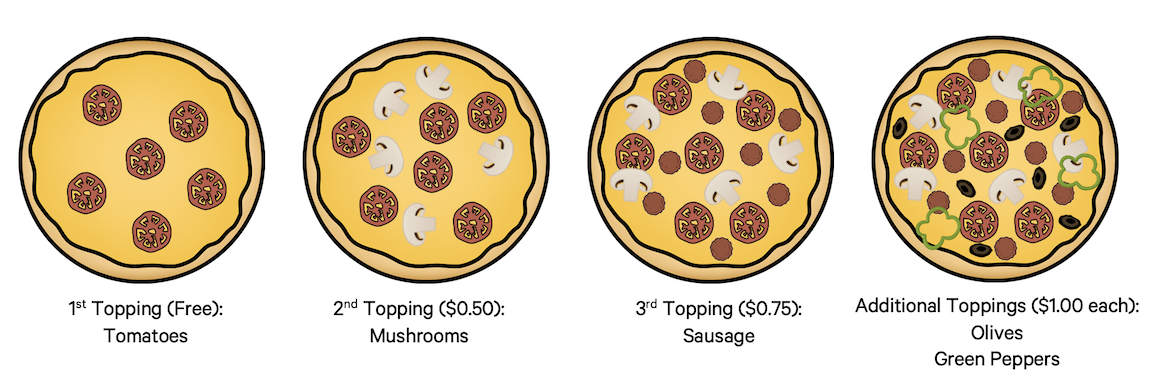
| Para determinar la secuencia y el precio correspondiente de los modificadores, el sistema utilizará la secuencia del modificador en relación con los otros modificadores dentro del grupo. Por ejemplo, supongamos que hay dos grupos de modificadores: uno para toppings de proteínas y otro para toppings de verduras. El precio de secuencia puede ser diferente para cada grupo de modificadores y, por lo tanto, si un cliente desea agregar dos toppings de proteínas, activaría el precio asociado para el primer y segundo topping dentro del grupo de modificadores de toppings de proteínas. Al agregar un topping vegetal, el precio de ese topping correspondería al primer topping del grupo de modificadores vegetales. |
Para configurar precios por secuencia en Toast Web:
- Una vez que hayas creado los artículos del menú, en la sección Modificadores del grupo, selecciona + Agregar para agregar un nuevo grupo de modificadores. Llamémoslo ingredientes para pizzas.
- En el menú desplegable ¿Obligatorio?, selecciona Obligatorio,Opcional - Forzar visibilidad u Opcional, dependiendo de si permites que tus clientes pidan pizzas sin ingredientes adicionales. Para obtener más información, consulta este artículo del Centro de asistencia: Configurar comportamiento de modificadores.
- Selecciona la casilla de verificación para la configuración ¿ Selección múltiple? para que los clientes puedan pedir múltiples ingredientes si así lo desean.
- Guarda los cambios y selecciona el grupo de modificadores para abrir la página de detalles del grupo de modificadores.
- Si permites que tus clientes seleccionen el mismo modificador (o ingrediente para pizza) varias veces, selecciona De manera predeterminada, el mismo modificador puede agregarse más de una vez en este grupo de modificadores para la configuración de Modificadores duplicados.
- Desplázate hacia abajo hasta la sección Método de precios de modificadores y, en la opción Seleccionar dónde configurar precio, selecciona Cargo adicional - Precio configurado por grupo de modificadores.
- Desplázate hacia abajo hasta la sección Precios del grupo de modificadores y, en la opción Seleccionar precio para todos los modificadores, selecciona Precio por secuencia. Nota: Debes seleccionar Cargo adicional: el precio establecido por grupo de modificadores en Método de precios antes de que el precio por secuencia aparezca como una opción en la sección Precios. Si no ves el precio por secuencia como una opción, primero verifica esta configuración.
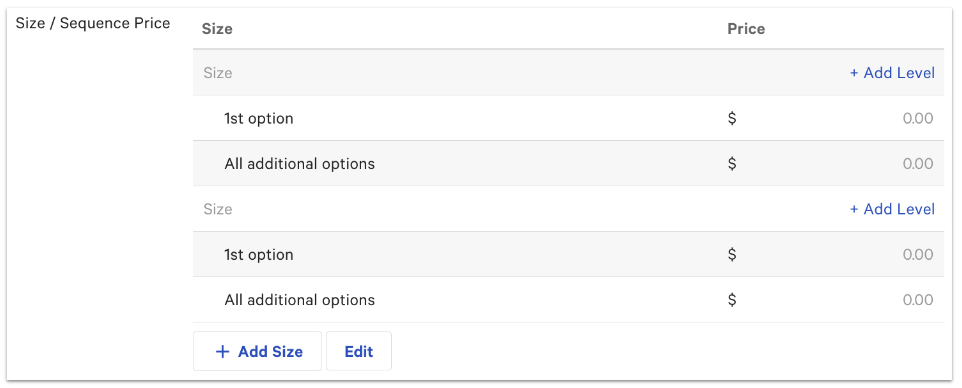
- Filas para la primera opción y aparecerán todas las opciones adicionales. Selecciona + Agregar nivel para agregar opciones adicionales en la secuencia. Ingresa los precios de cada opción.
- Desplázate hacia abajo hasta la tabla Modificadores y agrega los modificadores individuales (ingredientes, en este ejemplo), o utiliza la opción Agregar modificadores existentes para agregar los modificadores que ya se crearon en otra parte de tu menú.
- Guarda y publica los cambios cuando hayas terminado.
Configurar precios por tamaño/secuencia para modificadores
Los precios por tamaño o secuencia se pueden usar cuando el costo de un modificador depende del tamaño del artículo del menú al que se aplica y del orden en que se aplica. Por ejemplo, el primer topping en una pizza pequeña es de USD 0,25 y los toppings adicionales son de USD 0,50, mientras que el primer topping en una pizza grande es de USD 0,50 y los toppings adicionales son de USD 0,75.
| Los precios por tamaño/secuencia deben usarse con los precios por tamaño de artículo. Toast recomienda configurar los precios por tamaño de artículo antes de seguir los pasos que se indican a continuación. Consulta este artículo del Centro de asistencia, Configurar precios por tamaño en grupos de menús y artículos, para obtener más información. |
Es muy importante que los tamaños de los modificadores coincidan exactamente con el tamaño y la convención de nombres de los artículos (incluyendo ortografía, mayúsculas, etc.). Por ejemplo, si el tamaño del artículo de tu menú se llama "Pequeño", asegúrate de que el tamaño del modificador también sea "Pequeño" (no "Sm" o "PEQUEÑO" o "pequeño").
- Una vez que hayas creado los artículos del menú, en la sección Modificadores del grupo, selecciona + Agregar para agregar un nuevo grupo de modificadores. Llamémoslo ingredientes para pizzas.
- En el menú desplegable ¿Obligatorio?, selecciona Obligatorio,Opcional - Forzar visibilidad u Opcional, dependiendo de si permites que tus clientes pidan pizzas sin ingredientes adicionales. Para obtener más información, consulta este artículo del Centro de asistencia: Configurar comportamiento de modificadores.
- Selecciona la casilla de verificación para la configuración ¿ Selección múltiple? para que los clientes puedan pedir múltiples ingredientes si así lo desean.
- Guarda los cambios y selecciona el grupo de modificadores para abrir la página de detalles del grupo de modificadores.
- Si permites que tus clientes seleccionen el mismo modificador (o ingrediente para pizza) varias veces, selecciona De manera predeterminada, el mismo modificador puede agregarse más de una vez en este grupo de modificadores para la configuración de Modificadores duplicados.
- Desplázate hacia abajo hasta la sección Método de precios de modificadores y, en la opción Seleccionar dónde configurar precio, selecciona Cargo adicional - Precio configurado por grupo de modificadores.
- Desplázate hacia abajo hasta la sección Precios del grupo de modificadores y, en la opción Seleccionar precio para todos los modificadores, selecciona Precio por tamaño/secuencia.
- Aparecerá una nueva Tabla de precios por tamaño y secuencia donde podrás agregar los diferentes niveles para cada tamaño. Selecciona la primera fila en la parte superior donde la palabra “Tamaño” aparece en gris e ingresa el nombre del primer tamaño. Si necesitas agregar tamaños adicionales, selecciona el botón + Agregar tamaño en la parte inferior de la tabla.
- A continuación, especifica las opciones de precios para el tamaño que acabas de crear. La 1a opción y Todas las opciones ya están agregadas de forma predeterminada, pero puedes seleccionar + Agregar nivel para crear niveles adicionales en la secuencia.
- Desplázate hacia abajo hasta la tabla Modificadores y agrega los modificadores individuales (ingredientes, en este ejemplo) o usa la opción Agregar modificadores existentes para agregar los modificadores que ya se crearon en otra parte de tu menú.
- Guarda y publica los cambios.
Video: Flujo de trabajo de pedidos para POS y pedidos digitales
Mira el video a continuación y mira cómo aparecerán las funciones descritas anteriormente en tu POS y en Pedidos digitales.
Flujo de trabajo de pedido de precios de modificadores del menú.
- Flujo de trabajo de pedido de precios por tamaño
- Selecciona el tamaño del artículo del menú en el POS.
- Cada uno de los modificadores que agregues del grupo se fija automáticamente utilizando el precio por tamaño que coincida con el tamaño de artículo del menú que hayas seleccionado.
- Por ejemplo, todos los ingredientes agregados a una pizza mediana cuestan 75 centavos. Si cambias el tamaño de la pizza a uno grande, los precios de los modificadores también se ajustan a los precios grandes.
- Si configuraste los precios por tamaño a nivel de modificador individual en lugar de a nivel de grupo, verás que los precios de cada modificador diferente se ajustan al tamaño de artículo que seleccionaste.
- Por ejemplo, los precios del pepperoni y los hongos aumentarán a su tamaño grande cuando el tamaño de la pizza cambie a grande.
- Los modificadores de precio por tamaño se comportarán de manera similar cuando los clientes realicen pedidos en tu sitio de pedidos digitales.
- Flujo de trabajo de pedido de precios por secuencia
- Cuando agregues modificadores al artículo en el POS, los precios reflejarán la secuencia de precios establecida para el grupo de modificadores.
- Por ejemplo, para una pizza, el precio del primer ingrediente agregado es de 50 centavos. El segundo cuesta 75 centavos, y cualquier ingrediente adicional es un dólar.
- Los precios por secuencia se comportarán de manera similar cuando los clientes realicen pedidos en tu sitio de pedidos digitales.
- Flujo de trabajo de pedido de precios por tamaño/secuencia
- Si tu grupo de modificadores se configura usando precios por secuencia de tamaño, los modificadores agregados a un artículo en el POS reflejarán los precios por secuencia configurados para el tamaño de artículo seleccionado.
- Por ejemplo, el primer ingrediente agregado a una pizza mediana es de 75 centavos. Los ingredientes adicionales son de un dólar. Si el tamaño de la pizza se cambia a uno grande, el precio de los modificadores se actualiza según la secuencia de precios configurada para artículos grandes. Ahora, el primer ingrediente cuesta USD 1 y cualquier ingrediente adicional cuesta USD 1,25.
- Los precios por tamaño/secuencia se comportarán de manera similar cuando los clientes realicen pedidos en tu sitio de pedidos digitales.