Descripción general del informe de mezcla de productos (PMIX)
Última actualización: 28 may 2026, 2:54 p.m.
Utilice el nuevo informe PMIX en Toast Web para obtener información mejorada y mayor flexibilidad al analizar el rendimiento del menú.
- Acerca del informe de mezcla de productos
- Cómo acceder al informe
- Opciones de filtros y visualización
- Comparar períodos de tiempo
- Jerarquía y niveles del menú
- Porcentaje del total
- Columnas y datos de COGS
- Configuración del informe
- Limitaciones conocidas
- Preguntas frecuentes
- Artículos relacionados
Acerca del informe de mezcla de productos
El informe PMIX te ofrece un desglose detallado de lo que vendió tu restaurante, organizado por menú, grupo de menú, artículo, modificador, subgrupo y solicitudes especiales. Puedes filtrar por rango de fechas, categoría de ventas, empleado, fuente de pedido y etiqueta de artículo. También puedes comparar dos períodos de tiempo uno al lado del otro para identificar tendencias.
Quién puede usarlo: Cualquier usuario con el permiso de Informes de Menú 4.2 permiso en Toast Web. Para obtener ayuda sobre cómo asignar permisos, consulta Referencia de Permisos de Acceso.
Lo que puedes hacer con el informe PMIX:
- Ver cuáles menús, grupos de menú y artículos están generando más ingresos
- Ver el rendimiento de modificadores, subgrupos y tamaños junto con los datos de artículos
- Comparar el rendimiento entre dos períodos de tiempo
- Filtrar por empleado, etiqueta, categoría de ventas y fuente de pedido
- Exportar el informe como un archivo de Excel o .csv
Importante: El informe PMIX no se puede enviar automáticamente por correo electrónico en un horario. Vea Enviar automáticamente el informe de mezcla de productos por correo electrónico para el estado actual de esta solicitud de función.
Cómo acceder al informe
En Toast Web, navegue a Informes > Menús > Mezcla de productos. Si ve un botón Pruebe la nueva versión en la parte superior de la página, selecciónelo para acceder a las funciones actualizadas descritas en este artículo.
Opciones de filtro y visualización
En la parte superior del informe, tres menús desplegables controlan qué datos ve:
- Rango de fechas: Elija un preestablecido (ayer, esta semana, el mes pasado) o seleccione Fecha personalizada para ingresar cualquier rango. No hay límite de rango de fechas: puede extraer datos para un solo día, un período personalizado o más de un año.
- Comparar: Ver dos conjuntos de datos uno al lado del otro para análisis de tendencias. Desactivado por defecto. Vea Comparar períodos de tiempo a continuación.
- Ubicación: Cambiar entre grupos de restaurantes y ubicaciones individuales.
Seleccione Más filtros para abrir un panel extendido en el lado derecho de la pantalla. Los filtros disponibles incluyen etiquetas de artículos, categorías de ventas, empleado y fuente de pedido. Seleccione el icono de caret para elegir un valor de filtro específico, o seleccione el icono de pin para promover un filtro a un menú desplegable de nivel superior. Seleccione Aplicar filtros después de realizar cambios.

Comparar períodos de tiempo
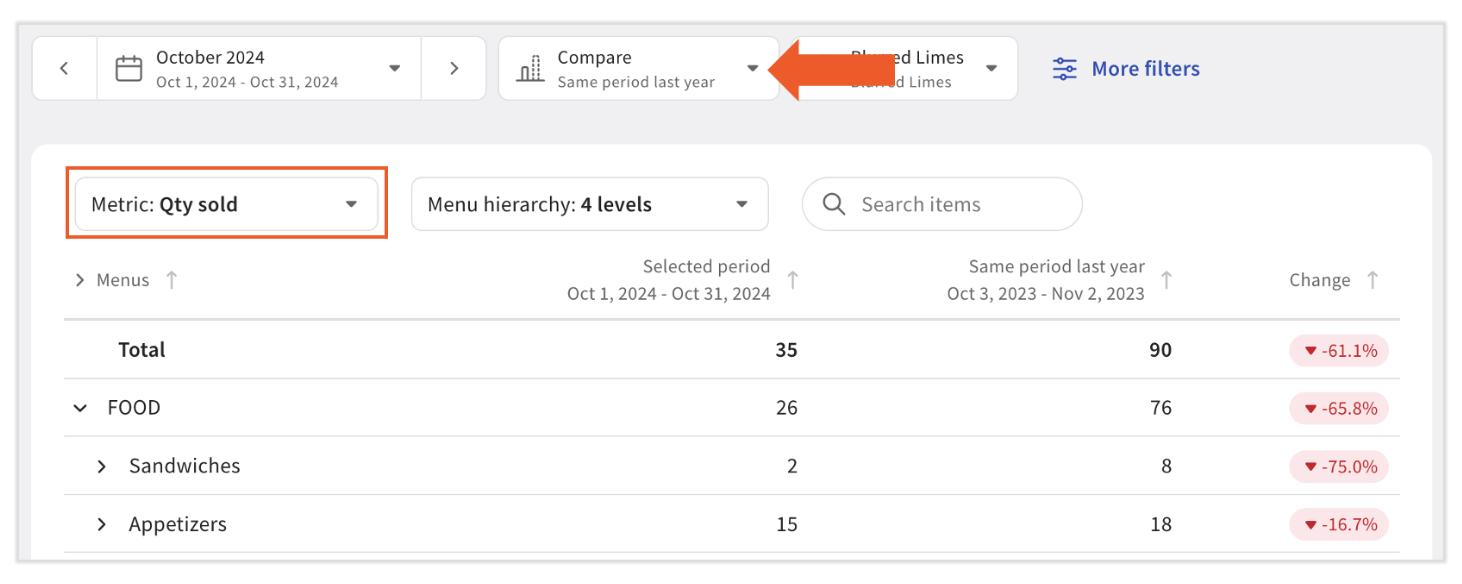
El menú desplegable Comparar (desactivado por defecto) le permite ver dos períodos de tiempo uno al lado del otro. Cuando habilita una comparación, aparece un menú desplegable de Métrica sobre la tabla. Seleccione una métrica para comparar entre ambos períodos.
Las métricas disponibles incluyen: Cantidad vendida, Ventas brutas, Monto de descuento, Monto de reembolso, Ventas netas, Monto anulado, Conteo de desperdicio, Precio del artículo, Monto de impuestos, Cantidad de artículos (incluyendo anulaciones), Monto bruto (incluyendo anulaciones), Cantidad anulada y Ventas brutas anuladas.
El informe muestra ambos períodos de tiempo en columnas adyacentes para un análisis de tendencias más fácil.
Jerarquía y niveles del menú
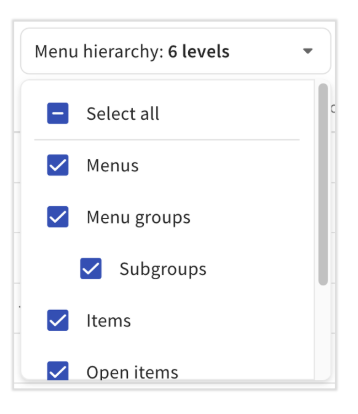
El menú desplegable Jerarquía del menú (también llamado selector de nivel) en la parte superior de la tabla del informe controla qué niveles de datos aparecen.
- Seleccione un solo nivel (por ejemplo, Artículos) para generar una lista plana.
- Seleccione múltiples niveles (por ejemplo, Menús, Grupos de menú y Artículos) para generar una vista anidada y colapsable.
Para expandir o colapsar toda la tabla a la vez, seleccione el icono de flecha (>) en la primera columna del encabezado de la tabla.
Consejo: Para ver sus artículos más vendidos, seleccione solo Artículos del menú desplegable de jerarquía del menú, luego seleccione el Cantidad vendida o el Ventas netas en el encabezado de la columna para ordenar de mayor a menor.
Porcentaje del total
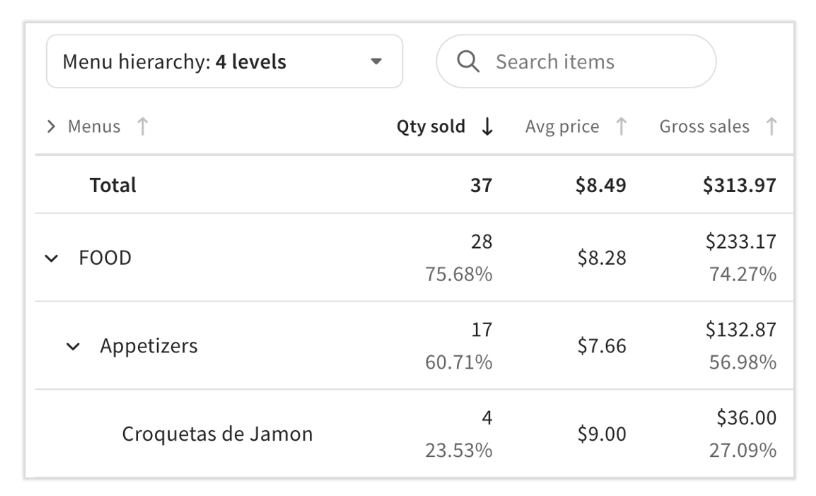
Active el interruptor % del total en la esquina superior derecha de la tabla del informe para ver la contribución de cada fila como un porcentaje de su nivel padre. Cómo funciona el cálculo depende de qué niveles hayas seleccionado:
- Si seleccionas Menús, Grupos/Subgrupos de Menú y Artículos: el porcentaje de cada artículo refleja su parte de las ventas del grupo de menú padre.
- Si seleccionas solo Artículos: el porcentaje de cada artículo refleja su parte de todas las ventas de artículos en todos los menús.
Ejemplo con cuatro niveles seleccionados (Menús, Grupos de Menú, Subgrupos y Artículos):
- LA COMIDA representa el 75.68% de las ventas totales.
- Los Aperitivos constituyen el 60.71% de las ventas de COMIDA.
- Las Croquetas de Jamón constituyen el 23.53% de las ventas de Aperitivos.
Columnas y datos de COGS
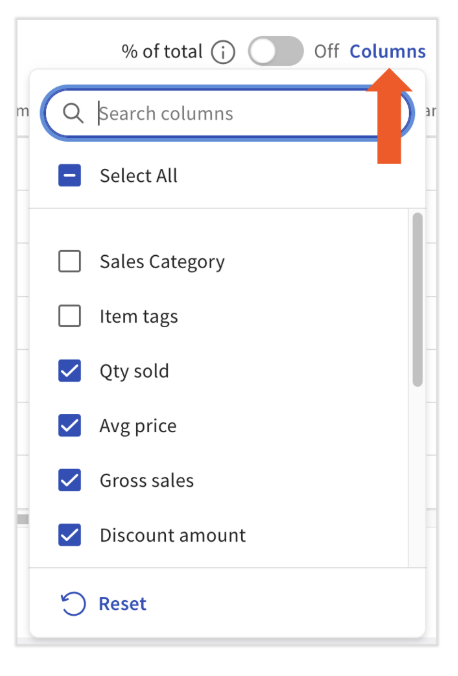
Selecciona el botón Columnas para personalizar qué columnas de datos aparecen. Las opciones incluyen categoría de ventas, precio promedio, descuentos, conteo de desperdicios, monto de anulaciones y más.
Si has agregado información de costos a tus artículos de menú — a través del constructor de menús o construyendo recetas en xtraCHEF — también puedes mostrar:
- COGS (costo de bienes vendidos)
- Ganancia bruta
- Margen bruto
Para agregar el costo del artículo sin xtraCHEF, navega a Menús > Gestión de menú > Administrador de menú, selecciona el artículo y ingresa un valor en el campo Costo en la sección Informes.
Nota: los datos de costo de recetas de xtraCHEF se sincronizan automáticamente con Toast Web una vez al día.
Selecciona el botón Exportar (ícono de descarga) para descargar el informe completo como un archivo de Excel o .csv. Es posible que necesites desplazarte hacia la izquierda y hacia la derecha para ver todas las columnas antes de exportar.
Configuración del informe
Selecciona el ícono de engranaje en la parte superior derecha del informe para abrir Configuración del informe.
Configuración de cálculo (seleccione uno):
- Calcular precios de artículos incluyendo modificadores (predeterminado): Combina el precio de los modificadores con el precio de los artículos para calcular el precio promedio.
- Calcular precios de artículos sin modificadores: Excluye el precio de los modificadores del precio promedio del artículo. Los precios de los modificadores aparecen como filas separadas.
Opcional:
- Agregar datos por nombre: Combina artículos que comparten el mismo nombre — por ejemplo, "Cheeseburger" — incluso si tienen diferentes ID en los menús o en los lienzos de POS. Habilite esta configuración si el mismo artículo aparece como dos filas separadas en el informe.
Configuración de visualización de datos:
- Ocultar menús, grupos de menú y artículos sin datos: Elimina filas sin ventas en el rango de fechas seleccionado. Esta configuración está habilitada por defecto. Si parece que faltan artículos en su informe, desmarque esta casilla.
Limitaciones conocidas
Las siguientes funciones no están disponibles actualmente en el informe PMIX:
- Correos electrónicos programados automáticos: El informe PMIX no se puede enviar por correo electrónico en un horario recurrente. Vea Enviar automáticamente el informe de mezcla de productos por correo electrónico para el estado actual de esta solicitud de función.
- Filtrar por tipo de pago: Los artículos no se pueden filtrar ni agrupar por tipo de pago.
- Filtrar o agrupar por tamaño: Las variantes de tamaño aparecen como filas de modificadores separadas cuando se incluyen modificadores, pero no hay un filtro de tamaño dedicado. [Enfoque sugerido – requiere validación]
- Ventas de artículos por empleado: El informe PMIX no muestra quién vendió cada artículo. Utiliza el informe de Artículos Más Vendidos y selecciona tu empleado deseado del menú desplegable de empleados para esa vista.
- Actualizaciones retroactivas de categorías de ventas: Cambiar una categoría de ventas no actualiza los datos históricos de PMIX. Las categorías de ventas se aplican en el momento de la venta.
Preguntas frecuentes
¿Por qué las ventas netas en el informe PMIX no coinciden con otros informes de ventas?
Esto es esperado. El informe PMIX calcula las ventas netas de manera diferente a informes como el Resumen de Ventas:
- Los cargos por servicio están excluidos. Tanto los cargos por servicio con propina como los sin propina no están incluidos en las ventas netas de PMIX.
- Los reembolsos parciales y no vinculados están excluidos. Los reembolsos parciales (monto personalizado) y los reembolsos no vinculados (no atados a un artículo específico) no aparecen en PMIX.
- El tiempo de reembolso difiere. PMIX aplica los reembolsos a la fecha de la venta original. El Resumen de Ventas los aplica en la fecha en que se procesó el reembolso.
- Las propinas no están incluidas en PMIX.
- PMIX puede tener un breve retraso en los datos. Si está comparando informes justo después de una transacción, un breve retraso puede causar una discrepancia temporal.
¿Por qué faltan algunos elementos en mi informe de PMIX?
Primero, verifique la configuración de visualización de datos. Seleccione el icono de engranaje en la esquina superior derecha, luego deseleccione Ocultar menús, grupos de menús y elementos sin datos. Esta configuración está habilitada por defecto y elimina cualquier fila con cero ventas en el rango de fechas seleccionado.
Si aún faltan elementos después de ajustar esta configuración, intente ampliar su rango de fechas o espere a que se resuelva el retraso de datos.
¿Incluye el informe de PMIX devoluciones y reembolsos?
Sí. El informe de PMIX aplica los reembolsos a la fecha de la venta original, no a la fecha en que se procesó el reembolso. Esto proporciona una vista más precisa del rendimiento neto para ese día. Tenga en cuenta que los reembolsos parciales y los reembolsos no vinculados están excluidos. Consulte "¿Por qué las ventas netas en el informe de PMIX no coinciden con otros informes de ventas?" arriba para obtener todos los detalles.
¿Por qué aparece el mismo artículo dos veces en el informe de PMIX?
Esto suele ocurrir cuando el mismo artículo existe en múltiples menús con diferentes ID de artículo. Para solucionar esto, seleccione el icono de engranaje > configuración del informe y habilite Agregar datos por nombre. Esto combina los elementos que comparten el mismo nombre en los menús y lienzos en una sola fila.
¿Cómo puedo ver toda la tabla?
Seleccione el icono de flecha (>) en la primera columna del encabezado de la tabla para expandir o colapsar toda la tabla a la vez.
¿Puedo mostrar elementos por tipo de pago en el informe de PMIX?
No. El informe de PMIX no se puede configurar para mostrar elementos por tipo de pago.
¿Cómo puedo ver los artículos principales, los menús principales o los modificadores principales?
Seleccione solo Artículos (o Menús, o Modificadores) del menú desplegable Jerarquía de menús, luego seleccione el encabezado de columna Cantidad vendida, Ventas netas o Ventas brutas para ordenar de mayor a menor. También puede usar el informe de Artículos de Menú Principales bajo Informes > Menús para una vista dedicada de artículos principales.
¿Cómo puedo comparar PMIX por día de la semana?
El filtrado por día de la semana no está disponible actualmente directamente dentro del informe PMIX. Para analizar por día de la semana, use el botón Exportar para descargar el informe como un archivo .csv o Excel, luego analice por la columna de fecha en su herramienta de hoja de cálculo preferida.
¿Puedo recibir el informe PMIX por correo electrónico automáticamente?
No actualmente. Ni Toast ni xtraCHEF pueden enviar automáticamente un informe PMIX en un horario recurrente. El equipo ha anotado esto como una solicitud de función. Vea Enviar automáticamente el informe de mezcla de productos por correo electrónico para la respuesta completa y cualquier actualización.
¿Qué permiso se necesita para acceder al informe PMIX?
Los usuarios necesitan el permiso de Informes de Menú 4.2. Para instrucciones sobre cómo asignar permisos a un usuario, consulte Referencia de permisos de acceso.
Artículos relacionados
- Información general sobre informes de menús
- Enviar automáticamente el informe de mezcla de productos por correo electrónico
- Referencia de permisos de acceso
- xtraCHEF: Análisis de variaciones e informes de mezcla de productos