Mostrar montos de propina sugeridos en los recibos
Última actualización: 11 nov 2026, 12:20 p.m.
- Habilitar montos de propina sugeridos
- Personalizar montos de propina sugeridos
- Impacto de la propina existente y la gratificación obligatoria en los montos de propina sugeridos
- Montos de propina sugeridos con descuento
Habilitar montos de propina sugeridos
Los recibos digitales e impresos pueden mostrar montos de propina sugeridos para que los clientes ayuden a garantizar que su personal de servicio sea recompensado por su servicio. Los clientes siempre pueden optar por personalizar el monto de su propina, pero usted puede establecer montos de propina personalizados para las sugerencias que aparecen en los recibos o en su pantalla orientada al cliente. Además, los recibos se pueden configurar para mostrar una línea de propina para pagos con tarjeta de crédito, lo que proporciona una forma alternativa para que los clientes agreguen propinas.
¿Desea ahorrarles a los clientes la molestia de hacer cálculos mentales? Siga los pasos a continuación para habilitar las sugerencias de propina:
- En Toast Web, navegue a Finanzas > Relacionado > Configuración > Configuración de recibo del cliente. En algunos casos, es posible que deba seleccionar el nombre del perfil de configuración de recibo que desea editar.
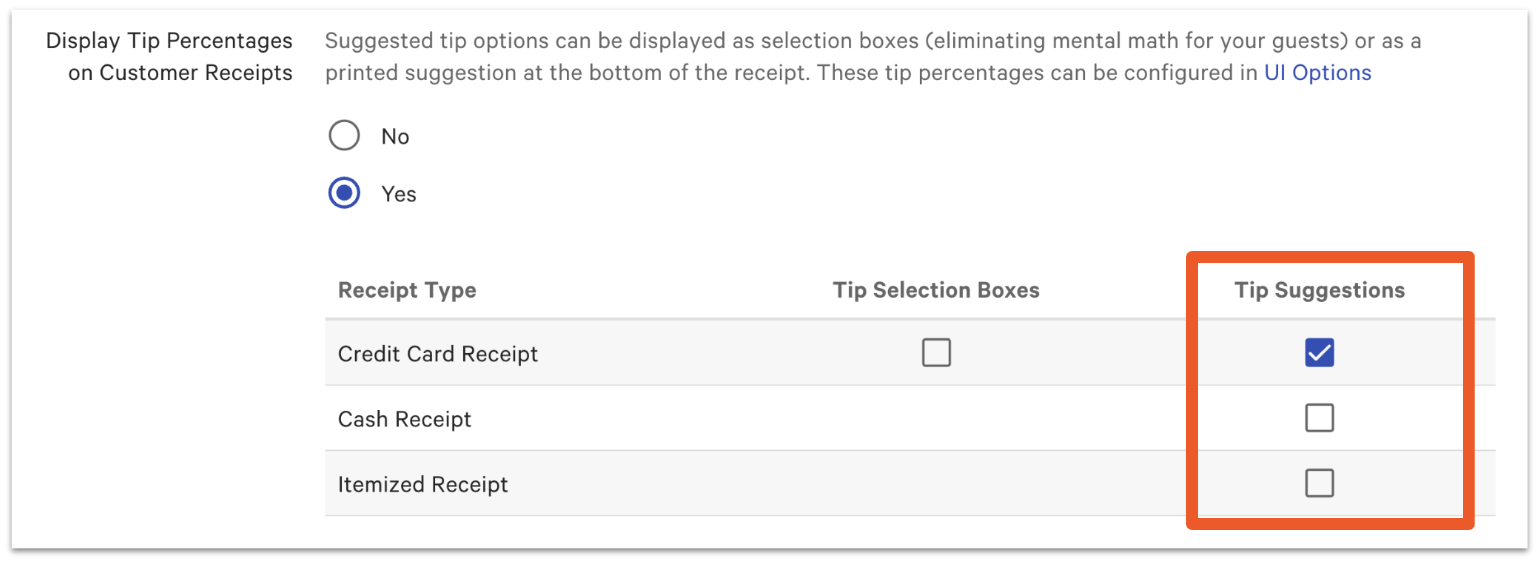
- Desplácese hacia abajo hasta la configuración Mostrar porcentajes de propina en los recibos del cliente y seleccione Sí.
- Luego puede decidir en qué tipos de recibos se imprimirán las propinas sugeridas: recibo de tarjeta de crédito, recibo de efectivo y/o el recibo detallado inicial. Seleccionar Casillas de selección de propina para Recibo de tarjeta de crédito permitirá a los clientes simplemente hacer clic para seleccionar el monto de propina deseado.
- Guardar y publicar sus cambios.
Nota: Si se divide una cuenta, los montos de propina sugeridos que se muestran en cada recibo se basan en el total de esa cuenta dividida específica, no en el total de la cuenta original sin dividir.
Volver al principio
Personalizar montos de propina sugeridos
- Una vez que los porcentajes de propina estén habilitados en los recibos, navegue a Front of house > Configuración de la pantalla de pedidos > Opciones de IU.
- Desde aquí, desplácese hacia abajo hasta la sección Propinas. Siga las instrucciones para seleccionar una opción de propina o ingrese sus porcentajes y/o montos de propina personalizados.
Propina / Impuesto
Elija si la propina debe calcularse antes o después de impuestos.
Elegir opciones de propina
Muestre las opciones de propina en porcentajes o en montos en dólares:
Solo porcentajes - Los montos de propina sugeridos se mostrarán en porcentajes preestablecidos. Si elige esta opción, puede ingresar tres valores de porcentaje o aceptar los montos preestablecidos.
Solo dólares - Los montos de propina sugeridos se mostrarán en montos en dólares preestablecidos. Si elige esta opción, puede ingresar tres valores en dólares.
Combinación de porcentaje/dólar - Si elige mostrar tanto los porcentajes de propina como los montos en dólares, establezca el umbral para cuando el monto sugerido deba cambiar del dólar sugerido al porcentaje sugerido. Los montos fijos en dólares solo se mostrarán en los recibos digitales.
Selección de propina predeterminada Elija la selección de propina predeterminada para los clientes, o seleccione Ninguna. Un monto de propina - ya sea un dólar, un porcentaje o ambos.
Sin propina - Lo que significa que no se selecciona ninguna propina y el cliente puede firmar.
Ninguna - Esto requerirá que el cliente elija un botón de propina antes de enviar su firma.
Los ajustes significativos a las propinas requieren aprobación Seleccione Sí o No para elegir si un gerente debe aprobar cambios grandes en los montos de las propinas. Si está habilitado, defina el valor de un cambio significativo.
- Una vez que guarde y publique sus cambios, sus recibos contendrán una sección que muestra los montos de propina sugeridos personalizados.
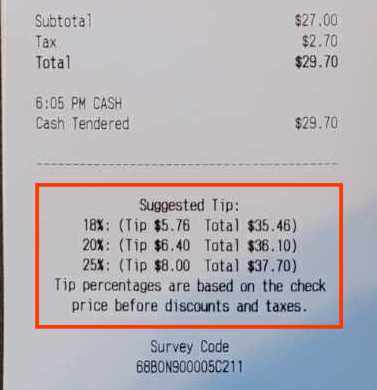
Nota: Los montos de propina sugeridos se basan en el monto del valor total de la cuenta antes de que se aplique cualquier descuento, y esto no se puede ajustar. Si tiene artículos con un 100% de descuento en su cuenta y no desea que el costo del artículo se incluya en el monto de propina sugerido para su cliente, divida el artículo con descuento en otra cuenta. Para obtener más información, consulte Dividir cuentas en el POS.
Impacto de la propina existente y la gratificación obligatoria en los montos de propina sugeridos
Cualquier monto de propina existente o gratificación obligatoria (cargos por servicio asignados al titular de la cuenta en lugar de cargos por servicio retenidos por el empleador) en una cuenta afectará los montos de propina sugeridos que aparecen en sus recibos digitales e impresos. Debido a que el cliente ya está dejando propina efectivamente en forma de gratificación obligatoria, el sistema tomará esto en cuenta automáticamente y sugerirá un 3%, 5% y 7% adicional de propina a sus clientes en lugar de mostrar los porcentajes de propina sugeridos que ha configurado en Toast Web. Estos porcentajes de propina sugeridos adicionales son montos fijos que no se pueden editar.
Montos de propina sugeridos con descuento
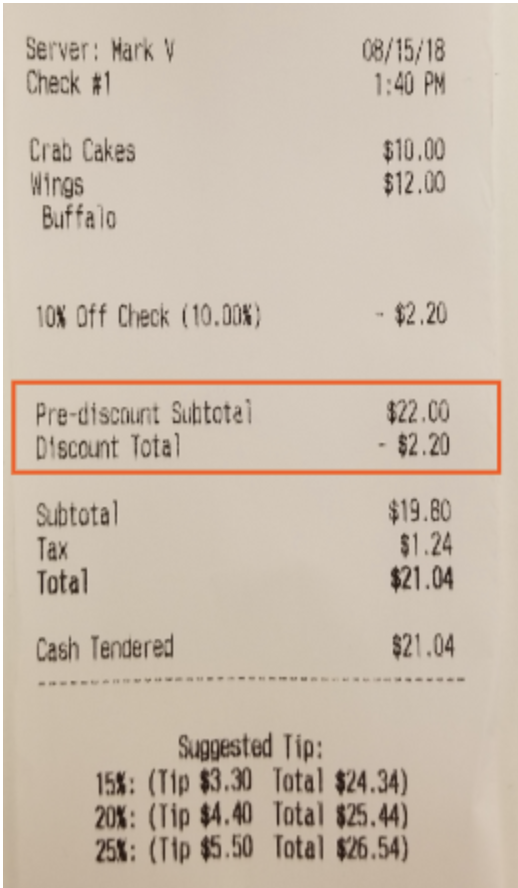
Los montos de propina sugeridos se basan en el monto del valor total antes de que se aplique cualquier descuento. Esto ayuda a garantizar que el personal de servicio sea compensado de manera justa por el valor total del servicio y los bienes proporcionados.
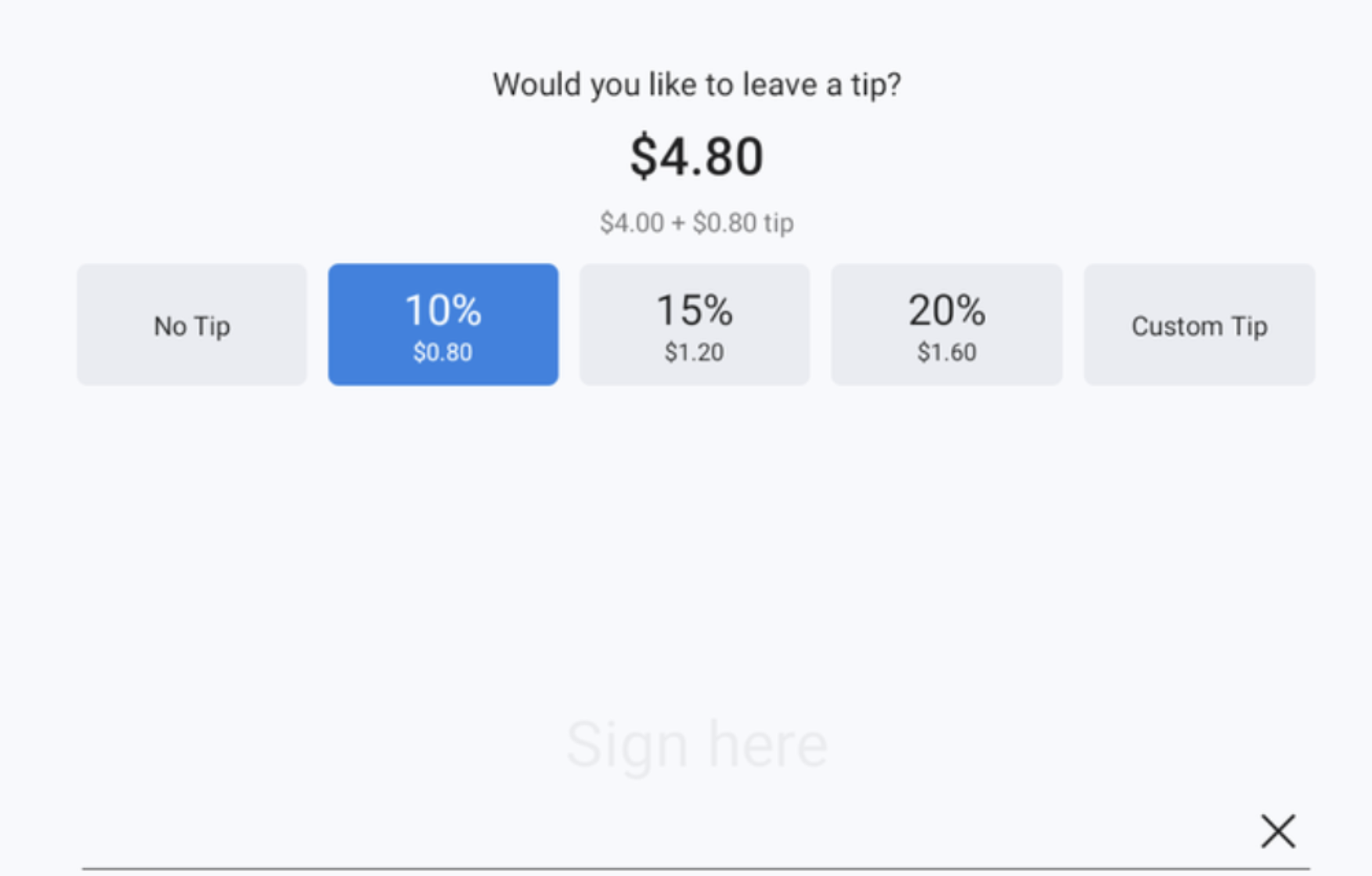
La propina sugerida (10% en este caso) se basa en el monto del valor total ($8), por lo tanto, es $0.80 en lugar de $0.40 (10% del total del descuento de "Compre uno y lleve otro (BOGO)" de $4).
Nota: La opción Sin propina no se puede eliminar de sus recibos.
Para mostrar descuentos y subtotales antes de descuento en los recibos (como se muestra a continuación), consulte este artículo del Centro de soporte: Personalización de recibos: Configuración avanzada.