Vista de recetas en sistemas de pantallas de cocina (KDS)
Última actualización: 17 ago 2026, 1:42 p.m.
Aprende a ver recetas en tu KDS.
| Debes activar la opción Compleción de artículos individuales para ver recetas en el sistema de pantallas de cocina. Para obtener más información, consulta Compleción de artículos y pedidos en KDS. |
- Antes de comenzar
- Agregar una receta a un artículo del menú
- Activar o desactivar una receta
- Ver una receta en el KDS
- Solucionar problemas de una receta que no se muestra
- Preguntas frecuentes
- Artículos relacionados
Antes de comenzar
Se aplica a: Toast Web, Sistema de pantallas de cocina (KDS): solo la nueva experiencia del KDS
Permisos necesarios:
- 4.5 Editar menú completo, obligatorio en cada ubicación o grupo de ubicaciones que desees actualizar
- 6.4 Publicación y 6.7 Conjuntos de cambios: obligatorios solo si planeas programar cambios para una fecha futura
Lo que lograrás: Agrega una imagen de receta a un artículo del menú para que el personal de cocina pueda ver la receta en el KDS.
La vista de recetas muestra recetas (ingredientes, pasos de preparación e instrucciones para emplatar) directamente en el KDS. Esto elimina la necesidad de guías impresas, PDF o dispositivos separados, lo que ayuda al personal a trabajar más rápido, reducir errores y reducir los residuos alimenticios.
Nota: La vista de recetas está disponible solo en la nueva experiencia del KDS. No está disponible en la experiencia anterior del KDS ni en el POS.
Agregar una receta a un artículo del menú
Las recetas se cargan como imágenes, para que puedas dar formato a la información como mejor funcione en tu cocina. Una forma rápida de comenzar es tomar una foto o captura de pantalla clara de una página de tu recetario existente.
Para agregar una receta a un artículo del menú:
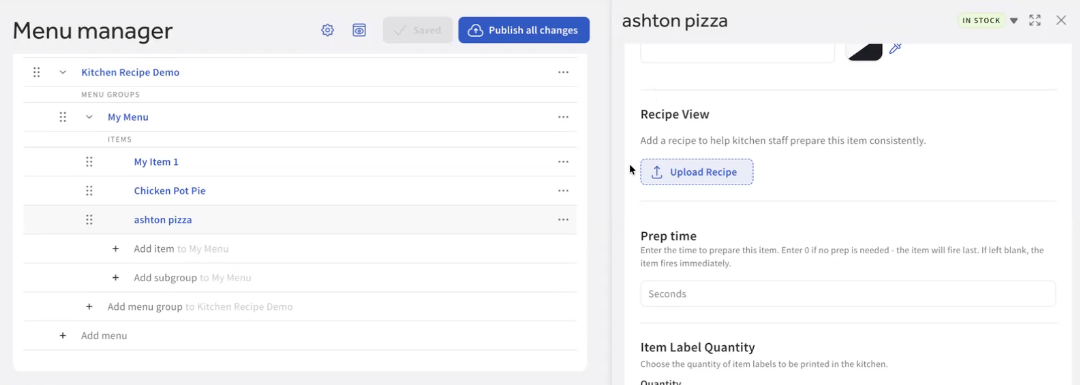
- En Toast Web, ve al Gestor de menús y selecciona el artículo del menú al que quieres agregar una receta.
- Busca la sección llamada Vista de recetas.
- Ingresa un nombre de receta.
- Selecciona una imagen para cargar. La imagen debe ser un archivo JPG o PNG, de hasta 5 MB.
- Selecciona Cargar receta.
- Publica tus cambios en Toast Web.
Resultado previsto: Una vez publicados los cambios, la receta estará disponible en tu KDS.
Nota: Considera la orientación de la pantalla del KDS (horizontal o vertical) al formatear o recortar las imágenes de tus recetas para que sean fáciles de leer.
Activar o desactivar una receta
Después de agregar una receta, puedes configurarla como activa o inactiva en el KDS desde la sección Vista de recetas de ese artículo del menú en Toast Web. Configura la receta como activa para mostrarla en el KDS, o inactiva para ocultarla y, luego, publica los cambios en Toast Web.
Configurar una receta como inactiva es útil cuando necesitas actualizar una receta, pero los nuevos materiales aún no están listos. Esto evita que la información desactualizada o incorrecta se muestre en el KDS mientras preparas la nueva versión.
Resultado previsto: Una receta activa se muestra en el KDS después de la publicación. Una receta inactiva se oculta hasta que la vuelvas a activar y publiques nuevamente.
Ver una receta en el KDS
Para ver una receta:
- En tu KDS, abre la vista de detalles del Ticket.
- Busca el ícono de receta que se muestra junto a un artículo.
- Selecciona el ícono de receta para ver la receta. Puedes ver un ejemplo de esto a la derecha de Irish Boss Burger en la imagen a continuación.
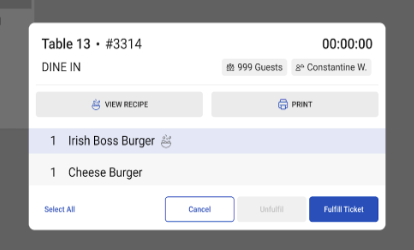
Resultado previsto: La imagen de la receta se abre en el KDS. La vista de recetas es compatible tanto con el modo oscuro como con el modo claro, para que las recetas sean fáciles de leer en cualquier entorno de la cocina.
Solucionar problemas de una receta que no se muestra
Si agregaste una receta, pero no aparece en el KDS, verifica lo siguiente:
- Si tus cambios no se publican: regresa al artículo del menú en Toast Web y publica los cambios en Toast Web.
- Si la receta está inactiva, abre la sección Vista de recetas del artículo del menú, configura la receta como activa y publícala.
- Si el dispositivo no está en la nueva experiencia del KDS: La vista de recetas solo funciona en la nueva experiencia del KDS. Confirma que el dispositivo del KDS esté configurado para la nueva experiencia del KDS.
- Si el ícono de receta aún no aparece, confirma que el software del dispositivo del KDS esté actualizado.
Si la receta sigue sin aparecer después de estas cuentas, ponte en contacto con el servicio de atención al cliente de Toast.
Preguntas frecuentes
¿En qué KDS funciona la vista de recetas?
La vista de recetas solo funciona en la nueva experiencia del KDS. No está disponible en la experiencia anterior del KDS.
También se le preguntó como:
-
- ¿Funciona la vista de recetas en el antiguo KDS?
- ¿Qué KDS necesito para ver recetas?
¿Qué tipos y tamaños de archivo de imagen son compatibles?
Las imágenes de las recetas deben ser un archivo JPG o PNG de hasta 5 MB. Puedes cargar una foto clara o una captura de pantalla de una página de recetas existente.
También se le preguntó como:
-
- ¿Qué tipo de archivo puedo cargar para una receta?
- ¿Qué tan grande puede ser una imagen de receta?
¿Puedo ocultar una receta mientras la actualizo?
Sí, puedes ocultar una receta mientras la actualizas configurandola como inactiva en la sección Vista de recetas del artículo del menú. La receta deja de mostrarse en el KDS hasta que la vuelvas a activar y publiques la imagen actualizada.
También se le preguntó como:
-
- ¿Cómo oculto temporalmente una receta?
- ¿Puedo quitar una receta del KDS mientras la cambio?
¿Puedo ver una receta en el POS?
No, no puedes ver una receta en el POS. La vista de recetas está disponible solo en la nueva experiencia del KDS.
También se le preguntó como:
-
- ¿Las recetas se muestran en el POS?
- ¿Dónde puedo ver recetas además del KDS?
¿Por qué no veo la vista de recetas al editar un artículo del menú?
Si no ves Vista de recetas al editar un artículo del menú, primero confirma que estás en Gestor de menús y que seleccionaste un artículo específico del menú, ya que la sección Vista de recetas aparece dentro de un artículo individual. Si la sección aún no aparece, ponte en contacto con el servicio de atención al cliente de Toast.
También se le preguntó como:
-
- No veo la opción Vista de receta en Toast Web
- ¿Dónde está la configuración de la vista de recetas?
¿Puedo acercarme a una receta?
Se planificó un lanzamiento posterior de la aplicación Pinch-to-Zoom para recetas. Hasta entonces, formatea y recorta las imágenes de tus recetas para que el texto sea fácil de leer en la orientación de la pantalla del KDS.
También se le preguntó como:
-
- ¿Puedo hacer una receta más grande en el KDS?
- ¿Hay pinza para acercar las recetas?
Artículos relacionados
- Nueva experiencia del KDS: Descripción general
- Primeros pasos con el sistema de pantallas de cocina
- Primeros pasos con la configuración de la cocina