Configurar categorías de ventas
Última actualización: 27 sept 2026, 2:04 p.m.
- Resumen de categorías de ventas
- Crear nuevas categorías de ventas
- Asignar categorías de ventas a los artículos de tu menú
- Asignar categorías de ventas a tus artículos minoristas
- Identifica artículos sin una categoría de ventas asignada
Resumen de categorías de ventas
Las categorías de ventas se utilizan para desglosar tus ventas en función de las categorías de tus artículos. Ejemplos comunes de categorías de ventas son Alimentos, Bebidas sin alcohol, Licores, Vinos, Cervezas, Venta minorista, etc. Una vez que se creen estas categorías y luego se apliquen a tus artículos, los informes de resumen de ventas y combinación de productos te proporcionarán un desglose basado en las ventas que ocurrieron por categoría. Si no ves categorías de ventas en tus informes de ventas, verifica la configuración del informe para asegurarte de que la columna Categoría de ventas esté visible.
La asignación eficaz de categorías de ventas garantiza estadísticas financieras y operativas precisas, lo que ayuda a tomar mejores decisiones y agilizar las operaciones.
Nota: Solo puedes asignar una categoría de ventas a cada artículo.
Volver arriba
Crear nuevas categorías de ventas
Para crear nuevas categorías de ventas para tus artículos del menú, sigue estos pasos:
- En Toast Web, ve a Menús > Configuración >Categorías de ventas.
- En la siguiente pantalla, selecciona + Agregar para crear tantas categorías de ventas como necesites. Puedes agregar una descripción para aclarar la diferencia entre ellas.
- Guarda los cambios.
Puedes seleccionar Pedido en la parte inferior de la página para reorganizar las categorías de ventas según sea necesario.
Ahora que se crearon las categorías, deberás aplicarlas al menú para que las ventas futuras comiencen a registrarse en su categoría.
Volver arriba
Asignar categorías de ventas a los artículos de tu menú
Nota: Los datos de ventas anteriores no se actualizarán automáticamente de forma retroactiva con las categorías de ventas. El servicio de atención al cliente puede ayudarte a actualizar los datos históricos de la categoría de ventas de las últimas dos semanas. Proporciona detalles como el rango de fechas, las ubicaciones específicas y los artículos que requieren actualizaciones.
Para asignar categorías de ventas a tus menús y artículos, sigue estos pasos:
- En Toast Web, ve a Menús > Gestión masiva > Propiedades avanzadas.
- Abre el menú desplegable Mostrar/ocultar y, en Informes, seleccionaCategoría de ventas.
- Asigna una categoría de ventas a todos los artículos del menú. Puedes hacerlo a nivel de menú, grupo de menú o artículo usando las flechas para expandir tu lista de menús según sea necesario.
- Guarda y publica los cambios.
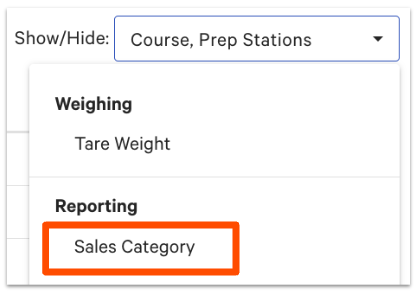
Una vez asignadas, las ventas futuras de cada uno de estos menús se desglosarán por categoría en tu resumen de ventas. Esto no afecta ni categoriza las ventas anteriores antes de realizar estos cambios.
Nota: Los artículos y modificadores se reportan a la categoría de ventas de su menú principal, a menos que se seleccione lo contrario en Propiedades avanzadas.
Asignar categorías de ventas a tus artículos minoristas
Una vez que hayas creado las categorías de ventas, podrás asignarlas a tu inventario dentro del catálogo de artículos. Recomendamos asignar categorías de ventas a nivel de grupo o categoría siempre que sea posible. De esta manera, todos los artículos del grupo heredarán la misma categoría de ventas y no tendrás que asignarlos individualmente.
- En Toast Web, ve a Venta minorista >Gestión de artículos>Catálogo de artículos.
- Selecciona el nombre de un artículo para abrir la página de detalles del artículo. Desplázate hacia abajo hasta la sección Informes.
- Para asignar una categoría de ventas a un grupo de categorías, categoría o subcategoría, asegúrate de que el botón de configuración Heredar esté en la posición.
- Como alternativa, si deseas que este artículo específico tenga una categoría de ventas diferente a la del resto del grupo al que pertenece, puedes desactivar la configuración Heredar y, luego, seleccionar la categoría de ventas deseada para este artículo específico.
- Selecciona el ícono de engranaje para configurar las categorías de ventas en el nivel principal.
- Selecciona la categoría de ventas deseada en el menú desplegable del nivel de grupo, categoría y subcategoría según sea necesario.
- Guarda los cambios.
- Repite los pasos 2-6 para cualquier artículo en un grupo o categoría diferente, o para cualquier artículo con una categoría de ventas única.
Identifica artículos sin una categoría de ventas asignada
¿Necesitas un vistazo rápido a qué artículos no se les asigna ninguna categoría de ventas? Sigue estos pasos para encontrar los artículos que no tienen una categoría de ventas y, luego, usa los pasos de Asignar categorías de ventas a tus artículos del menú o Asignar categorías de ventas a tus artículos minoristas para agregar la categoría correcta a cada artículo.
- Ve a Informes > Menús > Combinación de productos. Si ves un banner en la parte superior de la página, asegúrate de cambiar a la nueva versión del informe PMIX.
- Selecciona Más filtros en la parte superior del informe.
- Abre el menú desplegable Categorías de ventas y marca la opción Sin categoría de ventas.
- Selecciona Aplicar filtros.
- El informe PMIX se actualizará para mostrarte los artículos que no tienen una categoría de ventas asignada. Sigue los pasos de Asignar categorías de ventas a tus artículos del menú / Asignar categorías de ventas a tus artículos minoristas para asignar una categoría de ventas a cada uno de estos artículos.
Nota: Es posible que los artículos sigan apareciendo sin categorizar si pertenecen a menús archivados. Para resolver esto:
- Localiza los menús archivados y restáuralos y desarchívalos (usa la base de datos de artículos para ver y gestionar menús).
- Asigna categorías de ventas a los artículos de estos menús.
- Vuelve a archivar los menús después de asignar la categoría de ventas correspondiente.