Programar pedidos futuros
Última actualización: 15 sept 2026, 2:52 p.m.
- Antes de comenzar
- Configurar pedidos futuros
- Programar un pedido del POS para una fecha u hora futura
- Buscar y gestionar pedidos futuros
- Cocinar un pedido futuro temprano
- Imprimir varios pedidos futuros en la cocina
- Corrige los pedidos programados que no se envían correctamente
- Preguntas frecuentes
- Artículos relacionados
Antes de comenzar
Se aplica a: Toast Web, POS de Toast, Pedidos digitales Toast, Local by Toast
Permisos necesarios:
- Acceso de nivel de gerente a Toast Web para establecer límites de pedidos y configuraciones de planificación de pedidos digitales en el futuro
Lo que lograrás: Permite que los clientes y el personal realicen pedidos para una fecha u hora futura, controla con cuánta anticipación se pueden programar los pedidos y asegúrate de que los pedidos programados Cocinar en la cocina en el momento adecuado.
Nota: A lo largo de este artículo, “pedidos futuros” y “pedidos programados” significan lo mismo: un pedido realizado ahora para una fecha u hora en el futuro.
Configurar pedidos futuros
Toast le permite a un gerente establecer la cantidad máxima de días en el futuro para los que se puede programar un pedido. Estableces esto por separado para los pedidos del POS y para los pedidos digitales.
Establece el límite de pedidos futuro para pedidos de POS
- En Toast Web, ve a Derecho al público > Configuración de pantalla de pedidos > Opciones de IU.
- Desplázate hacia abajo hasta la sección Configuración de planificación del POS.
- Ingresa el número deseado para el máximo de días en el futuro para programar la configuración de pedidos.
- Selecciona Guardar y, luego, Publica los cambios.
Resultado previsto: El personal puede programar pedidos del POS hasta la cantidad de días que ingresaste.
Nota: Esta es una configuración a nivel de tienda, por lo que una empresa puede establecer diferentes duraciones de tiempo para tiendas individuales. El valor predeterminado es 365 días, pero se puede configurar en cualquier valor mayor que cero.
Establece el límite futuro de pedidos para Pedidos digitales
- En Toast Web, ve aComida para llevar y envío, luego seleccionaConfiguración de pedidos digitales, que aparece en la parte inferior de la sección Pedidos digitales Toast, en Configuración relacionada.
- Desplázate hacia abajo hasta la sección Configuración de planificación de pedidos digitales.
- Para que los clientes puedan programar un pedido digital para una fecha u hora futura, selecciona Sí, para la configuración de Activar planificación.
- Para cambiar el rango de fechas predeterminado de 14 días, selecciona Rango de fechas personalizado para la configuración de Fecha futura máxima del pedido programado e ingresa la cantidad de días deseada. Para permitir que los clientes hagan pedidos con anticipación hasta el final del día actual, ingresa 0 en el campo Rango de fechas personalizado.
- Selecciona Guardar cuando hayas terminado.
Resultado previsto: Cuando se activa la planificación, los clientes ven la opción de elegir una fecha y hora de retiro o Envío cuando realizan un pedido digital.
| Página de Pedidos digitales | Aplicación Toast Local |
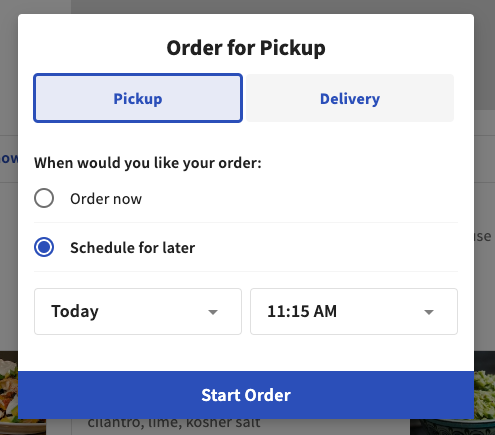 | 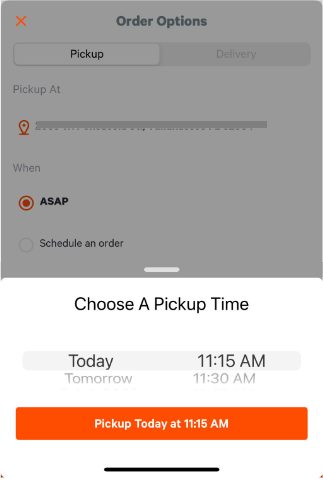 |
Si seleccionas No, todos los pedidos se completarán lo antes posible, los clientes no verán la opción de elegir una fecha u hora y todos los pedidos entrarán lo antes posible.
| Página de Pedidos digitales | Aplicación Toast Local |
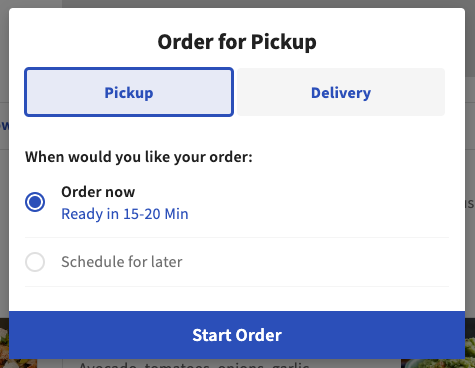 | 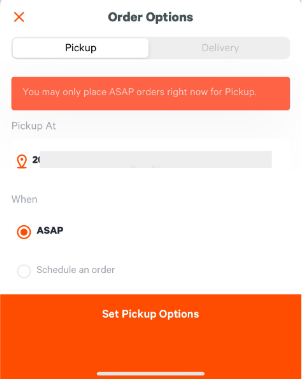 |
Nota: Los clientes que realicen un pedido futuro planificado con más de 48 horas de anticipación en Pedidos digitales, Pedidos digitales Pro o Toast Local recibirán un correo electrónico recordatorio 24 horas antes de que su pedido esté listo para retiro o Envío.
Si solo deseas aceptar pedidos futuros y desactivar los pedidos en el mismo día, o si quieres dejar de aceptar pedidos futuros por completo, ajusta las opciones Activar planificación y Fecha futura máxima de pedidos programados arriba. Para las anulaciones de horarios, los tiempos de corte y el tiempo de espera mínimo, consulta Gestionar el horario de Comida para llevar y Envío.
Planificar un pedido de POS para una fecha u hora futura
Para programar un pedido de POS para una fecha u hora futura, sigue estos pasos:
- Ingresa el pedido del cliente.
- Abre el menú de desbordamiento (tres puntos) desde los detalles de la cuenta y, luego, selecciona Planificar.
- Configura el tiempo de preparación y, luego, selecciona Siguiente. El tiempo de preparación está relacionado con el tiempo programado del pedido. Por ejemplo, un tiempo de preparación de 4 horas y 30 minutos significa que el pedido se cocina 4 horas y 30 minutos antes de la hora programada.
de preparación
- Selecciona una fecha y hora para el retiro, luego selecciona Seleccionar.
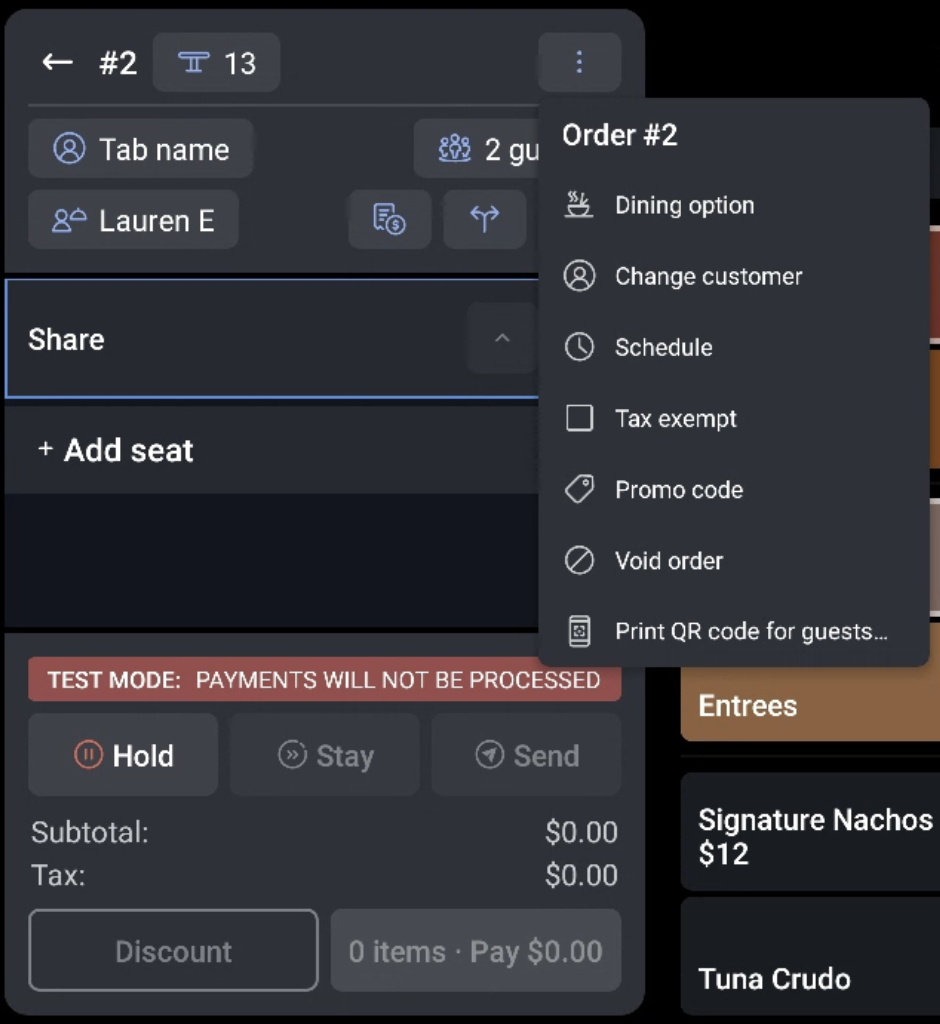
Resultado previsto: La fecha programada del pedido aparece en la parte superior de los detalles de la cuenta en la pantalla de pedidos. Puedes cobrar el pago del cliente por adelantado o seleccionar Enviar para cobrar el pago cuando el cliente retire el pedido.
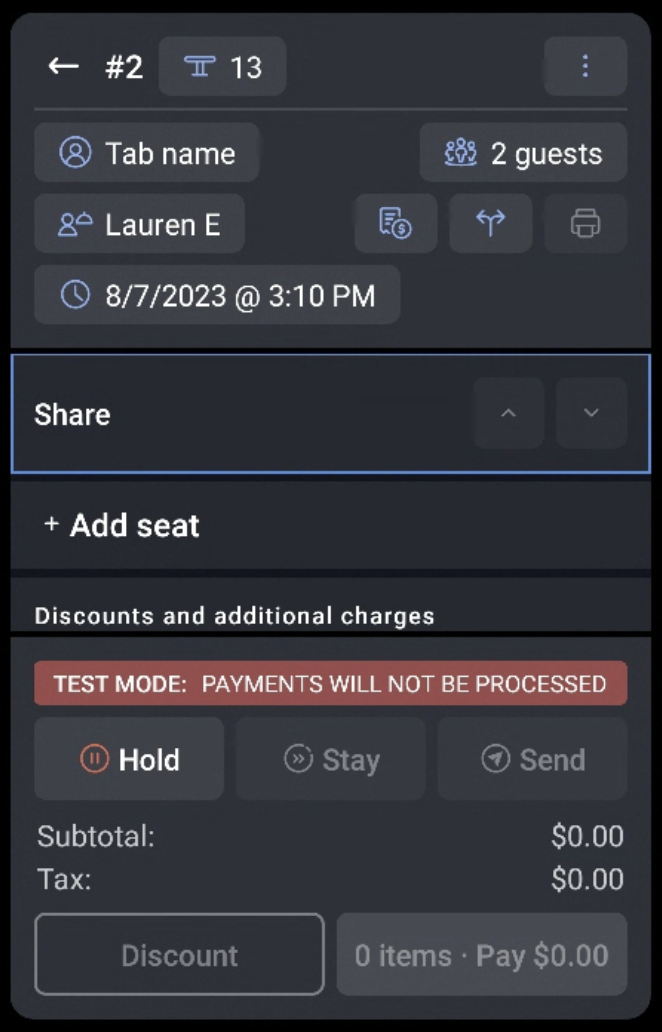
Nota: Si el pago de un cliente se cobra por adelantado y desea agregar artículos al pedido, deberá proporcionar el pago nuevamente para que el saldo vuelva a USD 0, porque Toast no guarda la información de pago. Para obtener más información sobre cuándo se recibe el pago, consulta Temporización de pago para pedidos de Toast futuros o programados.
Buscar y gestionar pedidos futuros
Los pedidos futuros realizados a través de Toast se almacenan en el modo Pedidos pendientes, que abres desde el panel del menú principal en el POS. Aquí es donde puedes ver los pedidos programados para mañana, la próxima semana o en cualquier fecha futura.
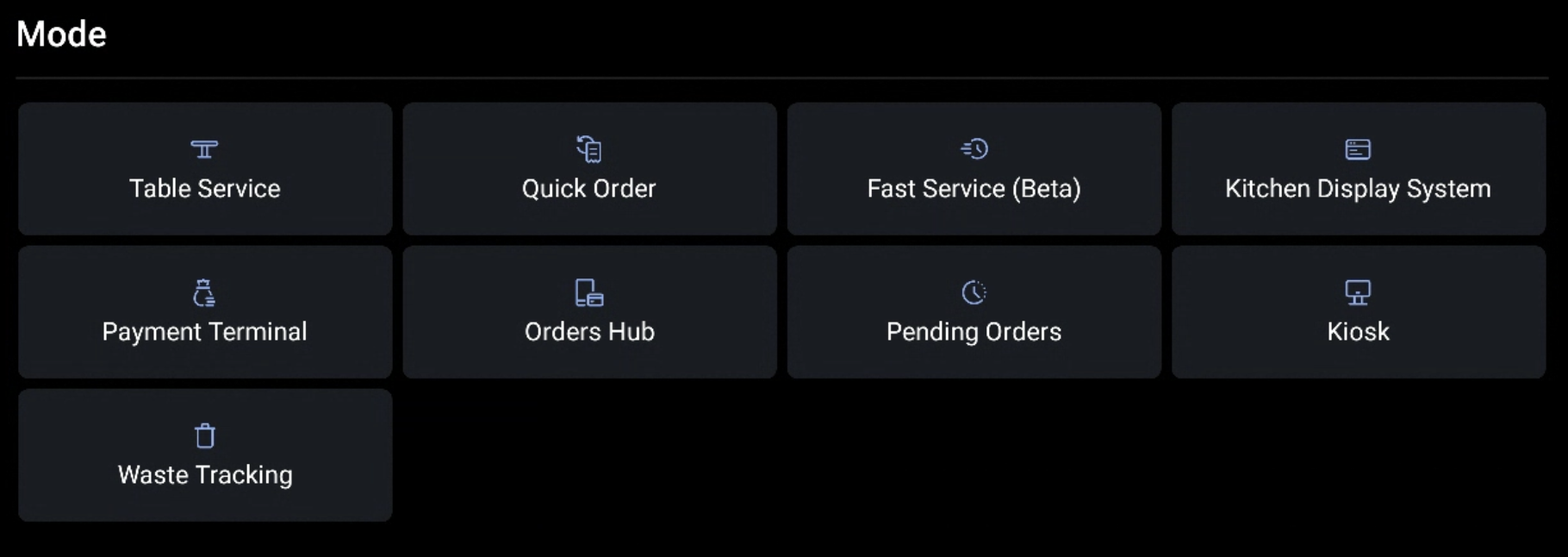
La pantalla Pedidos pendientes tiene dos secciones:
- Necesita aprobación: Si Pedidos digitales Toast está en uso, se consideran pedidos que no cumplen con las reglas de aprobación automática. En el raro caso de que un pedido no se apruebe automáticamente y Cocinar en la cocina debido a problemas de red, el pedido se almacena aquí.
- Cuentas futuras: Si se realiza un pedido para una fecha u hora futura, se mantiene el pedido hasta que se planifique Cocinar en la cocina.
La pestaña Cuentas futuras también te ofrece estas herramientas de gestión de pedidos:
- Nuevo pedido: Un acceso directo al modo Pedido rápido para realizar un nuevo pedido.
- Ver fechas: Edita el rango de fechas en el que se muestran los pedidos futuros.
- Reprogramar: Edita la fecha, hora y tiempo de preparación futuros existentes para el pedido seleccionado.
- Actualizar: Abre el pedido en modo de pedido para hacer cambios, como agregar o eliminar artículos y editar modificadores.
- Pagar (USD): Ingresa el modo de pago del pedido para recibir el pago, editar un pago existente o anular un pago.
Para filtrar pedidos futuros por tipo de pedido u opción de almuerzo/cena, o para cambiar el rango de fechas que se muestra a este mes, esta semana, la próxima semana o mañana, consulta Ver pedidos futuros en el POS.
Para cambiar la fecha u hora de un pedido que un cliente ya realizó, consulta Cambiar fecha en un pedido futuro.
.
Cocinar un pedido futuro temprano
Si es necesario preparar un pedido futuro antes de la hora programada, puedes Cocinar en la cocina con anticipación, siempre que el pedido ya se haya aprobado.
- Abre el modo Pedidos pendientes y confirma que el pedido no esté en la pestaña Se necesita aprobación. Si el pedido está en Se requiere aprobación, selecciona el pedido y, luego, Aprobaren la parte superior de la pantalla.
- Selecciona la pestaña Cuentas futuras.
- Selecciona la cuenta y, luego, Cocinar ahora.

Resultado previsto: El pedido se envía a cocinar inmediatamente.
Nota: El botón Cocinar ahora solo aparece para pedidos programados o futuros que aún no se hayan enviado a cocinar. Si un pedido ya se envió a cocinar, el botón no aparece.
Imprimir varios pedidos futuros en la cocina
La impresión en bloque te permite enviar o Imprimir manualmente varios pedidos futuros a la vez.
- Ve a Pedidos pendientes y selecciona Cuentas futuras.
- Mantén presionado cualquier pedido y, luego, elige varios tickets o selecciona Seleccionar todo. Con un grupo de tickets seleccionado, elige Imprimir en cocina para Imprimir todos los tickets en la Expo o Estación de preparación correspondiente.
Resultado previsto: Los tickets seleccionados Imprimir en la cocina.
Nota: La impresión en bloque no cambia el tiempo de Cocinar de un pedido. El pedido aún se envía a cocinar en su horario configurado en función de la fecha de compleción solicitada y el tiempo de preparación. Si un pedido se envió previamente usando esta función, un Ticket impreso no se volverá a Imprimir al Cocinar, y un Ticket del Sistema de pantallas de cocina (KDS) se actualiza al estado “Cocinado” al Cocinar.
Para obtener más opciones sobre cuándo la cocina puede ver pedidos futuros, consulta Primero pasos con la configuración futura de pedidos: Modo de retiro y envío automático.
Corrige los pedidos programados que no se envían correctamente
Si los pedidos programados no se envían a cocinar a tiempo, se envían a cocinar inmediatamente o no se imprimen, sigue estos pasos:
- Confirma que el pedido aparezca en tu POS en Pedidos pendientes. Los pedidos programados no se envían a la cocina cuando se crean. Cocinan según el tiempo de preparación configurado, calculado como el tiempo programado menos el tiempo de preparación.
- Confirma que exactamente un dispositivo tenga activado el envío automático de pedidos. En el menú Dispositivo, selecciona Configuración del dispositivo y, luego, selecciona Sí para el envío automático de pedidos. Revisa tus otros dispositivos para asegurarte de que ningún otro dispositivo tenga esta configuración activada.
- Verifica que no haya estaciones de preparación sin impresión en tu dispositivo de envío automático. En Configuración del dispositivo, selecciona Estaciones de preparación sin impresión y deselecciona cualquier estación de preparación a la que desees que los pedidos digitales puedan enviarse.
- Si usas el Sistema de pantallas de cocina (KDS), verifica los filtros de Ticket. En Configuración del dispositivo, selecciona Ticket Display Options y confirma que todas las opciones de almuerzo/cena y los platos utilizados para tus pedidos digitales estén seleccionados para mostrarse.
Resultado previsto: Los pedidos programados Cocinan en la cocina a la hora correcta, en función del tiempo programado menos el tiempo de preparación.
Si los pedidos programados aún se están enviando inmediatamente o con mucha anticipación después de estos pasos, el problema suele ser una configuración de planificación o tiempo de preparación. Consulta Primeros pasos con la futura configuración de pedidos: Modo de retiro y Envío automático para opciones de envío y retiro. Si el problema continúa, ponte en contacto con el servicio de atención al cliente de Toast.
Preguntas frecuentes
¿Por qué mis pedidos programados se envían a cocinar inmediatamente en lugar de a la hora programada?
Los pedidos programados Cocinan según el tiempo de preparación, no cuando se crean, por lo que un pedido que cocina de inmediato suele apuntar a un tiempo de preparación o una configuración de cocción. Confirma que el pedido esté en Pedidos pendientes > Cuentas futuras, confirma que un dispositivo tenga activado el envío automático de pedidos y revisa la configuración de planificación y tiempo de preparación. Para opciones de envío a cocinar y modo retiro, consulta Primero pasos con la configuración futura de pedidos: Modo de retiro y envío automático.
También se le preguntó como:
-
- “¿Por qué mis pedidos programados llegan de inmediato en lugar de la hora asignada?”
- “¿Por qué mi futuro pedido Cocinaba temprano?”
- “¿Dónde está la configuración para controlar cuándo se Cocinan pedidos programados?”
¿Por qué mis pedidos programados de DoorDash o Uber Eats de terceros se envían al instante?
Los pedidos programados de terceros de Cocinar DoorDash o Uber Eats en función del tiempo de preparación que configures para esos pedidos, por lo que un pedido que se cocina de inmediato generalmente significa que el tiempo de preparación no está configurado como se esperaba. Confirma el tiempo de preparación de tus pedidos de integración y confirma que el envío automático de pedidos esté habilitado en exactamente un dispositivo. Si los pedidos de terceros con fecha futura no se retiran o se programan según lo previsto, ponte en contacto con el servicio de atención al cliente de Toast.
También se le preguntó como:
-
- "¿Cómo hago para que los pedidos de DoorDash cumplan con el tiempo de preparación?"
- “¿Por qué los pedidos programados de Uber Eats se envían a cocinar de inmediato?”
¿Dónde puedo ver mis pedidos programados y futuros?
Puedes ver tus pedidos programados y futuros en el modo Pedidos pendientes en el POS, abierto desde el panel del menú principal. Los pedidos realizados para una fecha futura aparecen en la pestaña Cuentas futuras. Para filtrar o cambiar el rango de fechas que se muestra, como esta semana, la próxima o mañana, consulta Ver pedidos futuros en el POS.
También se le preguntó como:
-
- "¿Puedo ver los pedidos programados para mañana?"
- "¿Cómo veo todos los pedidos programados de un día determinado?"
- "¿A dónde van los pedidos futuros?"
¿Cómo cambio la hora de retiro en un pedido programado?
Para cambiar la hora de retiro en un pedido programado, abre Pedidos pendientes > Cuentas futuras, selecciona el pedido y selecciona Reprogramar para editar la fecha, hora y tiempo de preparación. Para el pedido digital de un cliente, consulta Cambiar fecha en un pedido futuro.
.
También se le preguntó como:
-
- "¿Cómo cambio la hora de retiro en un pedido digital programado?"
- "¿Cómo puedo reprogramar un pedido futuro?"
¿Puedo evitar que los clientes realicen pedidos para fechas futuras?
Sí, puedes impedir que los clientes realicen pedidos para fechas futuras si ajustas la configuración de planificación de Pedidos digitales. En Toast Web, ve a Comida para llevar y envío > Configuración de pedidos digitales > Configuración de planificación de pedidos digitales y selecciona No. Todos los pedidos se completarán lo antes posible para Activar planificación, o configura la Fecha futura máxima de pedido programado en 0 para permitir pedidos solo hasta el final del día actual.
También se le preguntó como:
-
- “¿Cómo restringo los pedidos digitales solo al retiro el mismo día?”
- "¿Puedo desactivar pedidos futuros?"
¿Cuándo se cobra el pago de un pedido futuro o programado?
Para un pedido futuro o programado, puedes cobrar el pago del cliente por adelantado o enviar el pedido para cobrar el pago cuando el cliente lo retire. Si el pago se cobra por adelantado y el cliente agrega artículos, deberá pagar nuevamente para que el saldo vuelva a USD 0, porque Toast no guarda la información de pago. Para obtener más detalles, consulta Temporización de pago para pedidos de Toast futuros o programados.
También se le preguntó como:
-
- “¿Tengo que aceptar el pago por adelantado de los pedidos programados?”
- "¿Cuándo cobra Toast por un pedido futuro?"
Artículos relacionados
- Ver pedidos futuros en el POS
- Primeros pasos con la futura configuración de pedidos: Modo de retiro y envío automático
- Cambiar fecha en un pedido futuro
- Temporización de pago para pedidos de Toast futuros o programados
- Informes de pedidos y facturas futuros