Configurar el dispositivo portátil Toast Go® 3
Última actualización: 30 jun 2026, 8:09 a.m.
Aprende a configurar el dispositivo portátil Toast Go® 3 y comprende las diferencias entre dispositivos móviles y Wi-Fi.
- Resumen de Toast Go® 3
- Antes de comenzar
- Configurar Toast Go® 3
- Configurar dispositivo celular en Toast Go® 3
- Activar impresión en la nube en el dispositivo Toast Go® 3
- Activar escaneo de códigos de barras en el dispositivo Toast Go® 3
- Métodos de pago aceptados
- Cargar Toast Go® 3
- Artículos relacionados
Resumen de Toast Go® 3
El dispositivo portátil Toast Go® 3 permite al personal tomar pedidos, aceptar pagos e Imprimir recibos a través de redes Wi-Fi y celulares, alternando entre ellas automáticamente. Hay dos versiones del dispositivo:
- Wi-Fi de Toast Go® 3: Acepta pedidos y pagos dondequiera que haya una red Wi-Fi disponible.
- Toast Go® 3 Wi-Fi + celular: También toma pedidos y pagos, y envía Imprimir tareas por teléfono celular cuando no hay Wi-Fi disponible. Las funciones solo celulares se identifican en este artículo.
Para verificar qué versión tienes, mira la etiqueta en la parte posterior de la caja o verifica el color del botón en el dispositivo: un botón plateado es Wi-Fi + Celular y un botón gris oscuro es solo Wi-Fi.
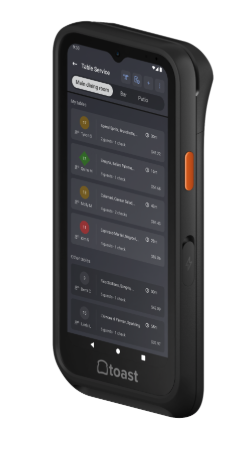
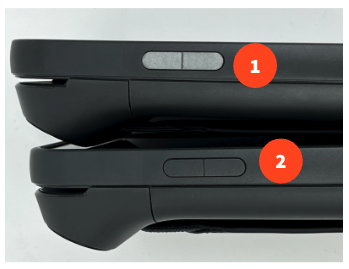
Nota: Toast Go® 3 no admite el uso del navegador web. Los clientes de dispositivos autogestionados están limitados a las aplicaciones precargadas en el dispositivo portátil, y no se pueden instalar aplicaciones adicionales en este momento. Las aplicaciones preinstaladas son Calculadora, Aplicación de prueba del lector de tarjetas, Configuración, Actualizador A/B de Toast, Toast Guardian, POS de Toast (con acceso al Centro de asistencia) y Actualizador del POS de Toast.
Antes de comenzar
Se aplica a: Toast Go® 3 Wi-Fi, Toast Go® 3 Wi-Fi + celular
Permisos necesarios:
- Tus credenciales de inicio de sesión de Toast (nombre de usuario y código de acceso)
Lo que lograrás: Enciende, conecta y configura un nuevo dispositivo portátil Toast Go® 3 para que esté listo para tomar pedidos y procesar pagos.
Antes de comenzar, asegúrate de que el dispositivo esté completamente cargado y confirma si es solo Wi-Fi o Wi-Fi + Celular.
Configurar Toast Go® 3
Mira el video de resumen de la configuración y, luego, sigue los pasos que se indican a continuación para configurar tu dispositivo portátil.
- Para encender el dispositivo, mantén presionado el botón de encendido hasta que aparezca el logo de Toast.
- Comienza la configuración inicial.
- Selecciona Empezar y sigue las indicaciones en pantalla.
- Selecciona Configurar mediante Wi-Fi (recomendado) o Datos móviles.
- Inicia sesión en Toast.
- Selecciona Ir al POS para abrir la aplicación POS de Toast.
- Ingresa tu nombre de usuario y código de acceso.
- Configura la configuración de tu dispositivo. Se te pedirá que completes varios pasos en este orden:
- Elige cómo configurar el dispositivo.
- Selecciona la pantalla inicial que verán los empleados.
- Selecciona un tema de pantalla del POS.
- Asigna un nombre al dispositivo para facilitar su identificación.
- Elige si quieres activar los recibos digitales.
- Selecciona una Impresora, si corresponde.
- Activa los pagos EMV (introducir y tocar). Este paso es obligatorio solo para clientes de Estados Unidos.
- Selecciona Activar EMV y busca actualizaciones en el lector de tarjetas.
- Confirma que EMV esté configurado en Sí.
- Selecciona Continuar.
- Selecciona la flecha hacia atrás para regresar a la pantalla de pedidos.
Resultado previsto: El dispositivo Toast Go® 3 regresa a la pantalla principal del POS y está listo para tomar pedidos y procesar pagos.
Nota: Los clientes en Australia, Canadá, Irlanda y el Reino Unido ven un paso adicional durante la configuración. Aparece una pantalla en la que se muestra la Configuración y la Configuración después de configurar los ajustes del dispositivo. Espera a que finalice y, luego, selecciona la aplicación POS de Toast en la pantalla de inicio. Estos clientes pueden omitir el paso de pagos EMV, que se aplica solo a clientes de Estados Unidos.
Configurar dispositivo celular en Toast Go® 3
Esta sección se aplica solo a los dispositivos Toast Go® 3 Wi-Fi + Celular.
Cuando compraste el dispositivo portátil, también compraste el plan de datos necesario para ejecutar el Toast Go® 3 en dispositivos móviles. Esto aparece en tu factura mensual como dos rubros separados: uno para el software portátil y otro para la tarifa de datos móviles.
Para habilitar tu conexión celular, desliza hacia abajo desde la parte superior de la pantalla, selecciona Internet y activa 4G. De manera predeterminada, tanto el celular como el Wi-Fi permanecen encendidos y trabajan juntos: el dispositivo portátil prioriza el Wi-Fi y cambia a celular cuando la señal celular es más fuerte. Esto es útil cuando el personal entra y sale del alcance de tu red Wi-Fi de Toast.
Nota: Para confirmar que el celular está funcionando, desactiva temporalmente el Wi-Fi en el dispositivo portátil para que el dispositivo use la conexión celular.
Activar impresión en la nube en Toast Go® 3
Esta sección se aplica solo a los dispositivos Toast Go® 3 Wi-Fi + Celular.
La impresión en la nube le permite al dispositivo Toast Go® 3 Imprimir desde un teléfono celular y a través de cualquier red Wi-Fi conectada. Para usar la impresión en la nube, debes tener al menos una terminal en línea en la misma red que tus impresoras.
En el dispositivo portátil, ve a Dispositivos > Impresión en la nube y activa la opción.
Resultado previsto: La impresión en la nube está activada y el dispositivo portátil puede Imprimir tareas por teléfono celular y Wi-Fi.
Nota: Esta configuración debe estar activada En el local. Si la impresión en la nube no funciona, consulta Obtener ayuda con tu Toast Go® 3 portátil.
Activar escaneo de códigos de barras en el dispositivo Toast Go® 3
Si eres cliente de Toast Retail o vendes productos empaquetados, puedes activar el escaneo de códigos de barras en tu Toast Go® 3.
Primero, activa los códigos de barras en el dispositivo:
- En el dispositivo, ve a Configuración > Configuración del dispositivo.
- Desplázate hasta la sección Pantalla de pedidos.
- Activar SKU.
- Selecciona Continuar para guardar.
Luego, escanea un código de barras:
- Abre la pantalla de pedidos en tu Toast Go® 3.
- Selecciona el ícono de escaneo para abrir la cámara. Si el dispositivo te solicita acceso a la cámara, deberás seleccionar “MIENTRAS USAS LA APLICACIÓN” para permitir que el escáner use la cámara.
- Apunta con la cámara al código de barras de un producto para agregar el artículo al pedido. Puedes activar el flash para ayudar a capturar o capturar manualmente si el código de barras no se escanea automáticamente.
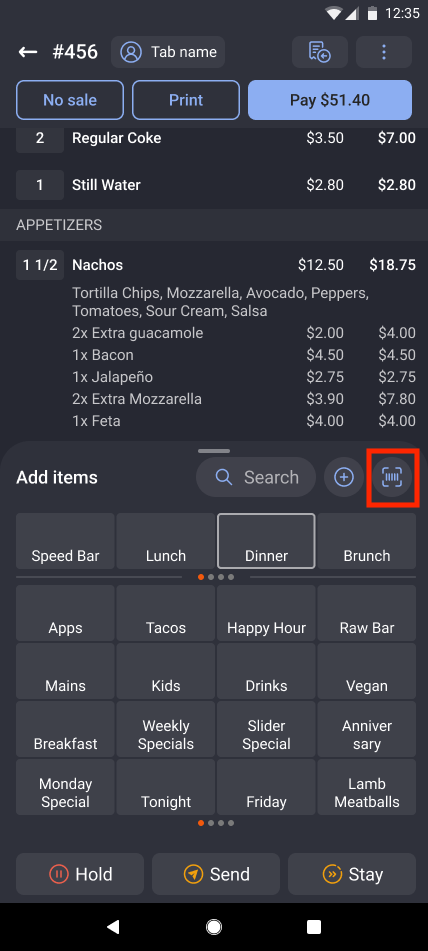
Resultado previsto: Al escanear un código de barras, se agrega el artículo coincidente al pedido actual.
Nota: Para agregar códigos de barras o UPC a tus artículos del menú y escanearlos, consulta Usar códigos de barras con Toast.
Métodos de pago aceptados
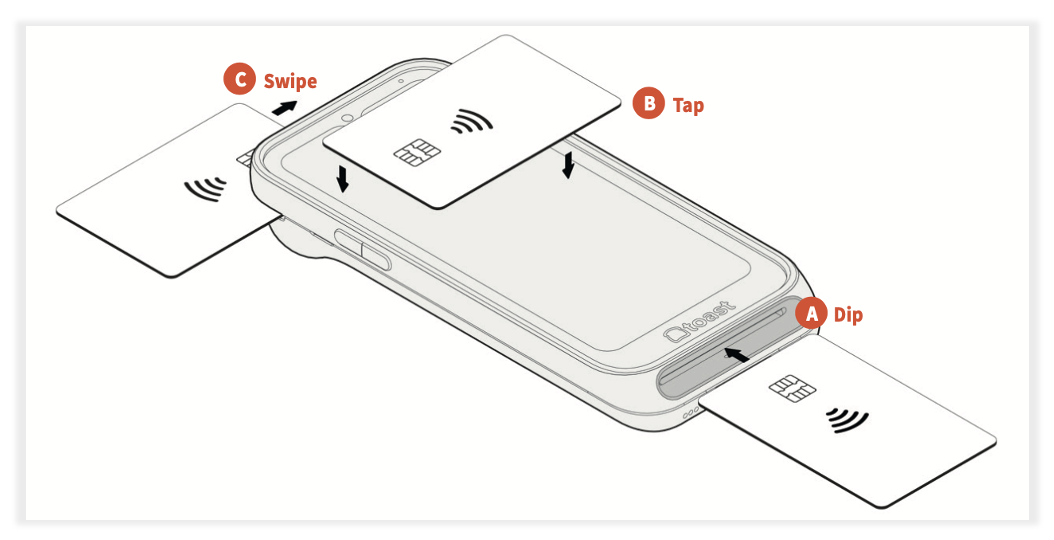
El dispositivo Toast Go® 3 acepta los siguientes métodos de pago:
- Tarjetas con chip: Inserta el chip de la tarjeta primero en la ranura de inmersión en la parte inferior del dispositivo.
- Toca para pagar (sin contacto): Toca una tarjeta sin contacto o un dispositivo habilitado para NFC en la zona de pago sin contacto para pagar con Apple Pay®, Samsung Pay o Google PayTM.
- Tarjetas de banda magnética: Desliza la tarjeta en la ranura de deslizamiento en la parte superior del dispositivo.
Cargar Toast Go® 3
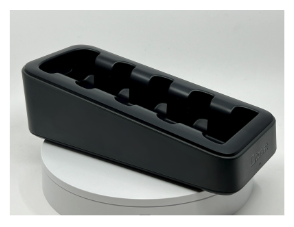
Puedes cargar el Toast Go® 3 con el puerto de carga magnético, el puerto de carga USB o un muelle de carga.
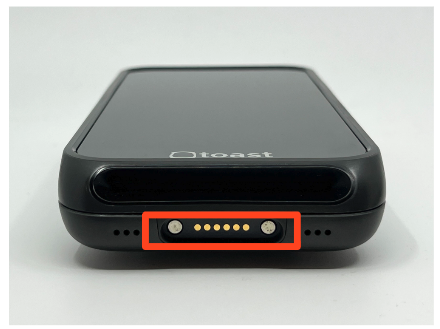
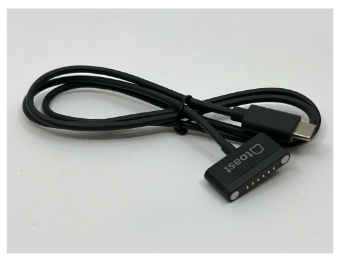
Puerto de carga magnética (parte inferior): Ubicado en la parte inferior del dispositivo, este puerto funciona con cables de carga magnética o muelles de Toast. Alinea el conector magnético y encaja en su lugar. Esta opción es ideal para estaciones de carga de mostrador o multidispositivo.
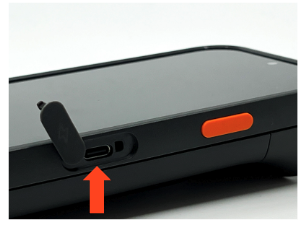
Puerto de carga USB (lateral): Este puerto, ubicado en el lado del dispositivo, se carga con un cable USB y un adaptador de corriente. El dispositivo no incluye un cable USB. Esta opción es adecuada para la carga individual o en movimiento.
Cargar con la base de carga de Toast Go® 3
Para cargar un Toast Go® 3 sin funda protectora:
- Coloca el Toast Go® 3 directamente en una ranura de carga para que los contactos magnéticos de carga en la parte inferior se alineen automáticamente.
- Enchufa el cable de alimentación USB (que se encuentra en la pequeña caja de accesorios) en la parte inferior del muelle cerca de la etiqueta naranja y, luego, asegúrate con el tornillo.
- Presiona el cable de alimentación a través de la ranura trasera del muelle para que se aplaste.
- Conecta el adaptador de corriente a un tomacorriente de pared. El dispositivo comienza a cargarse automáticamente.
Para cargar un Toast Go® 3 con una funda protectora:
- Retira el inserto de plástico de la ranura de carga para dejar espacio para la caja.
- Coloca el Toast Go® 3 con la carcasa en la ranura del muelle para que los contactos de carga magnética en la parte inferior se alineen.
- Enchufa el cable USB en la parte inferior del muelle cerca de la etiqueta naranja y, luego, asegúrate con el tornillo.
- Presiona el cable a través de la ranura trasera para que el muelle quede plano.
- Conecta el adaptador de corriente a un tomacorriente de pared. El dispositivo comienza a cargarse automáticamente.
Resultado previsto: La luz indicadora del muelle de carga muestra que el dispositivo se está cargando. Para ver qué significa cada color de luz indicadora y obtener ayuda cuando el dispositivo no se carga ni se enciende, consulta Obtener ayuda con el dispositivo portátil Toast Go® 3.
Artículos relacionados
- Obtener ayuda con tu Toast Go® 3 portátil
- Usar Toast para operaciones fuera del local
- Usar códigos de barras con Toast
- Identifica tu equipo de Toast
- Preguntas frecuentes sobre el programa de actualización portátil Toast Go® 3