Configurar el lector de tarjetas P630
Última actualización: 12 ago 2026, 11:58 a.m.
Este artículo proporciona instrucciones paso a paso sobre cómo configurar el lector de tarjetas P630.
En este artículo:
- Componentes del lector de tarjetas P630
- Instalación de equipos P630
- Configuración del dispositivo P630
- Información del dispositivo P630
- Configuración de red P630
Componentes del lector de tarjetas P630
Nota: Necesitarás un cable Ethernet para la instalación. No se proporciona esta información.
- Lector de tarjetas P630 Plus
- Dongle Ethernet
- Cable USB y enchufe de alimentación específico de la región para carga
Instalación de equipos P630
Para instalar tu lector de tarjetas P630, sigue los pasos que se describen a continuación:
- Para comenzar, desencaja tu nuevo dispositivo y retira el lector P630 Plus, la fuente de alimentación y el adaptador de cable de alimentación.
- Para comenzar, desliza el panel hacia la parte superior del lector de tarjetas. Enchufa el adaptador Ethernet en la ranura y vuelve a colocar el panel. Hazlo suavemente, ya que los pasadores son muy delicados y pueden dañarse fácilmente. Asegúrate de que el cable pase por el agujero del panel.
- Enchufa un extremo del cable Ethernet en el extremo del puerto en el dongle con la etiqueta ETH. Enchufa el otro extremo en el puerto Ethernet del enrutador.
- Enchufa el cable de alimentación en el puerto eléctrico del adaptador Ethernet. Se recomienda asegurar esto con una brida, ya que puede aflojarse fácilmente. Enchufa el otro extremo del cable de alimentación en un tomacorriente de pared y el lector de tarjetas se encenderá automáticamente. Este proceso puede tardar unos minutos.
- Una vez que hayas conectado tu lector de tarjetas a la red, deberás emparejarlo con tu dispositivo Toast. Si el cable de red está conectado correctamente tanto al lector de tarjetas como al enrutador, se mostrará un símbolo de conexión Ethernet (<>) en la esquina superior derecha de la pantalla. Cuando esto esté disponible, estarás listo para continuar.
- Selecciona Terminal de tablero en la parte inferior de la pantalla del lector de tarjetas. La ubicación de tu tienda aparecerá en el dispositivo. Selecciona tu ubicación y selecciona Confirmar. Si no estás seguro de que se muestra la ubicación correcta de la tienda, ponte en contacto con el servicio de asistencia. El lector de tarjetas se actualizará y puede reiniciarse varias veces. Todo este proceso puede tardar hasta 30 minutos en completarse.
- Una vez que el dispositivo haya completado el proceso de configuración, se mostrará una pantalla con el logotipo de Toast y una conexión Ethernet en la parte superior derecha. Eso significa que tu lector de tarjetas está listo.
Configuración del dispositivo P630
Ahora podemos comenzar a emparejar tu lector de tarjetas con un dispositivo de Toast.
- Inicia sesión en la aplicación Toast en tu dispositivo Toast y ve a Configuración > Configuración.
- Desplázate hacia abajo hasta la sección Lectores de tarjetas y selecciona + Agregar nuevo lector de tarjetas.
- En las opciones Modelo del lector de tarjetas, selecciona Adyen (Red).
- Selecciona Escanear código QR. Ten en cuenta que el lector de tarjetas no se puede configurar en la aplicación Toast si el restaurante aún está en modo de prueba.
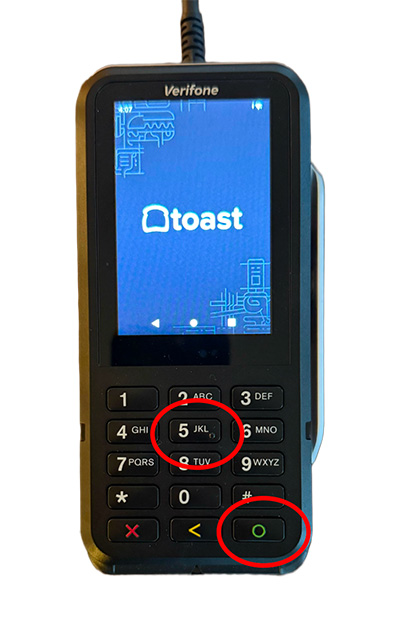
- En la pantalla del lector de tarjetas, selecciona Opción 5 (Información del dispositivo) y, luego, el botón círculo verde del teclado numérico.
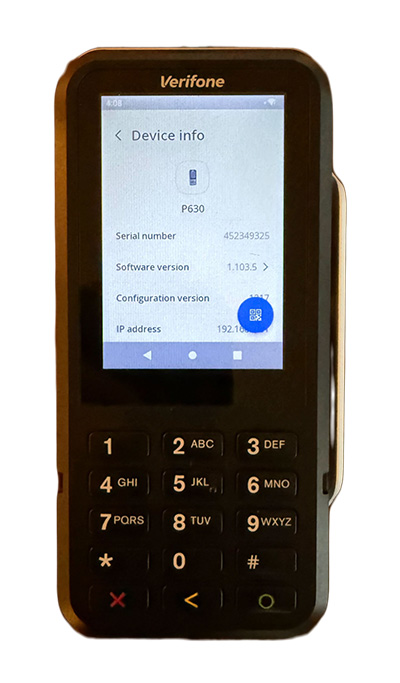
- La pantalla de información del dispositivo mostrará un logo con código QR en la parte inferior derecha de la pantalla. Selecciona el círculo azul en la pantalla con el símbolo QR.
- Omite el lector de tarjetas en la cámara del dispositivo Toast con el que estás emparejando el lector de tarjetas y espera a que se lea el código. (Consejo: Sube el brillo de la pantalla en el lector de tarjetas)
- Selecciona Completar configuración en la parte inferior de la pantalla en tu dispositivo Toast. El dispositivo se emparejó correctamente.
- Para probar que todo funciona, ve a la página de inicio en el lector de tarjetas seleccionando la X roja.
- Desde aquí, puedes navegar a la pantalla de pago en tu dispositivo Toast para probar el lector de tarjetas.
- Después de seleccionar Crédito en la pantalla de pago, el flujo de trabajo se moverá al lector de tarjetas.
- Selecciona el monto de la propina. Si no se activaron las propinas en tu dispositivo, el lector de tarjetas mostrará la pantalla de pago y buscará que se produzca la tarjeta.
- Desliza, inserta o toca la tarjeta de pago en el lector de tarjetas P630 Plus.
- El pago se procesará e indicará un pago completo en la pantalla de visualización del lector de tarjetas. El flujo de trabajo volverá al dispositivo de Toast.
- Ahora estás configurado para recibir pagos con tu lector de tarjetas P630 Plus. Si necesitas más información o solucionar problemas, ponte en contacto con el servicio de asistencia.
Información del dispositivo P630
En la pantalla de inicio del lector de tarjetas, selecciona el botón 5 y luego el botón círculo verde.
En la siguiente página, verás información del dispositivo, como
- Modelo
- Número de serie
- Versión de software
- Versión de configuración
- Dirección IP
- Cuenta de comerciante
- ID de la tienda
Nota: La dirección IP del P630 se toma del Toast Flex al que está conectado. A diferencia de los modelos de lectores de tarjetas más antiguos, no se mostrará 127.0.0.1.
Configuración de red P630
- En la pantalla de inicio del lector de tarjetas, selecciona el botón 9 y luego el botón círculo verde.
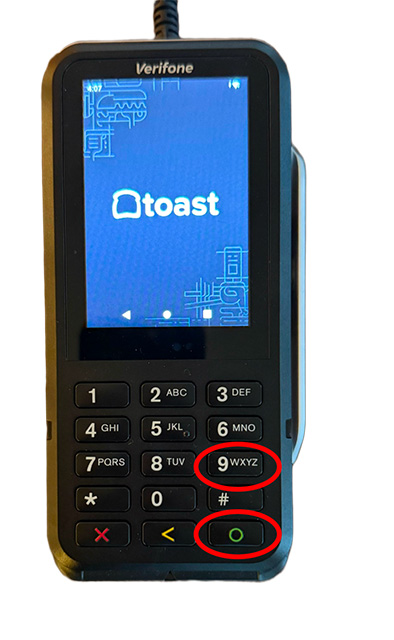
- Es posible que se te solicite una contraseña; si es así, ingresa 8678 (TOST).
- En la siguiente página, se te indicará una lista de opciones; en la configuración de red, selecciona Red.
- Red: información de red para Ethernet y Wi-Fi.
- Software: actualiza el software del dispositivo
- Configuración: Ver configuración actual, actualizar y eliminar (requiere reincorporación)
- Transacciones - Página de transacciones recientes
- Opciones de energía: opciones de reinicio y apagado
- Dentro de la red, verás las siguientes opciones.
- Selecciona Ethernet para ajustar la configuración a la información de red o IP.
- Selecciona Wi-Fi para conectar o ajustar la configuración de red de las redes inalámbricas
- Información general: información sobre la red conectada
- Ethernet: detalles y configuración de Ethernet
- Dispositivo USB - NO USADO
- Ethernet USB - NO USADO
- Wi-Fi: Configuración de Wi-Fi desactivada de forma predeterminada, pero se puede usar
- Diagnóstico: Prueba de conexión
- En la sección de Ethernet, verás la información de DHCP listada. Si el dispositivo utiliza o requiere que se asigne una IP estática, la casilla de verificación DHCP se desmarcará y podrás completar manualmente la información de la IP estática. Si ajustas la información de la IP, se requiere la siguiente información:
- Dirección IP
- Máscara de subred
- IP del enrutador
- DNS - preferido
- DNS (secundario)
- Selecciona Guardar cuando termines.
- En la sección Wi-Fi, verás una lista de redes disponibles. Si necesitas conectarte a un SSID, selecciona el botón + Agregar red en la parte inferior derecha de la pantalla. Luego, selecciona el SSID correcto e ingresa la contraseña.