Comuníquese con Atención al cliente
Última actualización: 29 sept 2026, 3:01 p.m.
- ¿Es usted un invitado?
- Inicie un chat de soporte en la aplicación móvil Toast Now
- Inicie un chat de soporte en la web (Toast Now, Centro de soporte o Toast Payroll)
- Llame a Atención al cliente
- Rastree el estado de un caso de soporte
- Obtenga ayuda desde su dispositivo Toast
- Comparta su pantalla desde Toast Web
- Comuníquese con Toast Payroll
¿Es usted un invitado?
Este artículo es para restaurantes que utilizan Toast. Si usted es un invitado (por ejemplo, si hace un pedido o cena en un restaurante que utiliza Toast), tenga en cuenta que las recompensas de lealtad, incluidas las recompensas de cumpleaños, son configuradas y administradas por cada restaurante. Un restaurante puede cambiar o desactivar sus recompensas en cualquier momento, y Toast no puede agregar recompensas en nombre de un restaurante.
Para preguntas sobre una recompensa específica, comuníquese amablemente con el restaurante.
Inicie un chat de soporte en la aplicación Toast Now
Toast Now es una aplicación móvil diseñada para administrar su restaurante desde su teléfono con fácil acceso a informes en tiempo real y controles clave al alcance de su mano. Para obtener más información, consulte este artículo del Centro de soporte: Comience con la aplicación Toast Now.
En Toast Web, seleccione el botón azul en la esquina inferior derecha de cualquier página para comenzar a chatear con Atención al cliente. ¡El soporte por chat está disponible 24/7!
Puede iniciar un chat en la aplicación Toast Now con Atención al cliente siguiendo estos pasos:
- Inicie sesión en la aplicación Toast Now.
- Seleccione el icono Soporte en la parte inferior de la pantalla principal en la barra de navegación principal, lo cual abrirá el Soporte de Toast.
- Seleccione Chatear con nosotros para iniciar un chat con Atención al cliente, o Mensajes para ver una conversación de chat existente.
Notas:
- Los mensajes de chat que comienzan en la aplicación Toast Now se guardarán automáticamente y se pueden continuar dondequiera que el chat esté disponible, incluido el Centro de soporte en Toast Web y Toast Payroll. Tener siempre acceso a sus mensajes de soporte mientras está en movimiento a través de la aplicación la convierte en una opción conveniente para continuar las conversaciones con el soporte cuando sea más conveniente para usted. Inicie un chat en la web, llévelo con usted mientras está en movimiento y viceversa.
- El chat es una opción segura para usted y su equipo. Debido a que ha iniciado sesión, usted está autenticado automáticamente y nuestro equipo puede comenzar a ayudarle de inmediato.
- Si su problema requiere hablar con un agente, nuestro agente de IA le ayudará a dirigirle a un agente humano.
- El chat ofertas la capacidad de compartir su pantalla, así como imágenes y video, ayudando a nuestros Representantes de atención a asistirle mejor.
Inicie un chat de soporte en la web (Toast Web o Toast Payroll)
El soporte por chat está disponible 24/7. Para iniciar un chat de soporte en la web, siga estos pasos:
- Inicie sesión en Toast Web o Toast Payroll.
- Seleccione el icono azulde soporte en la esquina inferior derecha de cualquier página.
- Seleccione Contactar a soporte para iniciar un chat con Atención al cliente.
También puede iniciar el soporte por chat a través del Centro de soporte en Toast Web. Vaya a Centro de soporte en la barra izquierda de Toast Web para comenzar. Para obtener más información sobre el Centro de soporte, consulte Introducción al Centro de soporte.
Nota: Los mensajes de chat que comiencen en la web se guardarán automáticamente y se pueden continuar en la aplicación Toast Now (consulte Iniciar un chat de soporte en la aplicación móvil Toast Now). Inicie un chat en la web, llévelo con usted mientras está en movimiento y viceversa.
Llamar a Atención al cliente
EE. UU. Clientes: Llame a Atención al cliente de Toast al (617) 682-0225. El soporte telefónico está disponible de 7 a. m. a 12 a. m. ET, los siete días de la semana.
Clientes internacionales: Llame a Atención al cliente de Toast a los siguientes números:
- Canadá: +1 343 451 6295
- Irlanda: +353 1 913 1083
- REINO UNIDO: +44 2045 713302
- Australia: +61 879 478 066
Rastree el estado de un caso de soporte
Al interactuar con el soporte de Toast, recibirá un número de caso para su solicitud de soporte. Los números de caso son importantes porque:
- Sirven como un identificador único para su solicitud de soporte.
- Ayudan a rastrear el progreso de su caso.
- Puede hacer referencia a ellos en futuras comunicaciones sobre el mismo problema.
Puede solicitar un número de caso durante cualquier interacción de soporte para sus registros y referencia futura. Puede rastrear fácilmente los casos de soporte en Toast Web dentro de Support Center. Para acceder a Support Center:
- Inicie sesión en Toast Web.
- Seleccione Support Center en uno de los siguientes lugares:
- En el menú de la izquierda, seleccione Support Center.
- Seleccione Support Center (botón de signo de interrogación) en la esquina superior derecha.
Para ver los detalles de su caso, simplemente seleccione el caso que desea ver en Support Center. Aquí puede agregar un comentario o archivo adjunto directamente a su caso, o chatear con un agente en tiempo real sobre el caso si el problema necesita asistencia inmediata.
Obtenga ayuda desde su dispositivo Toast
Para obtener ayuda del Servicio al cliente en su dispositivo Toast, comience navegando a la sección Support de su Device Menu.

Verá tres secciones: Sitio de soporte, página de estado, y iniciar pantalla compartida.
- Sitio de soporte: Esta sección lo llevará directamente al Centro de soporte, donde puede buscar artículos en nuestra base de conocimientos o comunicarse con nuestro equipo de Atención al cliente.
- Página de estado: Esta página le mostrará un informe de estado de las funciones más críticas del POS. En esta página, también tendrá acceso a datos retroactivos de incidentes pasados.
- Iniciar pantalla compartida: Esto le permite compartir su pantalla con un representante de Atención al cliente cuando habla con ellos por teléfono. Para usar la función de pantalla compartida, seleccione Iniciar pantalla compartida dentro del menú Soporte. Se mostrará un código único en su pantalla. Comparta su código único con el agente de soporte que le está asistiendo; el agente usará este código para conectarse a su pantalla.
Formas alternativas de acceder a la pantalla compartida:
- Ingrese \"Screen Share\" en la barra de búsqueda de su Toast POS, luego siga las instrucciones en pantalla para generar y compartir su código.
- Seleccione la flecha superior izquierda para acceder al menú desplegable, luego desplácese hasta la parte inferior y seleccione Soporte > Iniciar pantalla compartida
- En algunas terminales POS, puede deslizar hacia arriba desde la parte inferior de la pantalla para encontrar la opción Iniciar pantalla compartida .
Notas:
- Los pasos anteriores serán los mismos tanto en terminales como en dispositivos portátiles. Esto no funcionará si la red no está disponible en los dispositivos.
- Puede iniciar un chat con Atención al cliente seleccionando el icono de Soporte en la parte inferior de la pantalla en la aplicación Toast Now.
- Para sesiones de pantalla compartida exitosas:
- Verifique que el código generado se comparta correctamente con el agente de soporte.
- Si el primer código no se conecta correctamente, genere un código nuevo y proporcióneselo al agente.
- Asegúrese de tener una conexión a internet estable para compartir la pantalla sin problemas.
Comparta su pantalla desde Toast Web
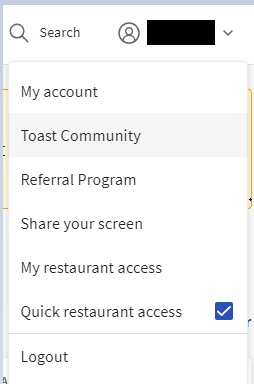
Mientras chatea o habla por teléfono con un representante de Atención al Cliente, también puede realizar una pantalla compartida desde el back-end de Toast (Toast Web). Estos son los pasos para hacerlo:
- En Toast Web, navegue hasta el icono de usuario y selecciónelo para abrir el menú desplegable.
- SeleccioneCompartir su pantalla. Se generará un código y usted le dará ese código al agente.
- Luego podrá compartir su pantalla del back-end de Toast con el representante de Atención al Cliente.
Comuníquese con Toast Payroll
Puede comunicarse con Atención al Cliente de Toast Payroll de las siguientes maneras:
- Número de teléfono de Toast Payroll: (312) 252-7341
- Inicie un chat con un agente de Toast Payroll seleccionando el botón de chat azul en la esquina inferior derecha de cualquier página de Toast Payroll.
El horario de Atención al Cliente de Toast Payroll es de lunes a viernes, de 8:30 a. m. a 10:00 p. m. ET.
Nota: Aunque los consultores de incorporación pueden ayudarle con la configuración de la nómina, no tienen una línea telefónica directa.