Configurar tu Impresora Epson L100 o L90 con Toast
Última actualización: 17 sept 2026, 10:36 a.m.
Sigue los pasos de este artículo para configurar tu Impresora de etiquetas Epson L100 con Toast.
Nota: Esta guía también se aplica a la configuración de impresoras Epson L90.
- Epson L100 Label Printer Overview
- Configurar una L100 comprada a través de Toast
- Configurar una L100 comprada fuera de Toast
Epson L100 Label Printer Overview
La Impresora de etiquetas Epson L100 está integrada con Toast Móvil y se puede encontrar en la aplicación.
Nota: Este modelo de Epson L100 requiere una conexión Ethernet.
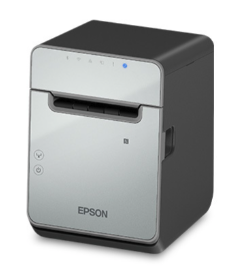
Configurar una L100 comprada a través de Toast
Si compraste tu L100 a través de Toast, sigue estos pasos para configurarla:
- Realiza la configuración inicial siguiendo los pasos que se detallan en Resumen de configuración.
- Conéctate a la red de Toast (consulta Configurar tu red si aún no la configuraste).
Configurar una L100 comprada fuera de Toast
Si compraste tu Epson L100 a un proveedor externo, sigue estos pasos para configurarlo:
- Realiza la configuración inicial siguiendo los pasos que se detallan en Resumen de configuración.
- Conéctate a la red de Toast (consulta Configurar tu red si aún no la configuraste).
- Asegúrate de que tu Impresora esté configurada correctamente utilizando el flujo de trabajo de Configuración de Impresora.
- Desactiva el sensor Taken.
- Desactiva el zumbador de la Impresora.
Desactivar el sensor tomado en la Impresora Epson L100
Estas impresoras, si se compran a un proveedor externo, vienen con un sensor habilitado, llamado Sensor Taken. Si está activada, no Imprimirá otra etiqueta hasta que se retire una. La aplicación Toast indicará que la Impresora está ocupada o sin conexión, cuando esto ocurra. Para desactivar el sensor tomado:
- Apagar la Impresora, Omitir el botón DE ALIMENTACIÓN y encender la Impresora; se imprime la página de autocomprobación.
- Mantén presionado nuevamente el botón DE ALIMENTACIÓN hasta que se imprima la página de selección de modo.
- Presiona el botón ALIMENTACIÓN 2 veces y, luego, Omite la función para seleccionar 2. Configuración de valor personalizada.
- Presiona el botón de alimentación 13 veces y, luego, Omite la tecla para seleccionar 13. Otras configuraciones.
- Presiona el botón de alimentación 5 veces y, luego, Omítelo para seleccionar 5. Retiro de papel en espera.
- Presiona el botón ALIMENTACIÓN 2 veces y, luego, Omite la función para seleccionar 2. Desactivar.
- Una vez que cambie la configuración, apague y encienda la Impresora, y se aplicará el cambio.
Desactivar zumbador de la Impresora para la Impresora Epson L100
Otra configuración que suele ser estándar es el zumbador. Si no quieres un timbre, sigue estos pasos:
- Apagar la Impresora, Omitir el botón de alimentación y encender la Impresora. Se imprime la página de autocomprobación.
- Mantén presionado nuevamente el botón de alimentación hasta que se imprima la página de selección de modo.
- Presiona el botón 2 veces y, luego, Omite para seleccionar 2. Configuración de valor personalizado.
- Presiona el botón 13 veces y, luego, Omite para seleccionar 13. Otras configuraciones.
- Presiona el botón 5 veces y, luego, Omite para seleccionar 8. Selecciona timbre.
- Presiona el botón de alimentación # veces y, luego, Omítelo para seleccionar Desactivar timbre.
- Una vez que cambie la configuración, apague y encienda la Impresora, y se aplicará el cambio.