Configurar el dispositivo portátil Toast Go® 2
Última actualización: 17 sept 2026, 6:28 p.m.
- Resumen del dispositivo portátil Toast Go® 2
- Antes de comenzar
- Configurar Toast Go® 2
- Aceptar pagos en tu Toast Go® 2
- Artículos relacionados
Resumen del dispositivo portátil Toast Go® 2
Toast Go® 2 es un dispositivo portátil de punto de venta que te permite Cocinar pedidos y aceptar pagos desde cualquier lugar de tu restaurante, independientemente de tu modelo de servicio. Este artículo te explica cómo realizar la configuración por primera vez, desde el encendido del dispositivo hasta la aceptación del primer pago.
Notas:
- El Toast Go® 2 está disponible solo para clientes en EE. UU.
- ¿Estás configurando un Toast Go® 3? Consulta Configurar el Toast Go® 3 portátil.
Antes de comenzar
Se aplica a: Toast Go® 2, POS de Toast
Permisos necesarios:
- Correo electrónico y contraseña de una cuenta de Toast
- Un código de acceso y PIN del POS con acceso a la configuración del dispositivo
Lo que lograrás: El Toast Go® 2 se encenderá, conectará a tu red de Toast, iniciará sesión y estará habilitado para aceptar pagos con inserción, toque y deslizamiento.
Configurar Toast Go® 2
Sigue estos pasos para preparar tu dispositivo para el servicio. También puedes descargar una versión imprimible de esta guía desde el PDF Toast Go® 2 Setup Guide.
- Carga el dispositivo completamente antes de usarlo por primera vez.
- Mantén presionado el botón de encendido para encender el dispositivo.
- Conecta el dispositivo a tu red Wi-Fi YOUR_RESTAURANT_NAME_SECURE. Después de ingresar el código de acceso a la aplicación, el dispositivo migra automáticamente a la red YOUR_RESTAURANT_NAME_TOAST.
- Inicia sesión en Toast con el correo electrónico y la contraseña asociados con tu cuenta de Toast.
- Activa EMV para que el dispositivo pueda aceptar pagos con inserción y toque (sin contacto):
- En la esquina inferior izquierda de la pantalla de código de acceso, selecciona el ícono de tarjeta de crédito.
- Ingresa tu PIN para iniciar sesión.
- Desde el menú principal, ve a Configuración > Configuración del dispositivo.
- Desplázate hacia abajo y selecciona EMV habilitado.
- Selecciona Sí. Es posible que se te solicite actualizar el lector de tarjetas durante este paso.
Nota: Para encontrar tu contraseña de Wi-Fi, consulta Localizar tu contraseña de Toast.
Nota: Si EMV habilitado está en gris o no se puede seleccionar, sigue los pasos de la sección “Usar la aplicación de prueba del lector de tarjetas” de Obtener ayuda con el Toast Go® 2 portátil.
Resultado previsto: El Toast Go® 2 está conectado, conectado y listo para aceptar pagos con inserción, toque y deslizamiento.
Aceptar pagos en Toast Go® 2
El Toast Go® 2 acepta Apple Pay, Samsung Pay y Google Pay, además de deslizar, insertar y tocar tarjetas de crédito. El toque también se conoce como pago sin contacto.
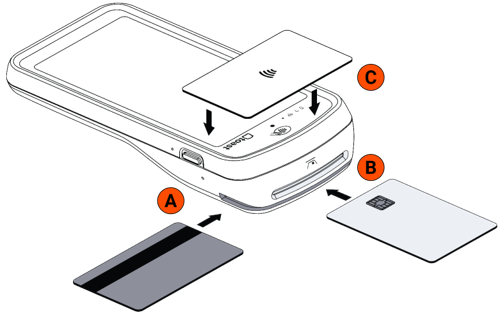
Usa el método de pago que coincida con la tarjeta o el dispositivo:
- Tarjetas con chip o sin contacto: Para insertar el chip de la tarjeta primero en la ranura para tarjetas EMV en la parte superior del dispositivo (B). Para tocar, alinea horizontalmente y toca la tarjeta en el lector sin contacto (C).
- Dispositivos compatibles con NFC: Toca el dispositivo en el lector sin contacto (C) para pagar con Apple Pay, Samsung Pay o Google Pay.
- Tarjetas de banda magnética: Desliza la tarjeta en la ranura de banda magnética (A).
- Tarjetas de regalo: Selecciona Pagar > Tarjeta de regalo, luego ingresa manualmente, escanea o desliza.
Para recibir un pago en tu dispositivo portátil:
- En la pantalla de pago, selecciona Tarjeta.
- En la pantalla Vista previa de recibos detallados, haz que tu cliente revise su pedido y seleccione Confirmar y pagar.
- Pídele a tu cliente que complete el pago tocando, insertando o deslizando su tarjeta.
- Para ingresar los detalles de la tarjeta manualmente, selecciona Ingresar número.
- Para hacer cambios o cancelar el pedido, selecciona Cancelar pago.
Resultado previsto: Los procesos de pago y aparece una confirmación en el dispositivo.
Artículos relacionados
- Obtener ayuda con tu Toast Go® 2 portátil
- El lector de tarjetas Toast Go® 2 no funciona
- Localiza tu contraseña de Wi-Fi de Toast
- Configura tu Toast Go® 3 portátil
- Descripción general de la configuración del dispositivo POS