Primeros pasos con pagos móviles y menús digitales
Última actualización: 2 oct 2026, 11:12 a.m.
Obtén información sobre cómo activar, configurar y aprovechar al máximo los pagos móviles y menús digitales.
- Pagos móviles y menús digitales Descripción general
- Antes de comenzar
- Paso 1: Activar el código QR de pago para recibos
- Paso 2: Configura menús digitales con códigos QR
- Paso 3: Ajustar la visibilidad del menú para menús digitales
- Paso 4: Configurar notificaciones a los meseros en el POS
- Paso 5: Capacitar a tu personal
- Qué verán tus clientes
- Fidelidad con Toast mediante pagos digitales
- Artículos relacionados
Pagos móviles y menús digitales
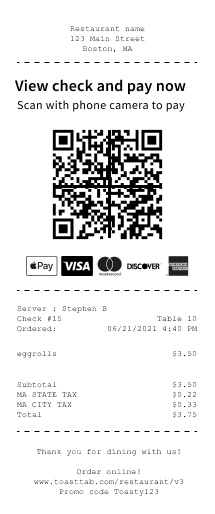
Pagos móviles y menús digitales permiten a los clientes usar la cámara de sus teléfonos para escanear un código QR, ver tu menú y pagar su cuenta en la mesa. Muchos operadores de restaurantes se refieren a esto simplemente como "el código QR" en el recibo o la carpa de mesa.
Toast ofertas dos opciones gastronómicas digitales relacionadas:
- Pagos móviles permiten a los clientes pagar una cuenta existente escaneando un código QR. Esta función se incluye con la suscripción Core POS y se puede activar directamente desde tu cuenta de Toast.
- Toast Móvil Pedidos y Pagos® permite a los clientes hacer pedidos y pagar desde sus teléfonos, pedir continuamente en una sola pestaña y dividir pagos. Para obtener más información, consulta Toast Móvil Pedidos y Pagos® Descripción general.
Nota: Todos los pagos móviles se procesan según la tasa de transacción ingresada manualmente contratada, también llamada tasa de transacción móvil o tarjeta no presente. Estos costos suelen ser más altos que las transacciones deslizadas debido al riesgo de fraude agregado en los pagos ingresados manualmente. No hay cargo adicional para pagos móviles o menús digitales.
Antes de comenzar
Se aplica a: Toast Web, POS de Toast
Permisos necesarios:
- Acceso a la configuración de pagos y atención al público en Toast Web
Lo que lograrás: Activa el código QR de pago en los recibos, configura menús digitales con códigos QR, controla qué menús pueden ver los clientes y activa las notificaciones a los meseros para que el personal sepa cuándo un cliente ha hecho un pedido o pagado.
Paso 1: Activar el código QR de pago para recibos
Si usas Toast Pay, consulta Primero pasos con Toast Pay para configurar pagos móviles. A partir de diciembre de 2023, todos los nuevos clientes de Toast tienen acceso a Toast Pay de forma predeterminada, y los restaurantes que aún no lo utilizan pueden actualizarse de forma gratuita.
Si no usas Toast Pay, sigue estos pasos para activar el código QR de pago que se imprime en los recibos:
- En Toast Web, ve a Pagos > Métodos de pago > Toast Pay.
- Localiza el código QR en la configuración del recibo y configúralo como Activado.
- Revisa las otras opciones de configuración de Toast Pay si lo deseas.
- Selecciona Guardar y, luego, Publicar.
Resultado previsto: El código QR de pago comienza a imprimirse en la parte inferior de los recibos de los clientes. Los códigos QR pueden tardar hasta un día en aparecer en los recibos.
Nota: Si quieres evitar que el código QR se imprima en los recibos, consulta Eliminar código QR de recibos.
Paso 2: Configura menús digitales con códigos QR
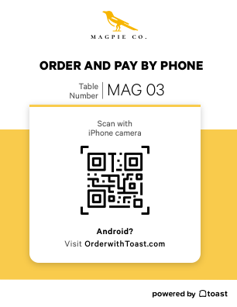
Menús digitales permiten a los clientes escanear un código QR en la mesa para ver tu menú en sus teléfonos.
- En Toast Web, ve a Atención al público > Soluciones de comedor móviles > Toast Móvil Pedidos y PagosTM y menús digitales.
- Activa los menús que quieres que los clientes vean y, luego, selecciona Continuar. Los cambios que aparecen en esta pantalla se publican cuando seleccionas Continuar.
- Selecciona las mesas que deben tener carpas (señales) con códigos QR y, luego, selecciona Continuar. Puedes cambiar el área de servicio en la parte superior de la página.
- Revisa el logo de tu restaurante. Para agregarlo o actualizarlo, sube tu logo en Información del restaurante. Para obtener más información, consulta Actualizar información del restaurante.
- Selecciona Continuar.
- Selecciona un color para complementar tu logo. Para establecer la transparencia, ingresa un número entre 0.0 (totalmente transparente) y 1.0 (totalmente opaco) debajo del encabezado Alpha, o usa el selector de color o un código hexadecimal. Selecciona Continuar.
- Para obtener una vista previa de la experiencia del cliente, escanea el código QR en pantalla o realiza cambios, como los menús que están disponibles. Selecciona Continuar.
- Elige cómo obtener los carteles y, luego, selecciona Continuar:
- Selecciona Imprimir letreros para descargar un PDF de tus letreros de mesa personalizados.
- Selecciona Realizar un pedido de carteles para pedir los carteles a través de la Impresora recomendada por Toast.
- Selecciona Descargar códigos QR para descargar las imágenes del código QR o las URL por mesa para tu propio diseño de letrero.
Resultado previsto: Tus letreros de mesa o códigos QR personalizados se descargan en tu computadora, listos para Imprimir y colocar en las mesas.
Nota: Pedir carteles con códigos QR a través de Toast solo está disponible para clientes en EE. UU. Los clientes fuera de EE. UU. deben Imprimir carteles por su cuenta. También recomendamos comprar soportes para letreros, como los soportes para tarjetas de menú ponderados disponibles aquí (enlace externo), para que los letreros resalten a los clientes.
Paso 3: Ajustar la visibilidad del menú para menús digitales
Elige qué menús pueden ver los clientes ajustando la configuración de visibilidad del menú.
- En Toast Web, ve a Menús > Gestión en bloque > Propiedades avanzadas.
- Con el filtro Mostrar/ocultar en la esquina superior derecha de la página, selecciona Visible para .
- Junto al menú que deseas que los clientes vean, cambia la configuración Visible para a POS y menús digitales.
- Selecciona Guardar y, luego, Publicar.
Resultado previsto: Los menús que configuras en POS y menús digitales aparecen cuando los clientes escanean el código QR. Tu configuración puede variar según los productos de Toast que utilice tu restaurante, así que asegúrate de que cada menú que quieras que los clientes vean sea visible para menús digitales.
Paso 4: Configurar notificaciones a los meseros en el POS
Las notificaciones de los meseros alertan a tu personal cuando un cliente realiza un pedido, paga o no paga usando soluciones de comedor móviles. Según tu configuración, las notificaciones se envían a los dispositivos Toast Go® y POS.
- En Toast Web, ve a Atención al público > Notificaciones del POS > Configuración de notificaciones.
- Elige la configuración de notificaciones:
- Selecciona qué notificaciones se envían a tus meseros.
- Elige si la alerta va para el mesero asignado a la cuenta o para todos los meseros.
- Elige si las notificaciones se envían a los dispositivos Toast Go®. Solo los dispositivos Toast Go® 2 pueden ser excluidos de recibir notificaciones.
- Selecciona Guardar y, luego, Publicar.
Resultado previsto: Los meseros reciben las notificaciones que seleccionaste en sus dispositivos asignados. Una notificación de pago fallida significa que un cliente intentó pagar escaneando el código QR, pero el pago no se procesó, a menudo porque un número de tarjeta se ingresó incorrectamente o la tarjeta se rechazó. Si un mesero no puede ayudar a un cliente a resolver un pago rechazado, puede aceptar el pago en un dispositivo POS.
Paso 5: Capacitar a tu personal
Antes de usar pagos móviles y menús digitales con clientes, familiariza a tu personal con el proceso y crea un breve guion para presentar la opción. Un tono amigable y tranquilizador ayuda, junto con un plan para cuando un gerente necesita involucrarse.
Si tu personal no está familiarizado con la tecnología de códigos QR, comparte estos recursos:
- Escaneando un código QR con tu iPhone, iPad o iPod Touch (enlace externo)
- Escaneando un código QR desde un teléfono Samsung (enlace externo)
Algunos aspectos que debes cubrir en la capacitación:
- Una vez que un cliente esté listo para hacer un pedido, usa el modo de servicio de mesa en tu dispositivo Toast para hacer el pedido en la mesa del cliente.
- La mesa del cliente se muestra como amarilla una vez que ingresas su pedido, y cambia de amarilla a blanca una vez que se completa su pago, para que puedas confirmar que los clientes hayan pagado antes de irse.
- Selecciona Enviar, Permanecer u Omitir un artículo para agregarlo a la pestaña Pagar cuenta del cliente.
- Si los clientes dividen la cuenta, cada cliente recibe un código QR separado con su propio recibo detallado.
Qué verán tus clientes
Después de que un cliente termina su comida, el mesero imprime un recibo detallado con un código QR en la parte inferior y se lo deja al cliente. Para pagar, el cliente escanea el código QR con la cámara de su teléfono.
Lo que verá el cliente dependerá de su ubicación y dispositivo:
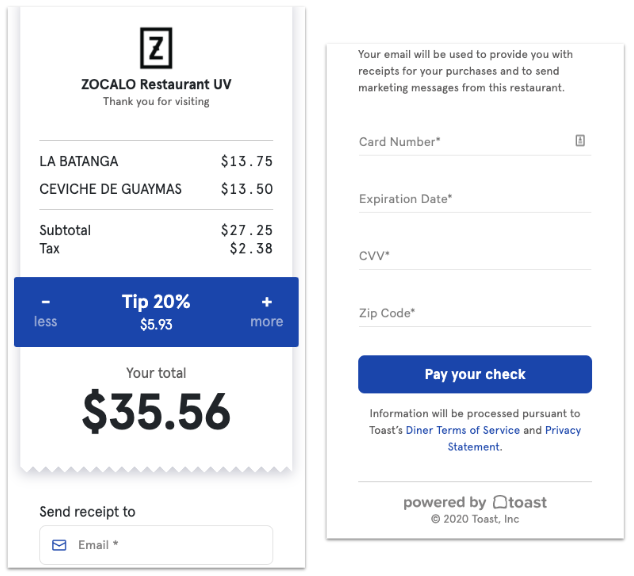
- Para los clientes fuera de EE. UU., el código QR abre un sitio web donde ingresan su dirección de correo electrónico e información de pago y pueden agregar una propina.
- Para los clientes dentro de EE. UU., el código QR abre un sitio web (Android), la aplicación Toast Local (iOS, si está instalada) o un App Clip (una versión parcial de la aplicación Toast Local en iOS). La aplicación Android Toast Local actualmente no admite pagos móviles, por lo que los clientes de Android utilizan la experiencia web. Si la tienda de aplicaciones está sin conexión, los clientes de iOS también ven la experiencia web. Luego, los clientes ingresan su dirección de correo electrónico e información de pago y pueden agregar una propina.
Cuando los clientes utilizan menús digitales, al escanear el código QR en la mesa se abre una pantalla en la que seleccionan Ver menú para explorar artículos, imágenes, descripciones y opciones de modificadores. Cuando están listos para hacer un pedido, lo hacen directamente con un miembro del personal. Para pagar, vuelve a escanear el código QR y selecciona Pagar cuenta.
Resultado previsto: Cuando se completa el pago, el cliente ve un mensaje de confirmación. Si un cliente abre la pestaña Pagar cuenta antes de que su mesero ingrese el pedido, ve el mensaje: “No hay nada que pagar en este momento. No pudimos encontrar una cuenta abierta con ese número en este momento. Vuelve a intentarlo”.
Nota: Si el pago de un cliente se muestra como completo en su teléfono, pero la cuenta no se actualizó en el POS, tu dispositivo POS puede estar sin conexión. Puedes verificar el pago en Toast Web usando la función Buscar cuentas y emitir reembolso en la página Pagos. Para obtener más respuestas sobre la experiencia de pago de los clientes, consulta Preguntas frecuentes sobre pagos móviles y menús digitales.
Fidelidad con Toast mediante pagos digitales
Si usas Fidelidad con Toast, los clientes pueden registrarse para recibir recompensas cuando pagan usando pagos móviles o menús digitales, sin necesidad de configuración adicional. Fidelidad con Toast actualmente está disponible solo para clientes dentro de EE. UU.
Así es como funciona:
- En el momento del pago, Toast verifica si existe una cuenta de fidelidad bajo la dirección de correo electrónico que el cliente ingresó al pagar.
- Si el cliente ya tiene una cuenta, sus puntos de compra se agregan automáticamente.
- Si no se encuentra ninguna cuenta, se le solicita al cliente que ingrese su dirección de correo electrónico o número de teléfono preferidos, según el método de registro, para reclamar sus puntos.
Artículos relacionados
- Preguntas frecuentes sobre Toast Pagos móviles y menús digitales
- Eliminar código QR de recibos
- Primeros pasos con Toast Pay
- Resumen de Toast Móvil Pedidos y Pagos®
- Dividir pagos con Toast Móvil Pedidos y Pagos®