Configurar opción de inclusión de impuestos
Última actualización: 17 sept 2026, 12:55 p.m.
Opciones de inclusión de impuestos
La inclusión de impuestos se refiere a si el precio de un artículo del menú incluye los impuestos de venta aplicables, o si los impuestos deben añadirse a ese precio como un ítem separado en la cuenta. Toast te permite personalizar cómo se manejan los impuestos del menú con tres opciones de inclusión de impuestos:
Impuesto no incluido - Opción de inclusión de impuestos
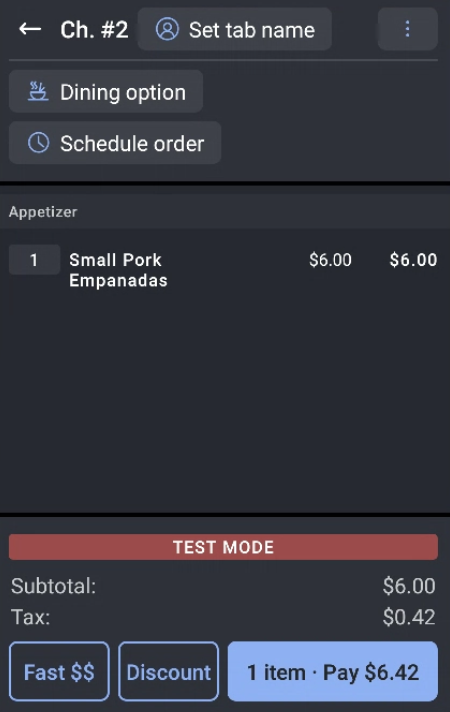
Esta opción se utiliza cuando el precio del artículo no incluye impuestos. Toast añade los impuestos aplicables para este artículo a la cuenta. Esta es la práctica estándar para la mayoría de los artículos; también llamada "impuesto aditivo".
En este ejemplo, el precio de las empanadas de cerdo pequeñas no incluye impuestos. El impuesto se añade como un ítem separado en la cuenta por un total de $6.42
Impuesto incluido - Opción de inclusión de impuestos
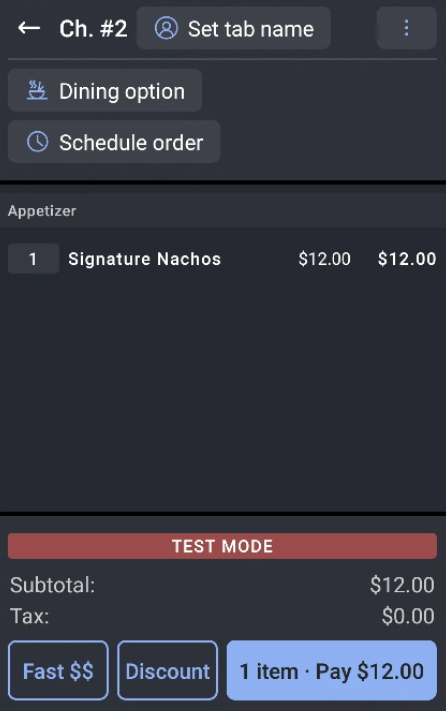
Esta opción se utiliza cuando el precio del artículo incluye impuestos y Toast no añade ningún impuesto adicional a la cuenta. En su lugar, Toast calcula a partir del precio del menú qué parte del precio representa el costo del artículo y qué parte cubre el impuesto sobre las ventas. Estos montos están incluidos en tus informes de ventas. Es importante seguir seleccionando los impuestos que se aplican a este artículo.
La inclusión de impuestos permite presentar a sus clientes un precio fijo para un artículo, y puede facilitar los cálculos de la cuenta porque puede asegurarse de que las cuentas de sus clientes sean números redondos o enteros.
En este ejemplo, el precio de los Nachos de Firma incluye impuestos por un total de $12.00.
Nota: Si utiliza la inclusión de impuestos en su menú y un pedido está exento de impuestos, los precios de su menú se ajustarán automáticamente para eliminar el impuesto cuando se seleccione la casilla Exento de Impuestos en el pedido. Para más información, consulte Gestionar Pedidos Exentos de Impuestos.
Impuesto Inteligente - Opción de Inclusión de Impuestos
La función de impuesto inteligente permite a un restaurante especificar que el precio de un artículo del menú incluye impuestos cuando se pide en una sección del restaurante y no incluye impuestos cuando se pide en otra sección del restaurante.
Por ejemplo, un cliente puede pedir un artículo que tiene un precio de $10 y una tasa de impuesto del 7% ya sea en el bar o en el comedor principal. Para evitar que los bartenders tengan que manejar monedas, lo que puede ralentizar el servicio, y para facilitar las propinas, desea que el precio del artículo sea un número redondo que incluya impuestos cuando se pida en el bar. En el comedor principal, donde la velocidad del servicio es menos preocupante, no desea que el precio del artículo incluya impuestos, para no perder ingresos adicionales. Con el impuesto inteligente habilitado, el cliente paga $10 por el artículo en el bar y Toast calcula que $9.35 de esa cantidad son ingresos por el artículo y $0.65 se asignan para el impuesto (estos números calculados por Toast aparecen en sus informes de ventas). En el comedor principal, el cliente paga $10.70 por el artículo, $10 son ingresos y $0.70 se destinan al impuesto.
Vea Guía de la Plataforma: Impuesto inteligente para más detalles.
Configurar Inclusión de Impuestos
La inclusión de impuestos se puede establecer a nivel de menú, grupo de menú o artículo, y puede heredarse en consecuencia. El Impuesto Inteligente está habilitado en otros lugares (aprenda más en Guía de la Plataforma: Impuesto inteligente).
- En Toast Web, navega a Menús > Administración por lotes > Propiedades avanzadas.
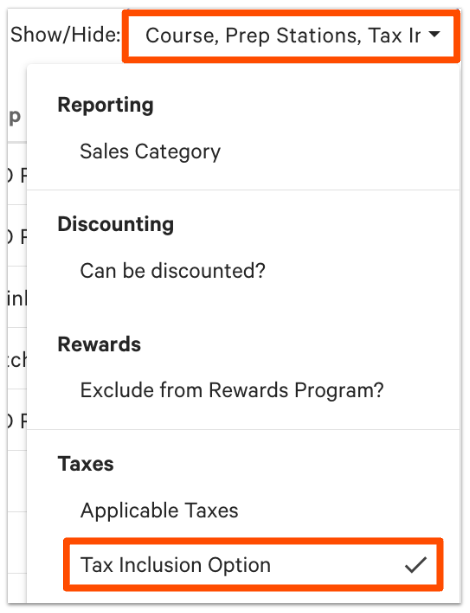
- Selecciona el Mostrar/Ocultar menú desplegable y selecciona Opción de Inclusión de Impuestos.
- Ahora deberías ver una columna para Opción de Inclusión de Impuestos en tu página de Propiedades Avanzadas. Usa los íconos de flecha (>) en el lado izquierdo de la página para expandir menús y ver grupos de menús y elementos, si es necesario. Usa el menú desplegable para cambiar la Opción de Inclusión de Impuestos de un menú, grupo de menú o elemento a Impuesto Incluido o Impuesto No Incluido según desees. Los grupos de menús y elementos heredarán configuraciones de su padre a menos que se configuren de otra manera.
- Guardar y publicar cualquier cambio.
También puedes optar por hacer este cambio a un menú, grupo de menú o elemento específico seleccionando su nombre de la lista en la página de Propiedades Avanzadas y desplazándote hacia abajo a la sección Impuestos en la parte inferior de la página de configuraciones.
Recursos Adicionales para Tarifas de Impuestos
- Configurar Tarifas de Impuestos y Ajustar Opciones de Impuestos
- Guía de la Plataforma: Impuesto inteligente