Gestionar pedidos exentos de impuestos
Última actualización: 20 oct 2026, 5:14 p.m.
- Marcar un pedido exento de impuestos en el POS
- Eliminar una exención de impuestos de una cuenta cerrada
- Informe sobre pedidos exentos de impuestos
Obtén información sobre cómo procesar un pago sin impuesto sobre la venta cuando un cliente presenta un formulario de exención de impuestos.
Marcar un pedido exento de impuestos en el POS
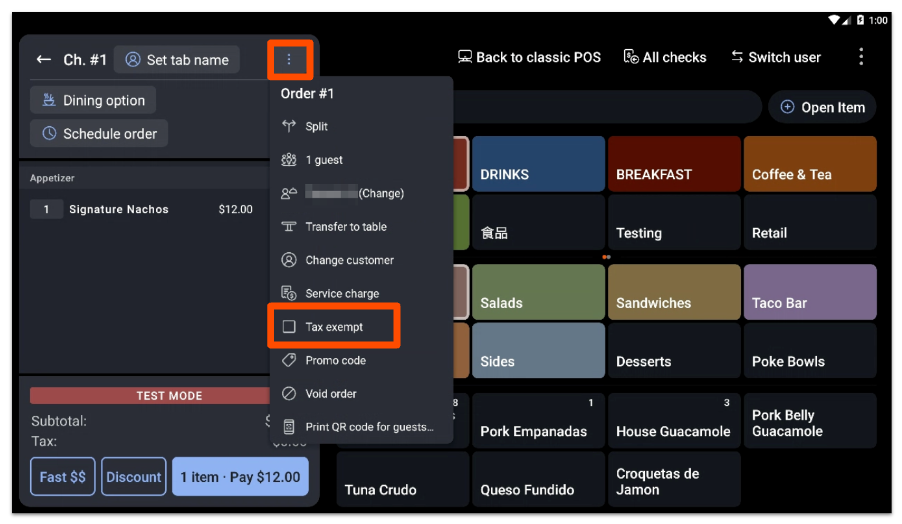
Para marcar una cuenta como exenta de impuestos en el POS, sigue estos pasos:
- Abre el menú de desbordamiento de la cuenta seleccionando los tres puntos.
- Selecciona Exento de impuestosdel menú de desbordamiento.
- Ingresa el número de exención en la ventana emergente que aparece en pantalla (se admiten caracteres alfanuméricos, incluidas letras y números).
Nota:
- Los números de exención de impuestos pueden incluir letras y números (alfanuméricos).
- Los empleados que no tengan el permiso 3.28 Exento de impuestos necesitarán un código de acceso de gerente antes de ingresar un número de exención de impuestos en una cuenta. El número de exención de impuestos aparecerá en tu informe. Es útil ingresar el nombre del cliente u organización que está exento de impuestos para que tus informes muestren un nombre junto con el número de exención de impuestos. Si necesitas información sobre los permisos de acceso de los usuarios, incluida la asignación y eliminación de permisos, consulta lo siguiente:
- La exención de impuestos no está disponible para Envío y Pedidos digitales de terceros.
- Si necesitas más información sobre cómo hacer que todo un menú esté exento de impuestos, consulta este artículo del Centro de asistencia: Crear artículos del menú exentos de impuestos
- Los pedidos que se pagaron no se pueden marcar como exentos de impuestos retroactivamente.
Eliminar una exención de impuestos de una cuenta cerrada
Cuando una cuenta marcada como exenta de impuestos se paga y cierra, solo puedes eliminar la marca de exención de impuestos el mismo día que se abrió. Esto dejará un saldo adeudado en la cuenta que se debe conciliar.
- Localiza la cuenta en la pestaña Cerrado de la Terminal de pago y selecciona Actualizar.
- Abre el menú de desbordamiento de la cuenta seleccionando los tres puntos.
- Desmarca Exento de impuestos del menú de desbordamiento.
- En la pantalla emergente de número de exención de impuestos, selecciona Eliminar. Luego, selecciona Aceptarpara confirmar.
- El botón Aceptar solo aparecerá cuando se ingrese un código de exención de impuestos válido.
- Los códigos de exención de impuestos válidos no deben contener espacios.
- El pedido se actualizará para incluir cualquier impuesto aplicable y ahora tendrá un saldo adeudado que debe liquidarse antes de que la cuenta pueda cerrarse nuevamente.
- Si el cliente pagó con tarjeta de crédito, débito o regalo, pero ya no está presente, generalmente puedes ajustar el pago directamente desde el POS. Selecciona Pagar, toca el pago de la izquierda y presiona Ajustar.
- Si el cliente pagó en efectivo u otro pago, la diferencia tendrá que ser recuperada del cliente.
- Selecciona Ajustar a USD X,XX (saldo) para que el pago suba automáticamente al monto total con impuestos incluidos.
- Selecciona Actualizar, revisa la información en pantalla y selecciona Ajustar monto.
- Selecciona Cerrar cuenta para finalizar.
Informe sobre pedidos exentos de impuestos
Para ver todos los pedidos exentos de impuestos:
- En Toast Web, ve a Informes > Gestión de efectivo > Exento de impuestos para ver el informe Exento de impuestos.
- Selecciona el rango de fechas deseado y, luego, Actualizar.
En el informe de exención de impuestos, verás una lista de todos los pedidos exentos de impuestos, incluidos el número de cuenta y el número de exención de impuestos (ingresados en el POS). Detalles de la cuenta. Este informe se puede ordenar y exportar.