Toast Payroll: Comience con el tiempo fuera del trabajo (TAFW)
Última actualización: 8 oct 2026, 4:46 p.m.
Administre niveles de TAFW, apruebe solicitudes, actualice saldos, ejecute informes y envíe solicitudes de tiempo libre en Toast Payroll.
- Descripción general de TAFW
- Antes de comenzar
- Para gerentes
- Para empleados
- Artículos relacionados
Descripción general de TAFW
Time Away from Work (TAFW) es el sistema de gestión de tiempo libre remunerado (PTO), vacaciones y licencia por enfermedad de Toast Payroll. Le permite realizar un seguimiento y administrar el tiempo libre de los empleados, incluidos los saldos de acumulación, las aprobaciones de solicitudes y los ajustes de saldo, directamente en Toast Payroll.
Niveles son las políticas (también llamadas planes) que ofertas tiempo libre, por ejemplo, licencia por enfermedad exigida por el estado, PTO por hora y PTO asalariado. Cada nivel de TAFW (también llamado plan de tiempo libre) tiene su propio conjunto de tipos de depósitos que ofertas. Solo se puede asignar un nivel de TAFW a un empleado.
Tipos de depósitos son las categorías de tiempo libre que su empresa ofertas: por ejemplo, PTO, vacaciones, tiempo por enfermedad, duelo, servicio de jurado, licencia parental, etc. Cada depósito realiza un seguimiento de los saldos por separado.
Reglas definen cómo se acumula un depósito. Cada tipo de depósito tiene su propio conjunto de reglas. Las reglas de un depósito incluyen, entre otras, el tipo de acumulación (por hora trabajada, por período de pago, carga inicial, etc.), la tasa de acumulación, los límites máximos de saldo de horas acumuladas y las reglas de transferencia.
Antes de comenzar
Se aplica a: Toast Payroll (se requiere Toast Payroll Pro para TAFW)
Permisos necesarios:
- Rol de RR. HH.+ o gerente para administrar TAFW como gerente
- Acceso de empleado para ver saldos y enviar solicitudes
Lo que logrará: Al final de esta guía, los gerentes podrán gestionar las solicitudes de TAFW, ver y actualizar los saldos de los empleados y ejecutar informes de TAFW. Los empleados podrán ver sus saldos y enviar, actualizar o cancelar solicitudes de tiempo libre.
Para gerentes
Configurar o modificar niveles y políticas de TAFW
Usted puede asignar un empleado a un nuevo nivel de TAFW por su cuenta, pero crear un nuevo nivel de TAFW, agregar una categoría o cambiar una tasa de acumulación requiere Atención al Cliente. Estos cambios no son de autoservicio en Toast Payroll.
Cuándo contactar a Atención al Cliente para la configuración de niveles de TAFW:
- Configurar TAFW por primera vez
- Agregar una nueva categoría de TAFW (tiempo libre pagado, vacaciones, tiempo por enfermedad u otro)
- Crear o modificar las reglas de un nivel (tipo de acumulación, tasa de acumulación, límites máximos, reglas de transferencia, etc.)
- Cambiar qué empleados están asignados a un nivel (si se necesitan cambios masivos)
Antes de comunicarse con Atención al Cliente, tenga listo lo siguiente:
- Su código de empresa
- El nombre de cada nivel y categoría de TAFW que desea configurar o cambiar (por ejemplo, la categoría de enfermedad del nivel de personal por hora)
- El tipo de acumulación para cada categoría: por hora (por hora trabajada), por período de pago, por aniversario (suma global en la fecha de aniversario) o anticipada (suma global al inicio del período)
- La tasa de acumulación o el monto de la suma global para cada categoría (por ejemplo, 0.0385 horas por hora trabajada, o 40 horas por año)
- Si existe un límite máximo para el total de horas acumuladas
- Reglas de transferencia al final del año (por ejemplo, transferir hasta 40 horas, o ninguna transferencia)
- Cualquier empleado específico que se vea afectado
Cumplimiento estatal y local: Si su restaurante se encuentra en un estado o ciudad con leyes de licencia por enfermedad remunerada obligatoria, es posible que su configuración de TAFW deba seguir reglas de acumulación específicas. Consulte Toast Payroll: Configuraciones predeterminadas de licencia por enfermedad remunerada de TAFW para conocer las configuraciones predeterminadas por jurisdicción.
Asignación de niveles a los empleados: Después de que Atención al cliente configure sus niveles de TAFW, usted mismo puede asignar empleados individuales a un nivel de TAFW. Consulte Toast Payroll: Asignar un empleado a un nivel de TAFW para conocer los pasos.
Para asignar un nivel predeterminado a un puesto de modo que los nuevos empleados se inscriban automáticamente, consulte Toast Payroll: Asignar un nivel de TAFW predeterminado a un puesto.
Administrar solicitudes de TAFW
Puede aprobar o rechazar solicitudes de TAFW desde el panel principal de Toast Payroll (a través de notificaciones) o desde el panel de TAFW.
| Nota: Si no se ha configurado un flujo de trabajo de aprobación de TAFW en Configuración > Flujo de trabajo, todas las solicitudes de TAFW se aprueban automáticamente. Comuníquese con Atención al cliente para configurar un flujo de trabajo de aprobación si su restaurante requiere la autorización de un gerente antes de que se apruebe el TAFW.
Si no ve Configuración en el lado izquierdo de la pantalla, seleccione Nómina en la barra de navegación de Toast Web a la izquierda para que aparezca la barra de navegación de Toast Payroll. |
Administrar solicitudes de TAFW desde el panel
- Inicie sesión en Toast Payroll.
- En el panel principal, ubique la lista de Notificaciones. Las solicitudes de TAFW pendientes aparecen como notificaciones en esta lista.
- Seleccione la notificación de TAFW sobre la que desea actuar. Elija Aprobar, Rechazar o Marcar como nuevo entre las opciones que aparecen.
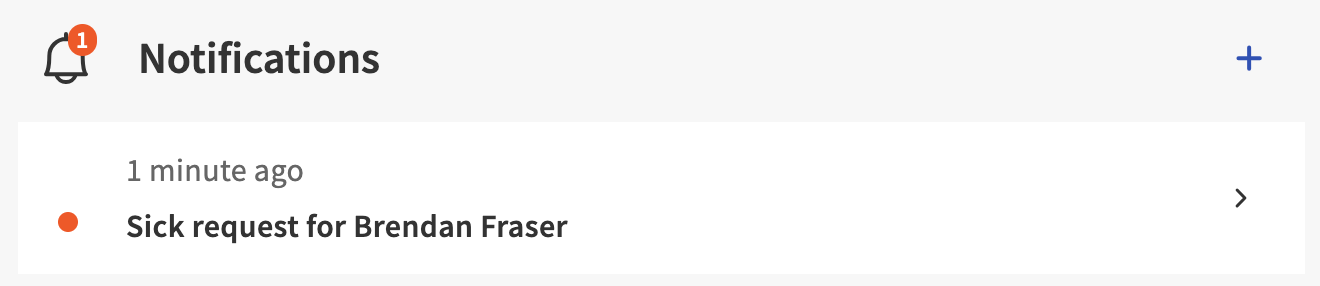
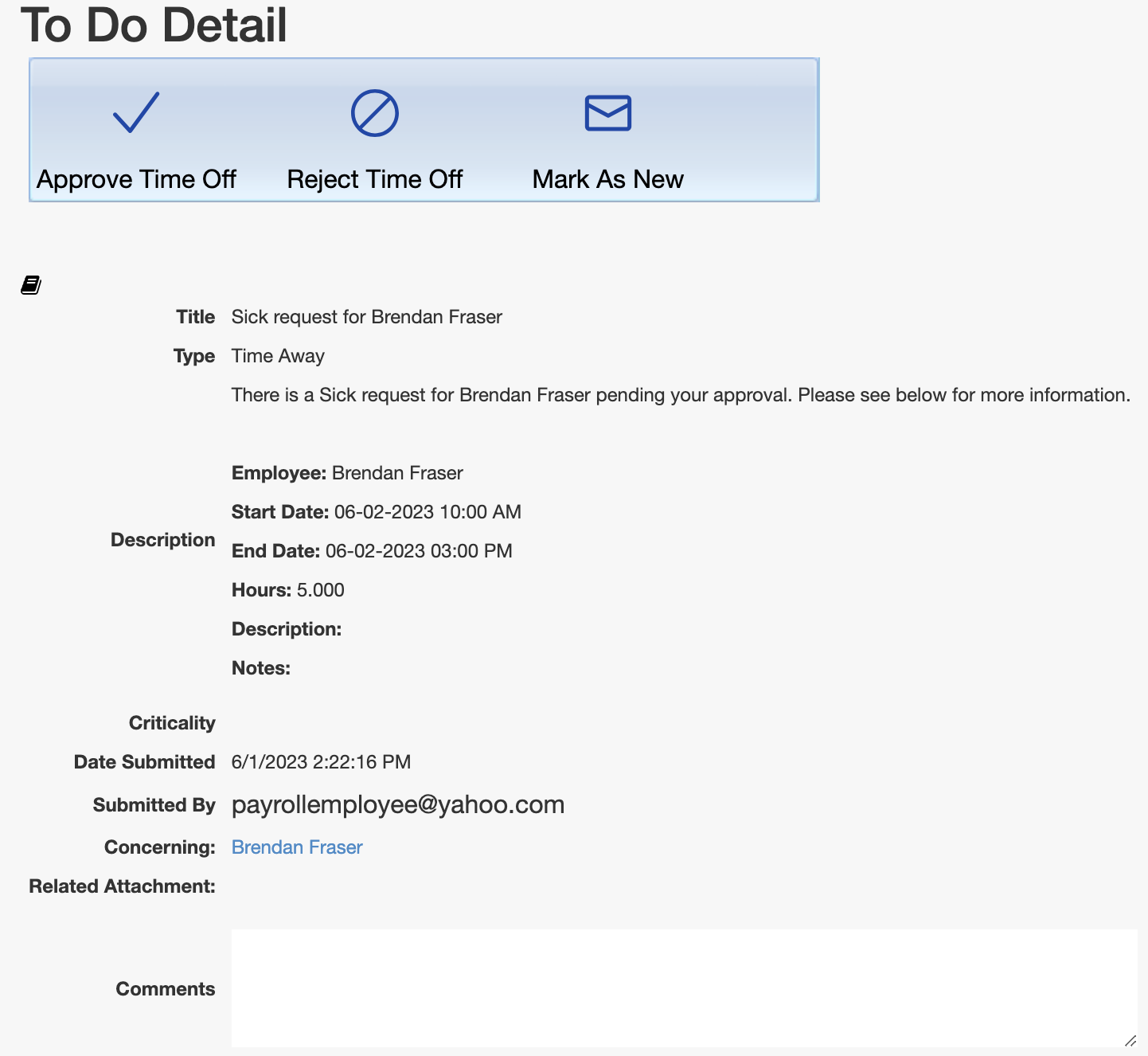
Resultado esperado: El estado de la solicitud se actualiza y el empleado recibe una notificación de la decisión.
Importante: Apruebe o rechace las solicitudes de TAFW antes de ejecutar el procesamiento de nómina. Las horas de TAFW aprobadas se incluyen en el procesamiento de nómina. Las solicitudes no aprobadas no se pagan.
Gestionar solicitudes de TAFW desde el panel de control de TAFW
- Navegue a Tiempo > Tiempo libre en Toast Payroll. Si no ve Tiempo en el lado izquierdo de la pantalla, seleccione Procesamiento de nómina en la barra de navegación de Toast Web a la izquierda para que aparezca la barra de navegación de Toast Payroll.
- Utilice la vista de Calendario para ver las solicitudes por fecha, o seleccione Lista para ver todas las solicitudes en una lista.
- Para restringir la vista, seleccione el botón Filtro en la esquina superior izquierda. Filtre por empleado, categoría, rango de fechas o estado.
- Seleccione una solicitud para abrirla. Elija Aprobar o Rechazar.
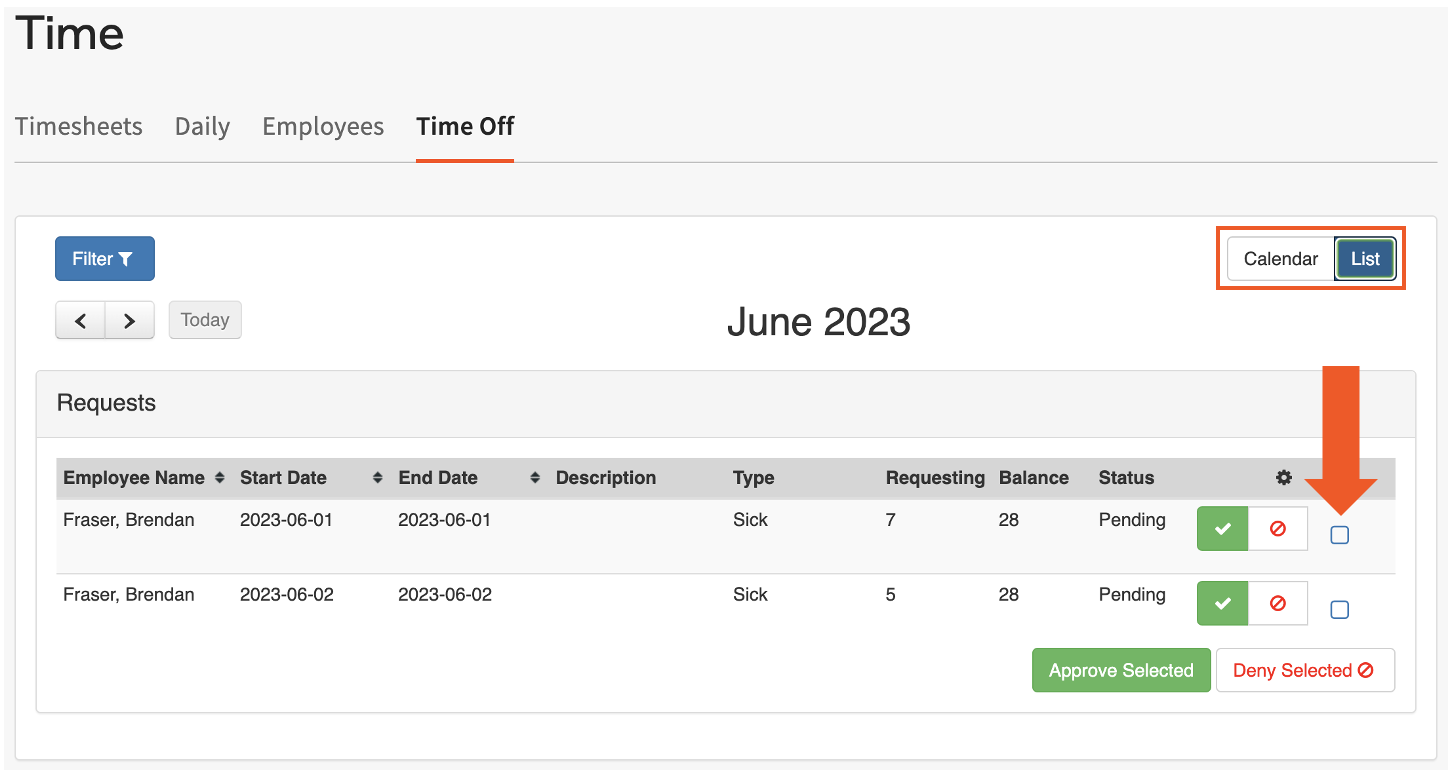
Resultado esperado: El estado de la solicitud se actualiza. Las solicitudes que se muestran en naranja están pendientes; las solicitudes que se muestran en verde están aprobadas.
Importante: Apruebe o rechace las solicitudes de TAFW antes de ejecutar el procesamiento de nómina. Las horas de TAFW aprobadas se incluyen en el procesamiento de nómina. Las solicitudes no aprobadas no se pagan.
Ver TAFW del empleado
Para revisar los saldos, las asignaciones o el historial de solicitudes de TAFW de un empleado específico:
- Navegue a la página Equipo en Toast Payroll, o utilice la función Buscar para encontrar al empleado.
- Cuando seleccione Equipo en Toast Payroll, debería ver una URL que comienza con payroll.toasttab.com. Visite Navegar por Toast Payroll dentro de Toast Web para aprender cómo funciona la nueva navegación de Toast Payroll.
- Seleccione el nombre del empleado para abrir su perfil.
- Seleccione la pestaña Tiempo libre.
La pestaña Tiempo libre incluye:
- Un calendario que muestra el tiempo libre solicitado.
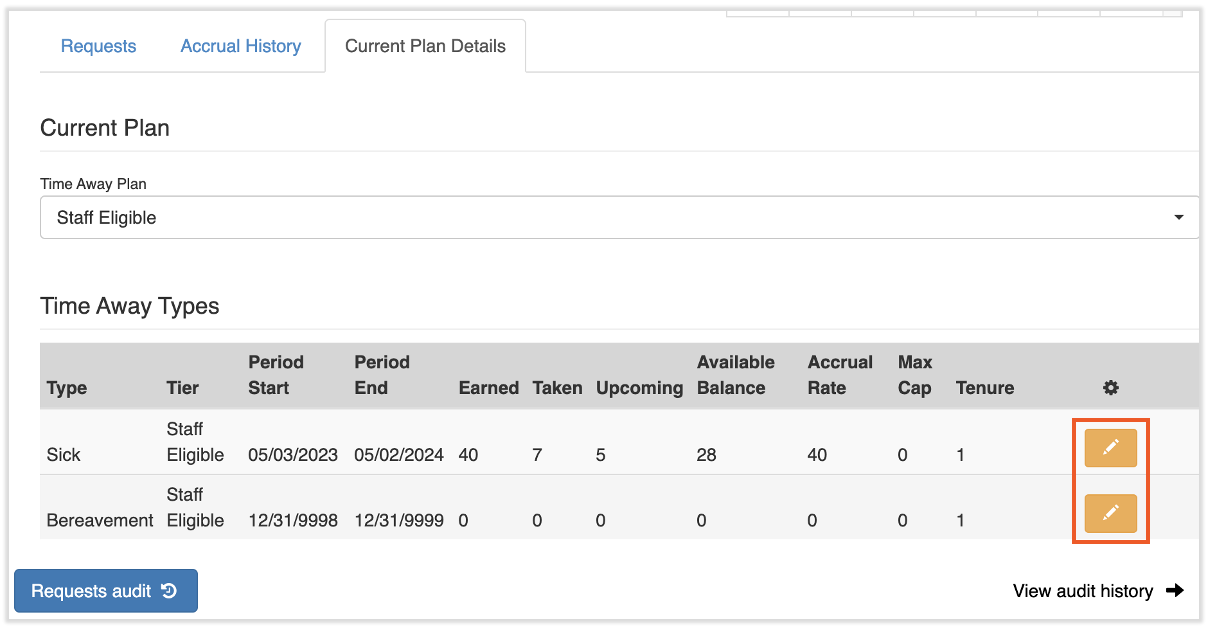
- Detalles del plan actual — la asignación de nivel de TAFW actual del empleado y los saldos actualmente disponibles para los depósitos de TAFW
- Historial de acumulación — un registro de acumulaciones anteriores
- Solicitudes — todas las solicitudes de TAFW enviadas y su estado de aprobación
Comprender las columnas de saldo de TAFW
Los saldos de TAFW se muestran en cuatro columnas en Toast Payroll. La siguiente tabla define cada columna:
| Columna | Qué significa |
|---|---|
| Ganado | Total de horas acumuladas hasta la fecha (incluyendo cualquier ajuste manual añadido). No resta las horas tomadas. |
| Tomado | Total de horas de TAFW aprobadas que se han pagado en una ejecución de nómina. |
| Próximamente | Horas aprobadas para solicitudes que aún no se han pagado (solicitudes con fecha futura). |
| Disponible | Las horas disponibles para que el empleado las solicite. Calculado como: Ganado − Tomado − Próximamente = Disponible. Este es el saldo al que los empleados suelen referirse como \"cuánto tiempo tengo\". |
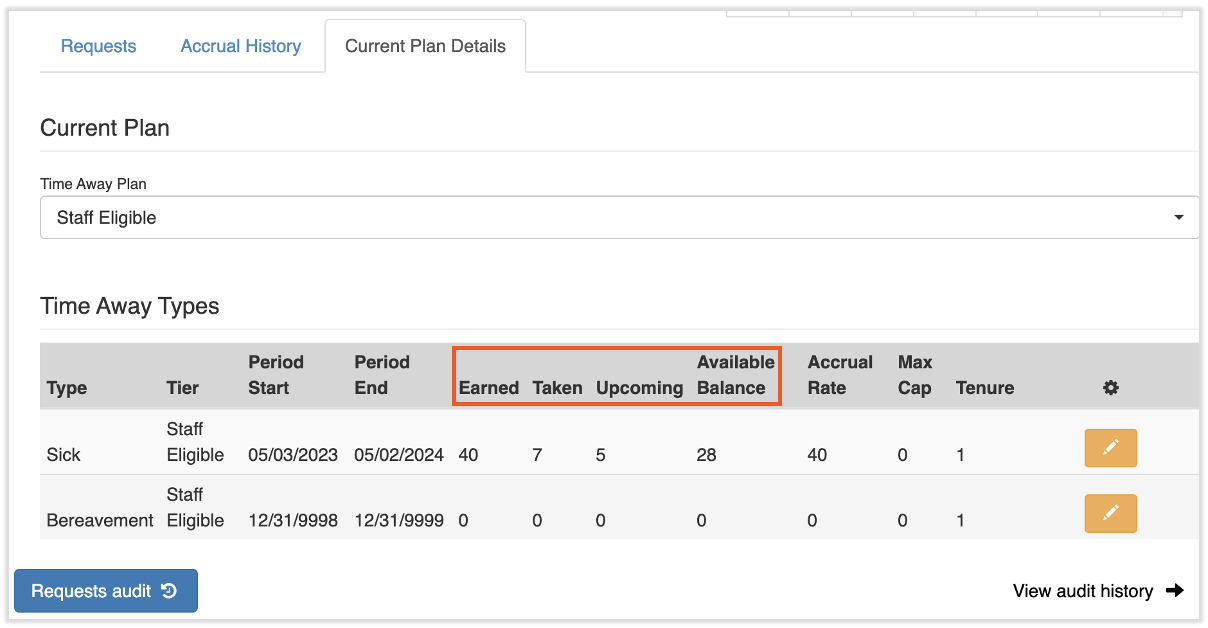
Para obtener una explicación detallada de la lógica de cálculo de acumulación, el comportamiento de transferencia y los escenarios de corrección de saldo, consulte Toast Payroll: Comprender los saldos de tiempo fuera del trabajo.
Actualizar saldos de TAFW manualmente
Utilice las actualizaciones manuales de saldo para corregir discrepancias, aplicar una bonificación única o ajustar los saldos después de una licencia de ausencia.
- Navegue a la página Equipo en Toast Payroll y seleccione al empleado cuyo saldo desea actualizar.
- Cuando seleccione Equipo en Toast Payroll, debería ver una URL que comienza con payroll.toasttab.com. Visite Navegar por Toast Payroll dentro de Toast Web para aprender cómo funciona la nueva navegación de Toast Payroll.
- Seleccione la pestaña Tiempo libre.
- Seleccione el lápiz de edición amarillo en el grupo que desea ajustar (por ejemplo, PTO, vacaciones o tiempo por enfermedad).
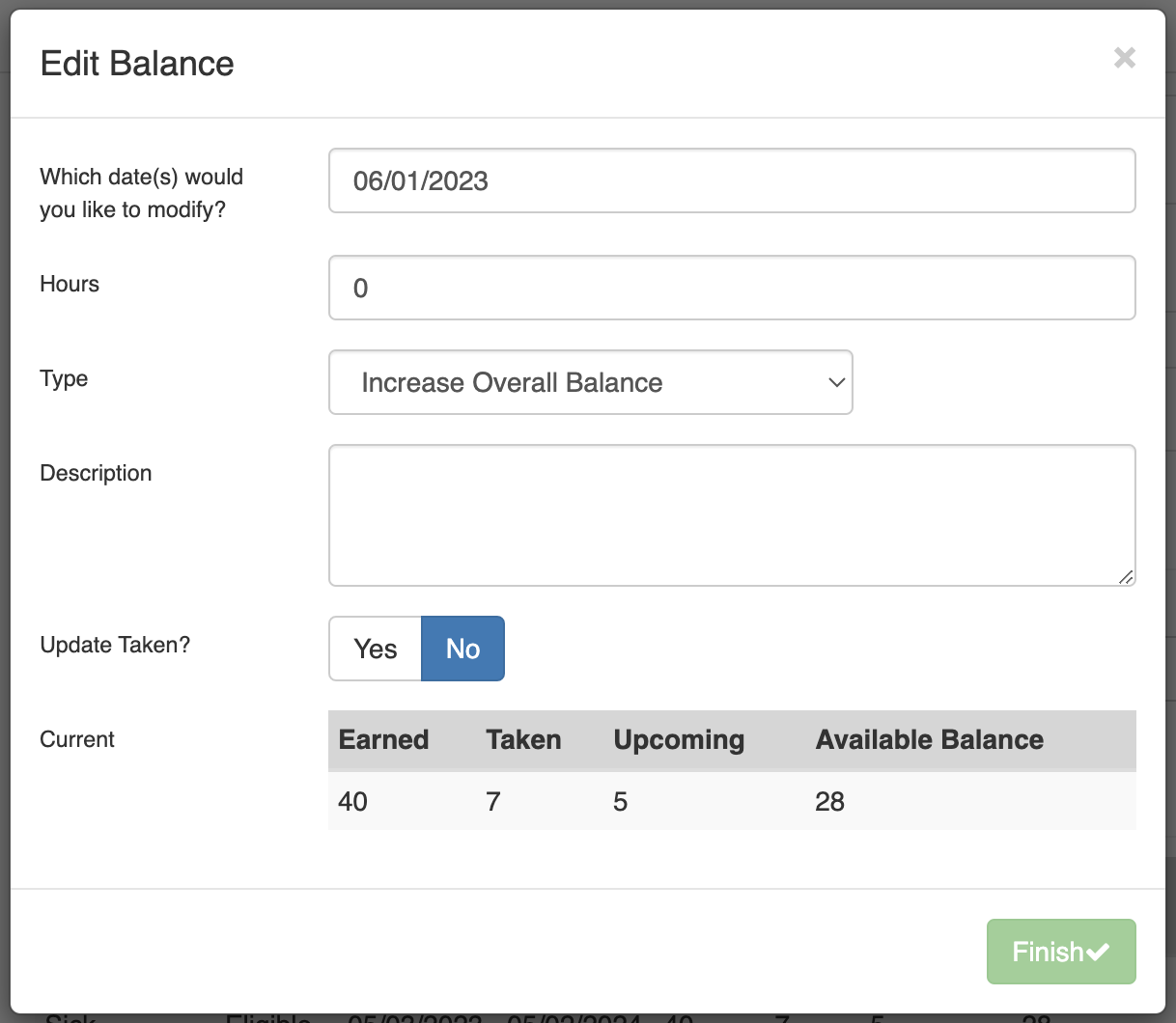
- En la ventana emergente Editar saldo, ingrese los siguientes campos:
- Seleccione la fecha que desea modificar. Esto se puede establecer como cualquier día, pero para fines de seguimiento, generalmente se elige la fecha actual.
- Ingrese la cantidad de horas y si desea aumentar o disminuir el saldo general de ese grupo de TAFW.
- Ingrese una descripción para el ajuste (opcional)
- Actualización tomada:Cuando esto se establece comoSí, Toast Payroll deducirá las horas de las columnas Ganadas y Tomadas. Establezca esto enSícuando un empleado haya utilizado horas de TAFW, pero esas horas no se hayan reflejado en Toast Payroll.Nota:Toast no recomienda establecer esto comoNocuando esté aumentando el saldo general.
- Seleccione Finalizar
El saldo se actualiza inmediatamente. Actualice su página para reflejar el saldo actualizado.
Resultado esperado: El saldo disponible del empleado refleja el ajuste. El cambio aparece en su Historial de saldos con el motivo que ingresó.
Para escenarios detallados, incluyendo la corrección de una acumulación, la eliminación de horas o el ajuste por una licencia de ausencia, consulte Toast Payroll: Realice ajustes al Tiempo fuera del trabajo (TAFW).
Informes de TAFW
Toast Payroll incluye tres informes estándar de TAFW. Para acceder a ellos, navegue a Informes > Estándar y filtre por los informes de TAFW. Cuando seleccione Informes en Toast Payroll, debería ver una URL que comienza con payroll.toasttab.com. Visite Navegar por Toast Payroll dentro de Toast Web para aprender cómo funciona la nueva navegación de Toast Payroll.
Los siguientes informes están disponibles:
| Informe | Lo que muestra |
|---|---|
| Informe de historial de acumulación de TAFW | Un registro detallado de cada evento de acumulación para cada empleado: horas ganadas por período de pago, ajustes manuales y saldo acumulado. Utilice esto para auditar el cálculo de los saldos. |
| Informe de saldos de TAFW | Una instantánea de los saldos actuales Ganados, Tomados, Próximos y Disponibles para todos los empleados. Utilice esto para revisar los saldos antes de la nómina o durante el procesamiento de fin de año. |
| Informe de solicitudes y cambios manuales de TAFW | Una lista de todas las solicitudes de TAFW enviadas con su estado (pendiente, aprobado, rechazado) y rango de fechas. Utilice esto para realizar un seguimiento de los flujos de trabajo de aprobación e identificar las solicitudes no aprobadas antes de la nómina. |
Importante: El Informe de historial de acumulación puede requerir muchos datos para restaurantes con equipos grandes o historiales de acumulación largos. Reduzca el rango de fechas o filtre por empleado para mejorar el tiempo de carga.
Para empleados
Ver sus saldos de TAFW
- Inicie sesión en Toast Payroll. Si necesita ayuda para iniciar sesión, consulte Iniciar sesión en un producto o dispositivo de Toast.
- Navegue a Mi perfil>Tiempo libre.
- Si no ve Mi perfil en el lado izquierdo de la pantalla, seleccione Nómina en la barra de navegación de la izquierda para que aparezca la barra de navegación de Toast Payroll.
Su tablero de TAFW muestra:
- Su saldo Disponible actual para cada categoría (tiempo libre pagado [PTO], vacaciones, tiempo por enfermedad u otro)
- Próximo tiempo libre aprobado que aún no se ha pagado
- Tomado horas pagadas en ejecuciones de nómina anteriores
- Horas ganadas acumuladas hasta la fecha
- Su Historial de acumulación: un registro de cómo ha cambiado su saldo con el tiempo
- Solicitudes — todas las solicitudes de TAFW enviadas y su estado de aprobación
Para obtener una explicación de lo que significa cada columna de saldo, consulte Understand TAFW Balance Columns arriba.
Para obtener una explicación detallada de cómo se calcula la acumulación, consulte Toast Payroll: Comprender los saldos de tiempo fuera del trabajo.
Solicitar tiempo libre
- Nota: Si llama para avisar que está enfermo o tiene otro motivo por el cual no puede trabajar en un día que ya tiene programado, es importante que hable con su gerente al respecto. Infórmele sobre su situación, pregunte acerca de la política de la empresa sobre los días de enfermedad y pregunte cómo debe proceder para faltar a sus horas programadas. Agregar un día de enfermedad a este módulo puede no ser suficiente para completar esta solicitud según la política de su empresa.
- Inicie sesión en Toast Payroll. Si necesita ayuda para iniciar sesión, consulte Log in to a Toast Product or Device.
- Navegue a Mi perfil>Tiempo libre.
- Si no ve Mi perfil en el lado izquierdo de la pantalla, seleccione Nómina en la barra de navegación de la izquierda para que aparezca la barra de navegación de Toast Payroll.
- Seleccione Request+ en la esquina superior derecha
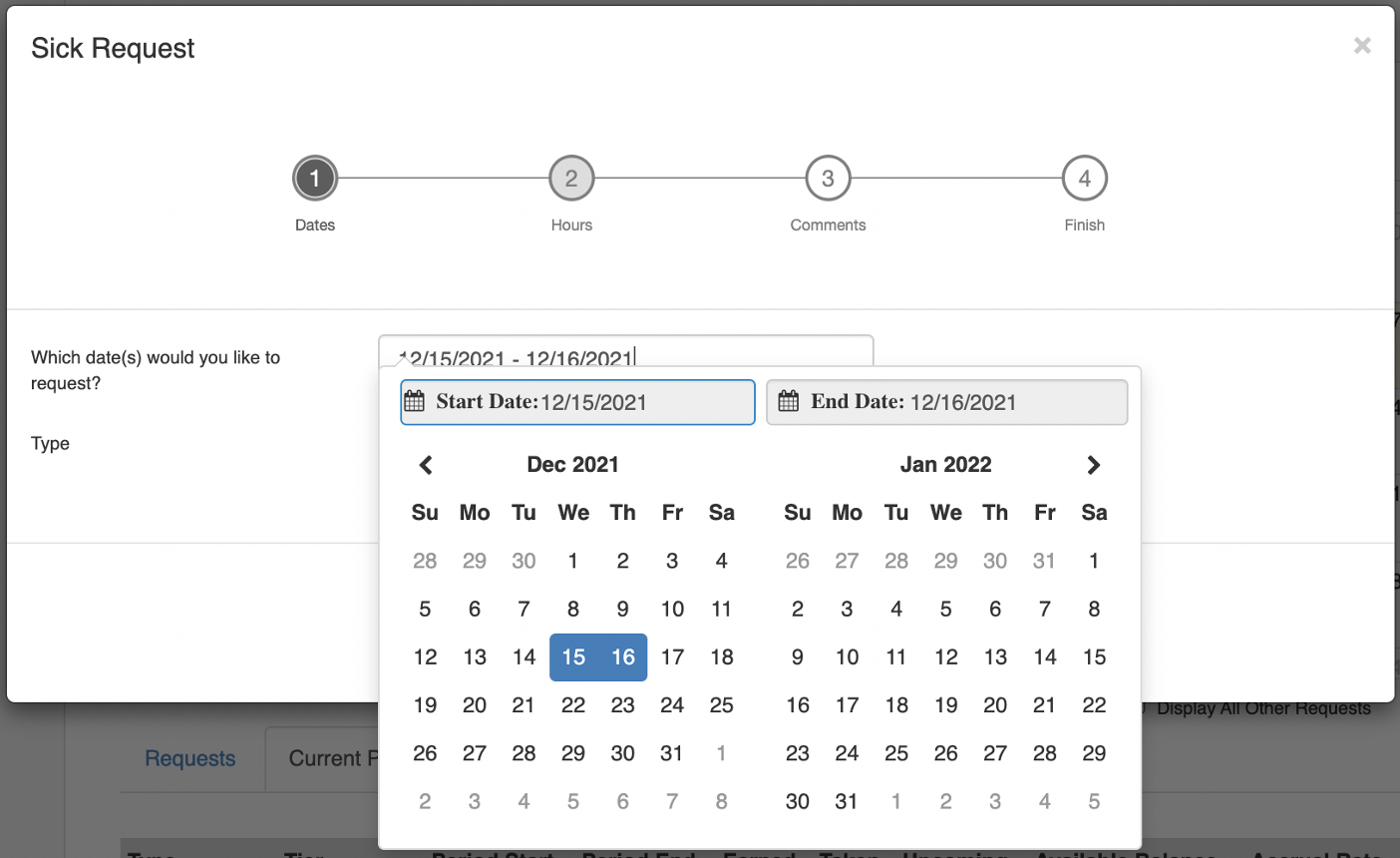
- Seleccione la(s) fecha(s) de su solicitud y el tipo de TAFW que desea utilizar. Luego seleccione Next.
- Cuando desee tomarse solo un día libre, seleccione ese día en el calendario dos veces.
- Cuando desee tomarse más de un día consecutivo, seleccione el primer día de su TAFW y luego el último día.
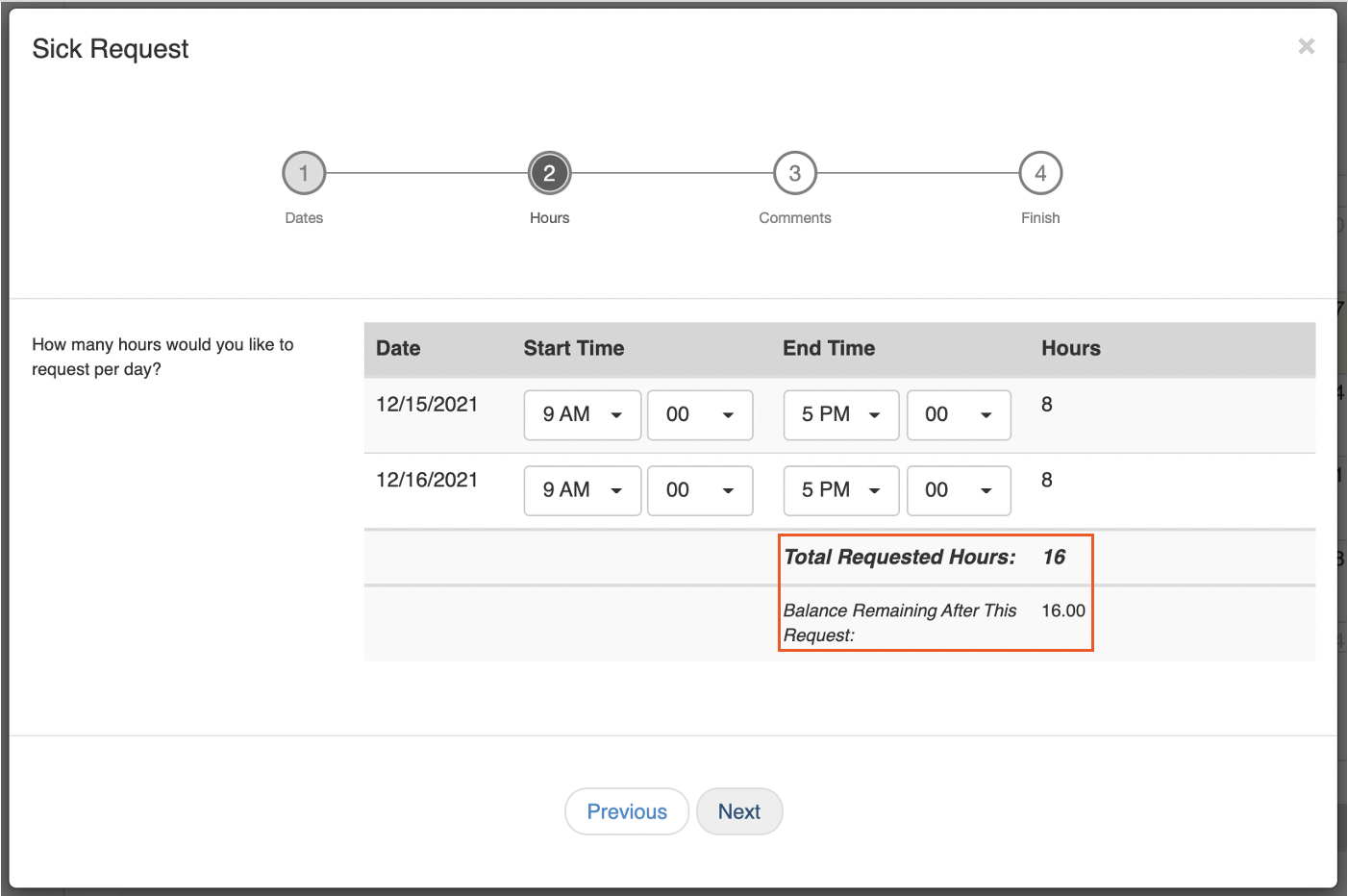
- Ingrese las horas de cada día que desea solicitar como tiempo libre. Vea el total de horas solicitadas y el saldo restante después de su solicitud en la parte inferior de este paso. Luego seleccione Next.
- Ingrese cualquier nota o comentario que desee incluir con la solicitud. El gerente que aprueba verá estas notas. Seleccione Siguiente.
- Seleccione Finalizar.
Resultado esperado: Su solicitud se envía y su gerente recibe una notificación. Las horas aparecen como Próximas en su saldo hasta que se aprueben y paguen. Si su empleador no ha configurado un flujo de trabajo de aprobación, la solicitud se aprueba automáticamente.
Actualizar o cancelar una solicitud de TAFW
Para cambiar una solicitud enviada, elimínela y vuelva a enviarla con la información correcta.
- En Toast Payroll, navegue a Mi perfil>Tiempo libre.
- Si no ve Mi perfil en el lado izquierdo de la pantalla, seleccione Nómina en la barra de navegación de la izquierda para que aparezca la barra de navegación de Toast Payroll.
- Seleccione la pestaña Solicitudes.
- Localice la solicitud que desea cancelar. Seleccione el icono de papelera junto a ella.
- Nota: Solo puede eliminar solicitudes que aún no se hayan pagado en una nómina. En otras palabras, solo puede eliminar solicitudes si la fecha solicitada es futura. Si el tiempo libre ya se procesó en la nómina, no verá el icono de papelera, así que comuníquese con su gerente para realizar un ajuste de saldo manual.
- Nota: Solo puede eliminar solicitudes que aún no se hayan pagado en una nómina. En otras palabras, solo puede eliminar solicitudes si la fecha solicitada es futura. Si el tiempo libre ya se procesó en la nómina, no verá el icono de papelera, así que comuníquese con su gerente para realizar un ajuste de saldo manual.
- Confirme la eliminación.
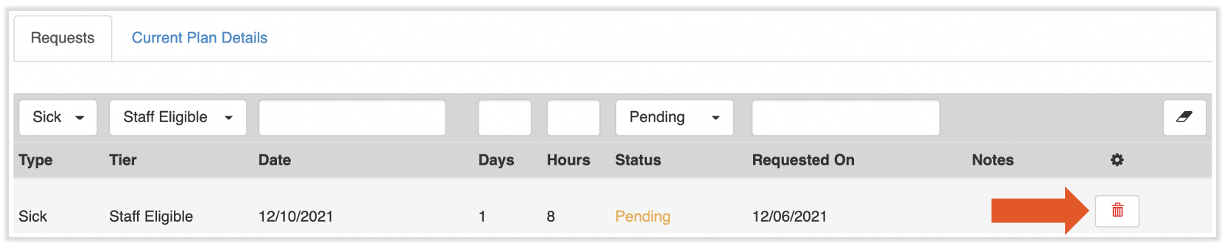
Resultado esperado: La solicitud se elimina y las horas ya no se muestran como Próximas en su saldo. Para enviar una solicitud corregida, siga los pasos en Solicitar tiempo libre arriba.
Notificaciones de solicitud de TAFW
Cuando su gerente aprueba o rechaza su solicitud de TAFW, usted recibe:
- Una notificación por correo electrónico enviada a la dirección de correo electrónico en su perfil de Toast Payroll
- Una notificación en el tablero visible cuando inicia sesión en Toast Payroll
Si no recibe una notificación después de enviar una solicitud, verifique que su dirección de correo electrónico sea correcta en su perfil de Toast Payroll y confirme con su gerente que el flujo de trabajo de aprobación esté configurado.
Artículos relacionados
- Toast Payroll: Obtenga ayuda con el tiempo fuera del trabajo (TAFW)
- Toast Payroll: Realice ajustes al tiempo fuera del trabajo (TAFW)
- Toast Payroll: Comprenda los saldos de tiempo fuera del trabajo (TAFW)
- Toast Payroll: Asignar a un empleado a un nivel de TAFW
- Toast Payroll: Configuraciones predeterminadas de licencia por enfermedad pagada de TAFW
Este contenido es para fines informativos y no pretende ser asesoramiento legal, fiscal, de recursos humanos ni de ningún otro tipo profesional. Comuníquese con un abogado u otro profesional para obtener asesoramiento.