Obtener ayuda con las discrepancias de propinas en los informes
Última actualización: 22 jul 2026, 11:35 a.m.
Identifica por qué dos informes de Toast muestran diferentes totales de propinas y aplica la corrección correcta, o recopila la información correcta antes de ponerte en contacto con el servicio de atención al cliente.
- Antes de comenzar
- Pasos generales
- Corrección rápida
- Si una reseña del turno está abierta o se dejó abierta
- Si un empleado registró su salida automáticamente
- Si las propinas se ajustaron después de que se cerró la revisión del turno
- Si la retención de propinas no coincide con lo que esperabas
- Si faltan propinas para un pedido futuro en el resumen de ventas
- Si estás comparando los totales del Gestor de propinas de Toast con otros informes
- Si las propinas no se sincronizan de Toast Web a Nómina Toast
- Preguntas frecuentes
- Antes de contactar al servicio de atención al cliente
- Artículos relacionados
Antes de comenzar
Se aplica a: Toast Web, Nómina Toast, Gestor de propinas de Toast (cuando se usa), Política de fondo común de propinas (cuando se usa)
Permisos necesarios:
- 4.1 Informes de ventas: para abrir el resumen de ventas, la gestión de propinas y los informes de pedidos
- 4.3 Informes laborales: para abrir los informes de gestión de entradas de turnos y tiempo
Lo que lograrás: Identifica por qué dos informes de Toast muestran diferentes totales de propinas y aplica la corrección correcta, o recopila la información correcta antes de ponerte en contacto con el servicio de atención al cliente.
Pasos de resumen
Cuando los totales de propina no coincidan entre dos informes, sigue estos pasos de alto nivel:
- Confirma que ambos informes usen el mismo rango de fechas, ubicación y hora de corte del día hábil.
- Identifica qué dos informes estás comparando (por ejemplo, Exportación de nómina vs. Resumen de mano de obra, o Gestor de propinas de Toast vs. Resumen de ventas). La corrección correcta depende del par.
- Usa la tabla de corrección para que el problema coincida con la causa más común.
- Si la causa es una revisión de turno abierta, una salida automática o un ajuste de propina realizado después de que se cerrara un turno, sigue la sección de coincidencias en el árbol de decisiones a continuación.
- Si la comparación involucra al Gestor de propinas de Toast o Nómina Toast, ve a la sección correspondiente para ver qué artículo canónico es el responsable de la explicación.
Solución rápida
Usa esta tabla para que los síntomas coincidan con la causa más común y la solución más rápida.
| Síntoma | Causa más común | Corrección rápida | ¿Autoservicio? |
| Los totales de propina de exportación de nómina no coinciden con el resumen de mano de obra ni con el resumen de ventas | Se dejó abierta una reseña del turno o un empleado nunca registró su entrada para completar uno | Cierra la revisión del turno abierto y vuelve a ejecutar Exportación de nómina. Consulta si una reseña del turno está abierta o se dejó abierta. | Sí |
| Las propinas en la exportación de nómina son más bajas que las que el empleado se llevó a casa | Las propinas se agregaron o ajustaron después de que se cerró la revisión del turno | Reabrir la reseña del turno de la misma semana hábil. Consulta si las propinas se ajustaron después de que se cerrara la revisión del turno. | Sí |
| La opción Exportación de nómina no muestra propinas para un empleado que trabajó en un turno con propina | El empleado registró su salida automáticamente y nunca se completó una revisión del turno | Edita el campo Hora de salida en Gestión de entradas de tiempo y completa la revisión del turno. Consulta si un empleado registró salida automáticamente. | Sí |
| El monto de retención de propinas se ve mal en un informe | El porcentaje de retención de propinas se configuró mayor o menor de lo esperado, o se aplica tanto a pagos con tarjeta de crédito como de débito | Verifica el porcentaje en Empleados > Gestión de nómina > Retención de propinas. Consulta si la retención de propinas no coincide con lo que esperabas. | Sí |
| La retención de propinas no aparece en el informe de cierre del día ni en el de fin del día | Las revisiones de turnos de ese día aún no se cerraron | Cierra todas las reseñas del turno del día hábil. La retención de propinas solo aparece una vez que se cierran los turnos. | Sí |
| Faltan propinas para un pedido programado en el resumen de ventas | El pedido está programado para un día hábil futuro | Las propinas aparecen en la revisión del turno del día en que se realizó el pedido y en el campo Propinas del resumen de ventas del día en que se completó el pedido. Consulta si faltan propinas para un pedido futuro en el resumen de ventas. | Sí |
| Los totales del Gestor de propinas de Toast no coinciden con el resumen de ventas | El resumen de ventas muestra las propinas preagrupadas; el gestor de propinas muestra las propinas postagrupadas | Consulta si estás comparando los totales del Gestor de propinas de Toast con otros informes. | Delegado |
| Las propinas no se sincronizan desde Toast Web con Nómina Toast | Problema de mapeo de código de ingresos o mapeo del perfil del empleado | Consulta si las propinas no se sincronizan desde Toast Web con Nómina Toast. | Delegado |
| La gratificación automática de un grupo grande no está en la revisión del turno | La gratificación obligatoria es un cargo de servicio, no una propina; no aparece en los códigos de ganancia de propinas | Confirma si tu cargo de servicio está configurado para Asignar al propietario de la cuenta. Consulta Preguntas frecuentes. | Delegado |
| Tienes una discrepancia específica en dólares que no puedes conciliar | Tiempo del informe, transacciones anuladas o configuración a nivel de cuenta | Reúne los artículos enumerados en Antes de contactarte con atención al cliente. | No |
Si una reseña del turno está abierta o se dejó abierta
Si se deja abierta una reseña del turno, o si un empleado nunca registra su entrada para completar una, las propinas cobradas durante ese período no aparecerán en Exportación de nómina.
Confirma si un turno se dejó abierto
- Ve a Toast Web > Informes > Mano de obra > Turnos, establece el rango de fechas en un solo día y selecciona la ubicación.
- Selecciona Actualizar.
- Busca la sección Turnos abiertos. Si un empleado aparece allí, su revisión del turno está incompleta.
Resultado previsto: Puedes ver una lista de los turnos abiertos de ese día hábil.
Nota: El rango de fechas en la parte superior de esta página debe configurarse para un solo día; de lo contrario, no se mostrarán los turnos abiertos.
Cerrar la reseña del turno abierto
Para obtener instrucciones paso a paso sobre cómo cerrar una reseña de turno abierta, consulta la sección Realizar correcciones en una reseña de turno dejada abierta de Obtener ayuda con caja de efectivo y reseña de turno.
Solicitar revisiones del turno en adelante
Para garantizar que los empleados deban completar una revisión del turno:
- En Toast Web, ve a Empleados > Revisión del turno > Configuración avanzada de revisión del turno.
- En Revisión del turno > Requerir revisión del turno, selecciona Obligatorio.
- Selecciona Guardar > luego Publicar.
Resultado previsto: Los turnos futuros no se pueden dejar abiertos sin una revisión del turno.
Si un empleado registró su salida automáticamente
Cuando Toast registra automáticamente la salida de un empleado y la revisión del turno no se completa después, es posible que falte propina para ese turno en la exportación de nómina.
Busca salidas registradas automáticamente
- En Toast Web, ve a Informes > Mano de obra > Gestión de entradas de tiempo.
- Ajusta el rango de fechas y las ubicaciones según sea necesario.
- Si el interruptor de registro automático de salida muestra un número a su lado, activa el interruptor para ver a los empleados afectados.
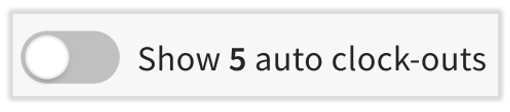
Resultado previsto: Ves empleados cuya salida registrada automáticamente por Toast en el rango de fechas seleccionado.
Corrige la entrada
- Edita el campo Hora de salida directamente en la página de gestión de entradas de tiempo para reflejar la hora de registro de salida correcta.
- Si el empleado registró su salida automáticamente dentro de la misma semana laboral, sigue las instrucciones en la sección Realizar correcciones en una revisión del turno dejada abierta de Obtener ayuda con la caja de efectivo y la revisión del turno.
Resultado previsto: Las propinas y horas del empleado aparecen correctamente en Exportación de nómina después de la próxima sincronización.
Para obtener más información sobre cómo editar entradas de reloj, consulta Editar entradas de reloj del empleado.
Si las propinas se ajustaron después de que se cerró la revisión del turno
Los ajustes de propina realizados después de que se cierra una reseña del turno no vuelven a la reseña del turno cerrado. La exportación de nómina refleja lo que estaba en la revisión del turno cuando cerró, no los ajustes posteriores.
Buscar ajustes de propina realizados después del cierre
- En Toast Web, ve a Informes > Ventas > Pedidos.
- Usa los filtros para acotar un día, turno y empleado específicos.
- Cada pedido muestra los detalles finales de la propina. Compara estos con la revisión del turno cerrado para encontrar los ajustes que ocurrieron después de la revisión.
Resultado previsto: Puedes ver los pedidos en los que los totales de propina cambiaron después de que se cerró la revisión del turno.
Reabrir la reseña del turno (si es dentro de la misma semana hábil)
Si los ajustes se detectaron antes de que finalizara la semana laboral, puedes reabrir la revisión del turno para sincronizar los cambios. Consulta Reabrir el turno de un empleado de días anteriores.
Si falta una propina para un empleado específico (no para todo el informe), consulta ¿Por qué faltan propinas en la revisión del turno de mi empleado?.
Si la retención de propinas no coincide con lo que esperabas
La retención de propinas es un porcentaje que tu restaurante reclama de las propinas y gratificaciones con tarjeta de los empleados para cubrir el costo de los cargos de procesamiento de tarjetas. Un porcentaje mal configurado (o expectativas sobre lo que hace la función) es una de las causas más comunes de una discrepancia en las propinas.
Verifica tu porcentaje de retención de propinas
- En Toast Web, ve a Empleados > Gestión de nómina > Retención de propinas.
- Confirma que esté seleccionada la opción Activar retención de propinas de la casa si planeas usar la función.
- Confirma el valor en el campo Porcentaje de retención de propinas.
Resultado previsto: El porcentaje que se muestra coincide con lo que esperas que se deduzca en los informes y las revisiones del turno.
Qué retención de propinas se aplica a
- La retención de propinas se aplica tanto a pagos con tarjeta de crédito como de débito; ambos tipos de tarjeta tienen cargos de procesamiento.
- La retención de propinas se aplica a la gratificación con tarjeta de crédito (obligatoria o autogratificación pagada con tarjeta), además de las propinas con tarjeta de crédito.
- La retención de propinas no debe aplicarse a otras formas de pago.
- La retención de propinas solo entra en vigencia en un turno después de que se cierra la revisión del turno. Si se abre una revisión del turno, aún no se aplicó el monto de la retención.
Donde aparece la retención de propinas
- Revisión del turno: una vez cerrado el turno, aparecen el monto original de la propina y el monto de la retención de propina; la entrada de efectivo Pagar propinas equivale a la propina original menos la retención.
- Cierre del día e impresión del informe Z: la retención aparece en la sección Repartos de meseros una vez que se cierran todas las reseñas de turnos del día.
- Resumen de ventas: la retención aparece como un subconjunto del total de propinas y gratificaciones ganadas.
- Informe de turnos: para ver las retenciones por empleado y turno, ve a Informes > Ventas > Resumen de ventas, selecciona la pestaña Turnos, selecciona Mostrar/ocultar columnas y marca Propinas retenidas.
Para conocer los pasos de configuración completos, las capturas de pantalla y el comportamiento de Nómina Toast, consulta Optimizar retención de propinas.
Si faltan propinas para un pedido futuro en el resumen de ventas
Las propinas atribuidas a pedidos futuros se comportan de manera diferente a las propinas del mismo día. Aparecen en dos lugares diferentes en dos momentos diferentes.
Cómo aparecen las propinas de pedidos futuros
- La propina aparece en la revisión del turno del día en que se realizó el pedido.
- El pago aparece en el resumen de pagos en el informe de resumen de ventas y en la sección de propinas con crédito o débito.
- La propina no aparece en el campo Propinas en la parte superior del informe de resumen de ventas hasta el día en que se completa el pedido.
Qué verificar
- En Toast Web, ve a Informes > Ventas > Resumen de ventas.
- Configura el rango de fechas en el día en que se realizó el pedido.
- Busca el Resumen de pagos y la propina en la sección Propinas con crédito o débito, no en el campo Propinas de la línea superior.
- Para ver la propina en el campo Propinas de línea superior, establece el rango de fechas en el día en que se completó el pedido.
Resultado previsto: Puedes ver la propina en la sección de propinas de crédito o débito en la fecha del pedido y en el campo de propinas de línea superior en la fecha de finalización.
Para más información, consulta Pedidos futuros e informes de facturas.
Si estás comparando los totales del Gestor de propinas de Toast con otros informes
Gestor de propinas de Toast es el módulo de fondo común y distribución de propinas de Toast. Los totales que muestra no son directamente comparables con el resumen de ventas o la exportación de nómina, ya que miden cosas diferentes.
Por qué los números difieren
- El resumen de ventas muestra el total del fondo común, es decir, las propinas brutas y las gratificaciones cobradas antes de que se apliquen las reglas de distribución.
- El informe del Gestor de propinas de Toast muestra el total post-fondo común, lo que cada empleado realmente gana después de que se aplica la política de fondo común de propinas.
Para comparar correctamente
- En Toast Web, ve a Informes > Mano de obra > Gestión de propinas.
- Selecciona el rango de fechas y, luego, el ícono de descarga para descargar el informe de gestión de propinas.
- El informe descargado incluye cifras agrupadas previamente y agrupadas posteriormente, además de una columna de ajuste aplicado de propinas que captura cualquier entrada manual realizada en el campo Propinas adicionales (no en efectivo) de la página de cálculo de propinas de un empleado.
- Compara el total del fondo común de la descarga con la línea Propinas de la tabla Resumen de ingresos del resumen de ventas.
Resultado previsto: Los totales agrupados previamente coinciden entre la descarga de Gestión de propinas y la tabla Resumen de ingresos del resumen de ventas. Los totales después del fondo común coinciden entre el informe de gestión de propinas y lo que se pagó a los empleados.
Si los totales del fondo común aún difieren, regresa a la tabla de corrección rápida. La causa subyacente es uno de los escenarios de revisión del turno o ajuste de propinas anteriores, no un problema relacionado con el gestor de propinas.
Para ver la comparación completa, cada definición de columna y la respuesta a “¿Por qué los totales de mi Gestor de propinas no coinciden con mi resumen de ventas?”, consulta Informes del Gestor de propinas de Toast.
Si las propinas no se sincronizan de Toast Web a Nómina Toast
Si las propinas aparecen correctamente en Toast Web, pero faltan o están mal en Nómina Toast, el problema suele ser un problema de sincronización o asignación, en lugar de un problema de informes en Toast Web.
Causas comunes
- La tarea del empleado no está configurada como tarea por propina en Toast Web.
- Las propinas en efectivo declaradas no se ingresaron durante la reseña del turno.
- Las reglas del fondo común del Gestor de propinas de Toast excluyeron al empleado.
- El perfil de Toast Web del empleado no está mapeado a su perfil de Nómina Toast.
Qué revisar primero
- En Toast Web, confirma que la tarea tenga la opción Empleado por propina activada en Empleados > Gestión de empleados > Tareas.
- En Nómina Toast, confirma que el perfil del empleado esté mapeado correctamente a su perfil de Toast Web. Consulta Gestor de propinas con Nómina Toast.
Para ver el recorrido diagnóstico completo, incluida la asignación de códigos de ganancia, los problemas de sincronización directa y las exclusiones del fondo común del Gestor de propinas de Toast, consulta Nómina Toast: Propinas que no se sincronizan desde Toast Web y Nómina Toast: Gestionar e integrar propinas.
Preguntas frecuentes
¿Por qué no aparece mi gratificación automática para un grupo grande en la revisión del turno?
La gratificación automática para un grupo grande es un cargo de servicio, no una propina. Los cargos de servicio solo aparecen en la revisión del turno debajo de los códigos de ganancia de propinas cuando el cargo de servicio está configurado para Asignar al propietario de la cuenta. Para verificar:
-
- En Toast Web, ve a Pagos > Configuración de cuentas y recibos > Cargos de servicio.
- Selecciona el cargo de servicio por nombre.
- Revisa la opción Asignar al propietario de la cuenta.
Para ver los pasos de configuración completos, consulta Nómina Toast: Gestiona e integra propinas y comienza con cargos de servicio y gratificación obligatoria.
También se le preguntó como:
-
- Se agregó la gratificación automática a grupos de 8 o más comensales, pero mi revisión del turno no refleja las propinas de grupos grandes. ¿Cómo soluciono esto?
¿La retención de propinas se toma por gratificación?
Sí. La retención de propinas se aplica a la gratificación con tarjeta de crédito además de las propinas con tarjeta de crédito. No se aplica a los pagos en efectivo. Para obtener detalles completos sobre qué cubiertas de retención de propinas, consulta Optimizar retención de propinas.
También se le preguntó como:
-
- ¿La retención de propinas se aplica a la gratificación obligatoria?
- ¿La retención de propinas para cubrir el procesamiento de tarjetas de crédito se elimina por gratificación?
¿Dónde está la retención de propinas en Toast Web?
La retención de propinas está configurada en Toast Web > Empleados > Gestión de nómina > Retención de propinas. Verás la opción Habilitar retención de propinas de la casa y el campo Porcentaje de retención de propinas una vez habilitado.
¿Por qué mis propinas de exportación de nómina no coinciden con las propinas del resumen de ventas o el resumen de mano de obra?
Exportación de nómina es un informe estático que captura datos en el momento en que se generó la exportación, en función de revisiones de turno cerradas y completadas. El resumen de mano de obra y el resumen de ventas son informes en tiempo real basados en información de cuentas cerradas. Si una cuenta se edita o un pago se completa fuera de una revisión del turno después de que se generó la exportación de nómina, el cambio aparece en los informes en tiempo real, pero no en la exportación de nómina estática. Usa la tabla de corrección rápida para encontrar la causa específica.
¿Por qué los totales de mi Gestor de propinas de Toast no coinciden con mi resumen de ventas?
La línea de propinas del resumen de ventas en la tabla de resumen de ingresos es un monto preagrupado. Los totales del informe de gestión de propinas se agregan a un fondo común después de que se aplican las reglas de distribución. Descarga el informe de gestión de propinas, que incluye cifras tanto agrupadas previamente como posteriormente, para que puedas compararlas directamente. Consulta Informes del Gestor de propinas de Toast.
¿Por qué faltan propinas en la reseña del turno de un empleado específico?
Si falta una propina para un empleado, no para todo el informe, la causa más común es una propina que se agregó o ajustó después de que se cerró la revisión del turno. Usa la ruta Detalles del pedido > Ver historial de actualizaciones en cada pedido sospechoso para confirmar. Para el paso a paso, consulta ¿Por qué faltan propinas en la revisión del turno de mi empleado?
Antes de contactar al servicio de atención al cliente
Si tu discrepancia involucra un monto específico en dólares que no se concilia después de pasar por las secciones anteriores, reúne la siguiente información para acelerar la resolución. La mayoría de las discrepancias en las propinas que escalan implican investigaciones a nivel de cuenta que requieren este contexto.
- La fecha o el rango de fechas exactos, y la ubicación seleccionada cuando ejecutaste cada informe.
- Las cifras específicas en dólares que esperabas en comparación con las cifras que se muestran en cada informe.
- Capturas de pantalla de ambos informes que estás comparando, por ejemplo, el informe Exportación de nómina y resumen de ventas, o el informe Gestor de propinas y el resumen de ventas.
- El nombre del empleado y el cargo si la pregunta se refiere a un solo empleado. (Usa el registro de empleados en Toast Web. No incluyas información de identificación personal en tu mensaje).
- Si las revisiones relevantes del turno están abiertas, cerradas o reabiertas.
- Si ya intentaste alguno de los pasos de la tabla de corrección rápida.
Nota: El servicio de atención al cliente no puede recalcular las propinas por ti, pero con esta información pueden investigar problemas de tiempo, transacciones anuladas o configuraciones a nivel de cuenta que pueden ser la causa.
Artículos relacionados
- Nómina Toast: Gestionar e integrar propinas
- Informes del Gestor de propinas de Toast
- Gestor de propinas con Nómina Toast
- Optimizar retención de propinas
- Obtener ayuda con la revisión de la caja de efectivo y el turno