Informes del Gestor de propinas de Toast
Última actualización: 16 oct 2026, 12:37 p.m.
| El Gestor de propinas de Toast es una función adicional actualmente disponible solo para clientes de EE. UU. Actualmente no está disponible en Australia, Canadá, Irlanda ni el Reino Unido. |
- Antes de comenzar
- Localizar desgloses de propinas
- Informe de gestión de propinas — Landing Page (descripción del rango de fechas)
- Informe de gestión de propinas por día (por empleado y por fecha)
- Informe de gestión de propinas: recibo del empleado (cálculos matemáticos)
- Aprobar y enviar propinas a nómina
- Cómo se compara la gestión de propinas con el resumen de ventas
- Preguntas frecuentes
- Antes de contactar al servicio de atención al cliente
- Artículos relacionados
Antes de comenzar
Nota: El Gestor de propinas de Toast es una suscripción de pago exclusivamente disponible en EE. UU. y no está disponible para clientes en Australia, Canadá, Irlanda o el Reino Unido.
El informe de gestión de propinas se encuentra en Toast Web, en Informes > Mano de obra > Gestión de propinas.
Para ver cualquier nivel de datos de gestión de propinas, tu rol de usuario debe incluir el permiso 4.1 Informes de ventas en Toast Web. Consulta Referencia de permisos de acceso para conocer cómo se asignan los permisos.
También necesitas lo siguiente:
- Una suscripción activa al Gestor de propinas de Toast.
- Una política de fondo común de propinas configurada para esta ubicación.
- Datos de ventas y entradas de tiempo en las fechas que deseas informar. El informe no puede mostrar fondos comunes de propinas de un día en el que no haya entradas registradas o ventas fallidas.
Si usas Nómina Toast, también necesitas haber completado la asignación de integración del Gestor de propinas de Toast con Nómina Toast. Hasta que se haga eso, no aparecerá el botón Enviar a nómina.
Si algo en tu fondo común de propinas no se ve bien, confirma primero dos entradas:
- Entradas de tiempo. Abre Entradas de tiempo y verifica que todos los empleados registren su entrada y salida en el trabajo correcto para la fecha y hora correctas. La elegibilidad del fondo común de propinas fluye desde el registro de entrada.
- Política de fondo común de propinas. Abre la página de la política de fondo común de propinas. El informe de gestión de propinas se actualiza tan pronto como guardas un cambio allí, pero solo para los días que aún no se aprobaron ni se enviaron a nómina.
Localizar desgloses de propinas
| Qué quieres encontrar | Usar esta vista | Cómo llegar |
|---|---|---|
| Total de propinas y gratificaciones en un rango de fechas, con el estado de cada día | Página de inicio | Informes > Mano de obra > Gestión de propinas (esta es la página de destino) |
| Las propinas de todos los empleados para una sola fecha, antes y después del fondo común | Por día | Desde la página de destino, selecciona cualquier lugar de la fila de una fecha (no la casilla de verificación) |
| Los cálculos matemáticos detrás de las propinas de un empleado en una fecha | Recibo del empleado | En la página de destino, selecciona la fecha y, luego, el nombre del empleado |
| Propinas para un empleado específico | Página de inicio > selecciona el informe de fecha específica con el filtro Desglose diario | En la página de destino, selecciona la fecha y, luego, el nombre del empleado |
| El "desglose diario" o la "vista diaria" de las propinas | Por día (este es el desglose diario) | Desde la página de destino, selecciona la fila de una fecha |
| Totales preagrupados vs. postagrupados | Informe de descarga de la página de destino | En la página de destino, selecciona cualquier lugar de la fila de la fecha o descarga el informe de gestión de propinas seleccionando el símbolo de flecha que apunta hacia abajo en la esquina superior derecha |
Informe de gestión de propinas — Landing Page (descripción del rango de fechas)
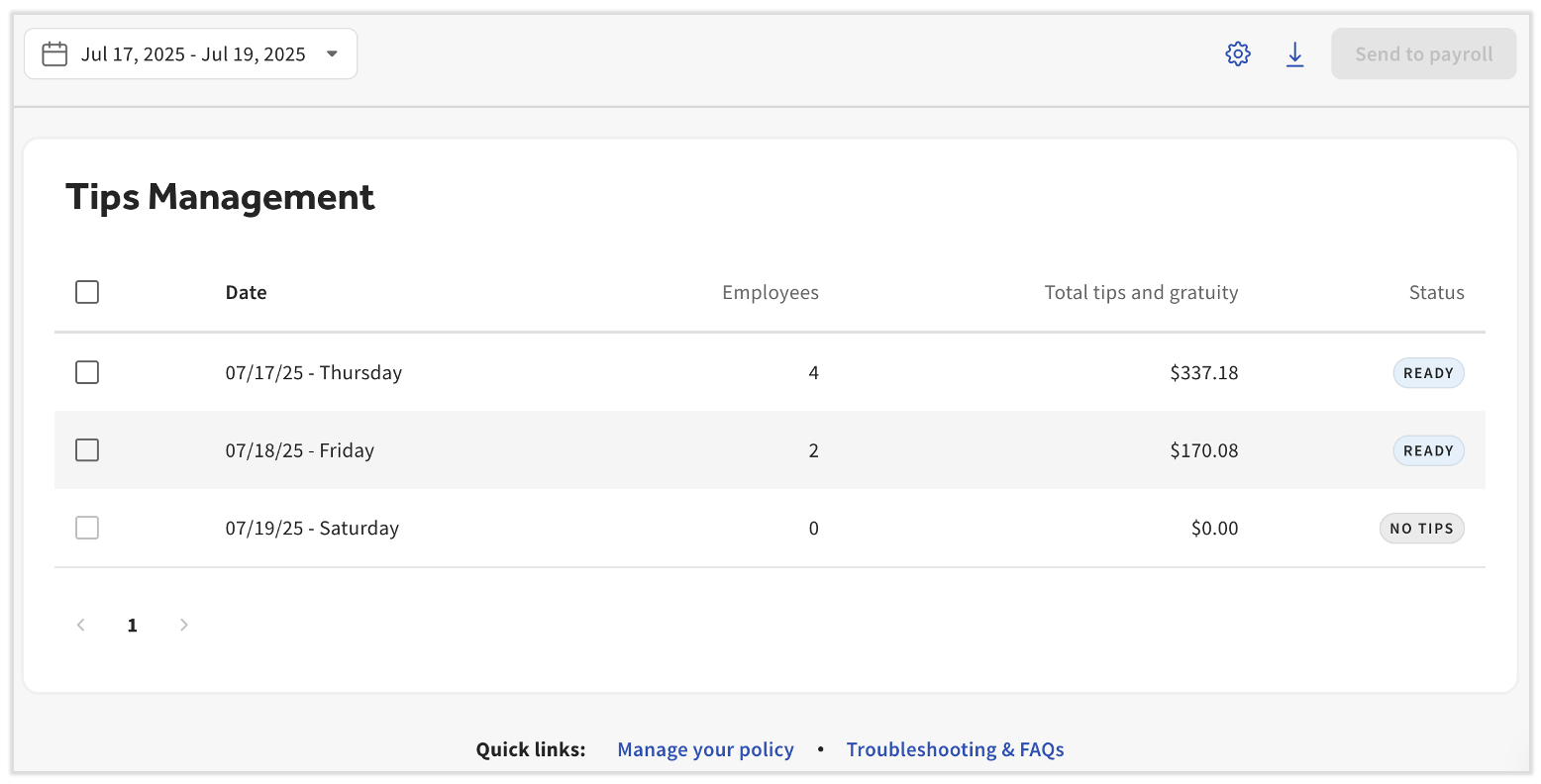
Desde la página de destino de gestión de propinas, consulta el informe de gestión de propinas cuando quieras totales para un rango de fechas: por ejemplo, “¿Cuánto desembolsó este restaurante en propinas el período de pago pasado?” o “¿Qué días aún están en curso y cuáles se enviaron a nómina?”.
Ver totales por rango de fechas
- En Toast Web, ve a Informes > Mano de obra > Gestión de propinas. La vista de la página de destino se abre de forma predeterminada.
- Selecciona una fecha o un rango de fechas usando el menú desplegable del calendario en la esquina superior izquierda. El rango máximo es de un mes.
- Revisa las columnas. Las columnas predeterminadas son:
- Fecha: Fecha hábil de la fila. Toast calcula el día hábil en función del tiempo de captura de pagos (el límite predeterminado es de 4:00 a. m. a 4:00 a. m., aunque el encabezado del informe puede ser de 12:00 a. m. a 12:00 a. m.). Los negocios nocturnos ven las propinas de un turno el día que comenzó.
- Empleados: El número de empleados incluidos en el fondo común de propinas de ese día, incluso cuando el intervalo del fondo común de propinas se configuró en Período de servicio.
- Propinas y gratificaciones totales: el monto total en dólares de las propinas y gratificaciones procesadas en la fecha.
- Estado: Estado actual de las propinas de ese día. Consulta Aprobar y enviar propinas a nómina sobre qué significa cada estado y cómo moverse entre ellos.
Resultado previsto: Una fila para cada fecha en el rango seleccionado, con totales y un estado. No aparecen los días en que no hay registros de entrada o ventas.
Limitaciones de gestión de propinas
- No puedes seleccionar una fecha futura. Toast bloquea fechas futuras para evitar aprobar propinas que aún se están cobrando.
- No verás filas si la política de fondo común de propinas no está configurada para esta ubicación, o si el rango de fechas no tiene datos de entrada o ventas.
- El informe muestra solo la ubicación seleccionada en la navegación principal. El informe de gestión de propinas de cada ubicación se basa en la configuración del fondo común de propinas de esa ubicación.
Descargar el informe de gestión de propinas
- Selecciona el rango de fechas o las casillas de verificación individuales para las fechas que deseas incluir.
- Selecciona el ícono de descarga en la esquina superior derecha. El informe descargado incluye montos de propina preagrupados y propinas desglosadas en categorías de origen (propinas en efectivo, propinas que no son en tarjeta de crédito, etc.). El informe descargado también incluye una columna llamada Ajuste de propina aplicado, que captura cualquier entrada manual realizada en el campo Propinas adicionales (no efectivo) de la página de cálculo de propinas de un empleado.
- Para personalizar lo que contiene la exportación, selecciona el ícono de engranaje junto al ícono de descarga para abrir la barra lateral del filtro. Puedes seleccionar Restablecer en cualquier momento para restaurar los valores predeterminados o Aplicarpara usar los filtros. Los filtros persisten hasta que borras la memoria caché del navegador o cambias de navegador. Filtros disponibles:
- Formato del nombre: Cambia entre los predeterminados y Apellido, Nombre para que coincidan con otros informes de Toast.
- Organizar propinas por: empleado + cargo desglosa las propinas de un empleado por cargo; el empleado combina todas las propinas de un empleado en un total.
- Desglose de fechas: la suma de las fechas seleccionadas combina todas las fechas seleccionadas en una fila; el desglose diario mantiene una fila por día. Usa el desglose diario cuando necesites cifras diarias por empleado, por ejemplo, para un sistema de nómina alternativo.
- Selección de columnas: Selecciona qué columnas quieres incluir. Útil para cargar en un sistema de nómina que no sea de Toast o para un empleado que desee descargar su propio recibo de empleado.
Resultado previsto: Se descarga en tu navegador un archivo .csv que contiene las filas que seleccionaste, formateadas con los filtros aplicados.
Informe de gestión de propinas por día (por empleado y por fecha)
Usa la vista Por día cuando quieras que todas las propinas de los empleados se asignen a una sola fecha, incluidas las cifras antes y después de la creación del fondo común. Esta también es la vista correcta de “muéstrame propinas por empleado el [fecha]” o “el desglose diario”.
Ver propinas de una fecha
- En la vista Nivel superior, selecciona cualquier lugar de la fila de la fecha, excepto la casilla de verificación. La vista Por día se abre para esa fecha.
- Revisa la descripción general en la parte superior:
- Fecha: La fecha hábil. La vista Por día admite solo un día a la vez.
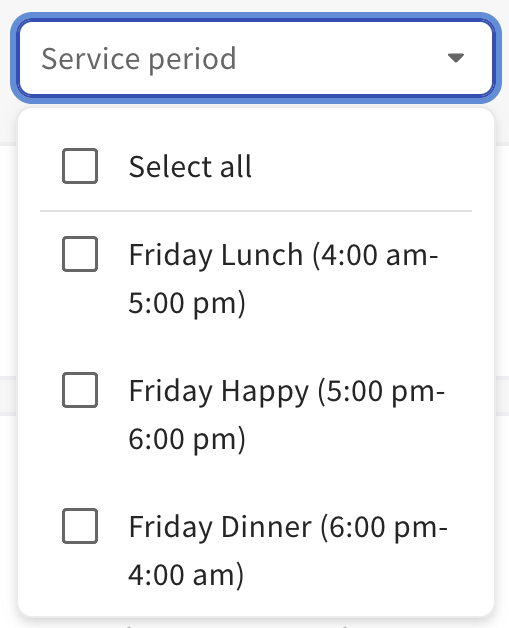
- Períodos de servicio (turnos): Un menú desplegable. Si el intervalo del fondo común de propinas es Día de trabajo completo o Pedido, este menú refleja todo el día y no se puede cambiar. Si tu intervalo es Período de servicio, selecciona los períodos de servicio que deseas ver. Para cambiar las opciones del menú, actualiza los horarios y servicios en Informes > Configuración > Horarios y servicios.
- Organizar propinas por empleado/tarea: un botón que vuelve a ingresar la página manualmente. Con el intervalo Período de servicio, el interruptor muestra los períodos de servicio que seleccionaste.
- Propinas y gratificaciones en fondo común: Total de dólares distribuidos en el intervalo seleccionado.
- Empleados en fondo común: recuento de empleados incluidos en el intervalo.
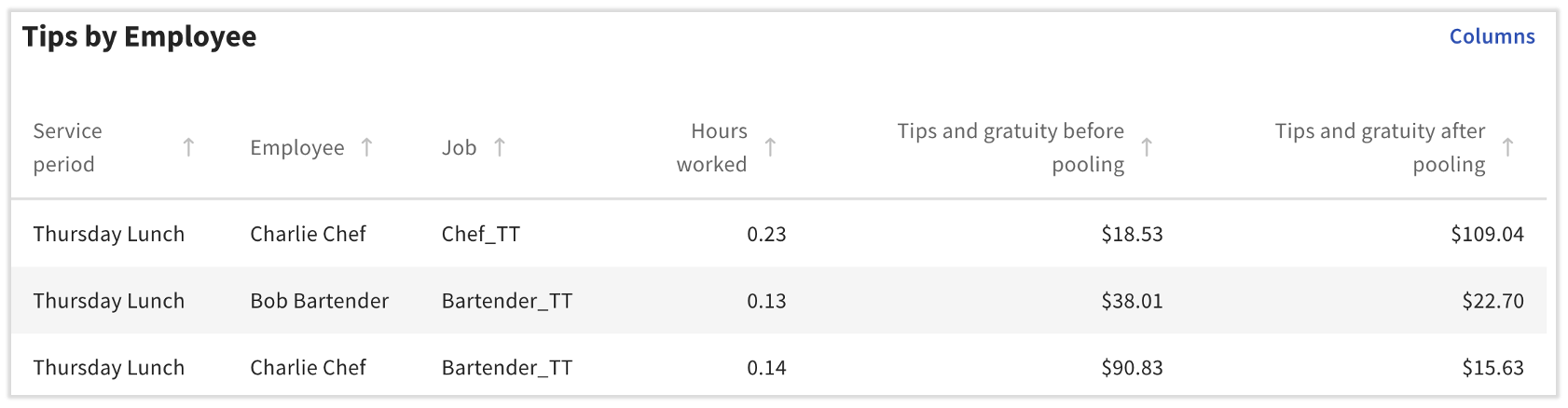
- Desplázate hasta la secciónPropinas por empleado. Cada fila es un empleado con estas columnas predeterminadas:
- Período de servicio (solo si usas el intervalo Período de servicio): el turno al que están asociadas las propinas.
- Tarea: La tarea en la que el empleado registró su entrada.
- Horas trabajadas: Horas trabajadas por el empleado en esta fecha.
- Propinas y gratificaciones antes del fondo común: propinas y gratificaciones cobradas directamente a través de cuentas asignadas al empleado.
- Propinas y gratificaciones después del fondo común: propinas y gratificaciones ganadas por el empleado una vez que se aplican las reglas de la política de propinas.
- Selecciona Columnas en la parte superior derecha del mosaico Propinas por empleado para agregar columnas. Puedes desglosar columnas específicas de propinas y gratificaciones y agregar montos de retención de propinas.
Resultado previsto: Una lista de todos los empleados en el fondo común de propinas para la fecha seleccionada, con horas y totales antes o después del fondo común.
Nota: El informe del fondo común de propinas extiende el inicio del primer período de servicio y el final del último período de servicio hasta la hora límite del día hábil. Esto captura las propinas de los pedidos que quedan fuera del horario de servicio configurado.
Nota: Los empleados pueden ver sus propios informes de propinas si tienen habilitado el permiso 4.1 Informes de ventas. Puedes restringir qué informes ven usando Configuraciones de informes de revisión de turnos. Consulta Personalizar configuración de revisión del turno.
Descargar el informe Por día
- Con la vista Por día abierta, selecciona el ícono de descarga en la esquina superior derecha. Esto genera un informe de los datos en pantalla.
- Para personalizar lo que contiene la exportación, selecciona el ícono de engranaje junto al ícono de descarga. Puedes seleccionar Restablecerpara restaurar valores predeterminados o Aplicarpara usar los filtros. Filtros disponibles:
- Formato del nombre: Cambia entre el predeterminado y Apellido, Nombre.
- Organiza las propinas por Empleado + Puesto o Empleado.
- Desglose (visible solo con el intervalo Período de servicio): el día completo combina períodos de servicio; por servicio mantiene los períodos de servicio separados.
Resultado previsto: Se descarga un archivo .csv con los detalles por empleado para la fecha seleccionada.
Informe de gestión de propinas: recibo del empleado (cálculos matemáticos)
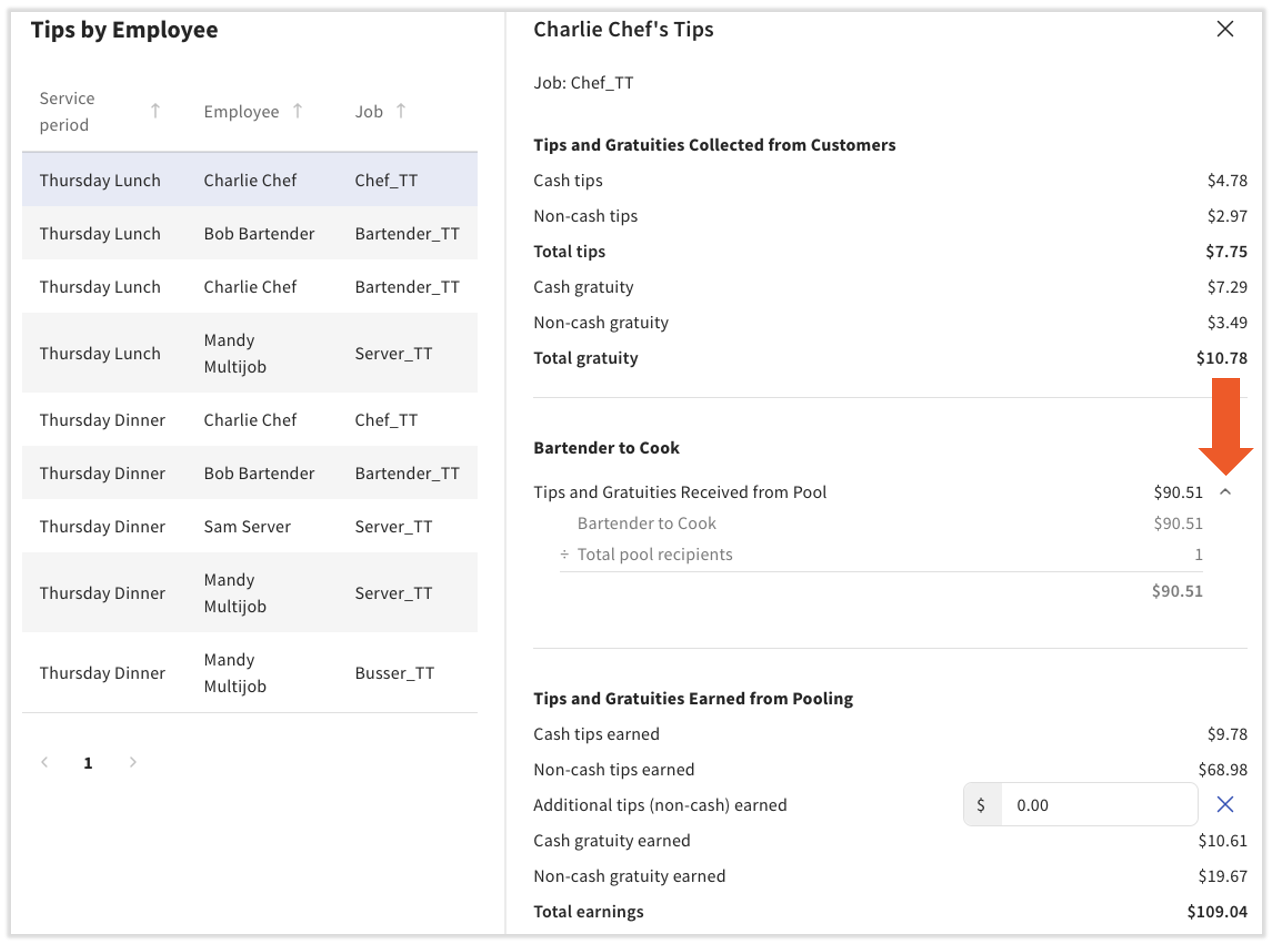
Usa el recibo de empleado cuando necesites validar por qué un empleado específico ganó un monto específico en dólares en una fecha específica. El recibo muestra las matemáticas: en qué fondos comunes estuvo el empleado, qué aportó y qué recibió.
Ver los cálculos de propinas de un empleado
- En Toast Web, ve a Informes > Mano de obra > Gestión de propinas.
- Selecciona la fila de una fecha en la vista de la página de destino para abrir la vista Por día.
- En la vista Por día, selecciona un empleado individual. Se abre el recibo de empleado.
- Selecciona el ícono v junto a un fondo común para expandirlo. Para cada fondo común en el que está el empleado, Toast muestra el desglose matemático de lo que se aporta y lo que se recibe.
- Selecciona Cerrar en la esquina inferior derecha para regresar a la vista Por día.
Resultado previsto: Un desglose al estilo recibo de cada fondo común del que es parte el empleado, con un total de propina final que coincide con la columna Propinas y gratificaciones después del fondo común en la vista Por día.
Descargar recibo de empleado
Para descargar la información a nivel de recibos de empleados, regresa a la vista de la página de destino, selecciona una fecha única y, luego, selecciona el ícono de descarga. Los detalles del recibo del empleado son parte de esa descarga.
Aprobar y enviar propinas a nómina
La columna de estado en la vista de nivel superior rastrea dónde está el fondo común de propinas de cada día en el flujo de trabajo. Las propinas se mueven por estos estados:
- En curso: suele aparecer para la fecha actual. Los empleados todavía no registraron su salida o el horario comercial no está completo. Los cálculos no son finales.
- Todo listo: los cálculos están completos y listos para revisión.
- Aprobado: Aprobaste las propinas. Las ediciones de la política o del turno no cambiarán el fondo común de propinas a menos que anules la aprobación del día primero. (Solo Gestor de propinas de Toast).
- Enviado a nómina: el fondo común se envió a Nómina Toast y está bloqueado. Las ediciones de la política o del turno no cambiarán el fondo común de propinas a menos que anules el envío del día primero. (Solo para clientes de Nómina Toast).
El botón en la esquina superior derecha de la vista de la página de destino cambia según lo que se seleccione y los módulos de producto que tengas:
- Validar configuración: Aparece si todavía no enviaste propinas a Nómina Toast o si las aprobaste por primera vez. (Este botón ya se llamó Configuración completa). Consulta Gestor de propinas de Toast con Nómina Toast.
- Aprobar propinas: Aparece una vez validada la configuración. Para aprobar varios días a la vez, selecciona varias casillas de verificación antes de seleccionar el botón.
- Enviar a nómina: aparece para los clientes de Nómina Toast cuando al menos un día seleccionado está en estado Listo.
Aprobar propinas para uno o más días
- En la vista de la página de destino, selecciona las casillas de verificación de los días que deseas aprobar. Los días deben estar en estado Listo.
- Selecciona Aprobar propinas en la esquina superior derecha.
Resultado previsto: El estado se actualiza a Aprobado para cada día seleccionado. El botón cambia a Anular aprobación de propinas cuando se selecciona un día aprobado.
Enviar propinas aprobadas a nómina (clientes de Nómina Toast)
- En la vista Nivel superior, selecciona las casillas de verificación de los días que deseas enviar. Los días deben estar en estado Listo.
- Selecciona Enviar a nómina en la esquina superior derecha.
Resultado previsto: El estado se actualiza a Enviar a nómina. El botón se convierte en No enviado de nómina cuando se selecciona un día de Enviar a nómina.
Anular aprobación o anular envío de propinas
Si necesitas corregir una entrada de tiempo, cambiar la política de fondo común de propinas o corregir un error en un día ya aprobado, primero debes revertir el estado. Nota: Las propinas solo pueden anularse si las plantillas horarias de Nómina Toast están abiertas o no se aprobaron, y no se inició la nómina. Si es necesario no enviar las propinas y se aprobaron las plantillas horarias, es necesario reabrir todas las plantillas horarias del fondo común correspondientes a esa fecha.
- En la vista de la página de destino, selecciona las casillas de verificación de los días afectados.
- Selecciona Anular aprobación de propinas (Gestor de propinas de Toast) o Anular envío de nómina (Nómina Toast). El estado vuelve a Listo.
- Realiza cambios en la entrada de tiempo o la política de fondo común de propinas.
- Vuelve a aprobar o reenviar el día.
Cómo se compara la gestión de propinas con el resumen de ventas
El Resumen de ventas en informes > Ventas > Resumen de ventas ofrece otra ventana para las propinas, pero los números no son directamente comparables al informe de gestión de propinas. La pregunta de conciliación más común es “¿Por qué los totales de mi gestor de propinas no coinciden con mi resumen de ventas?”. Consulta las preguntas frecuentes.
Las tablas del resumen de ventas más relevantes para el gestor de propinas:
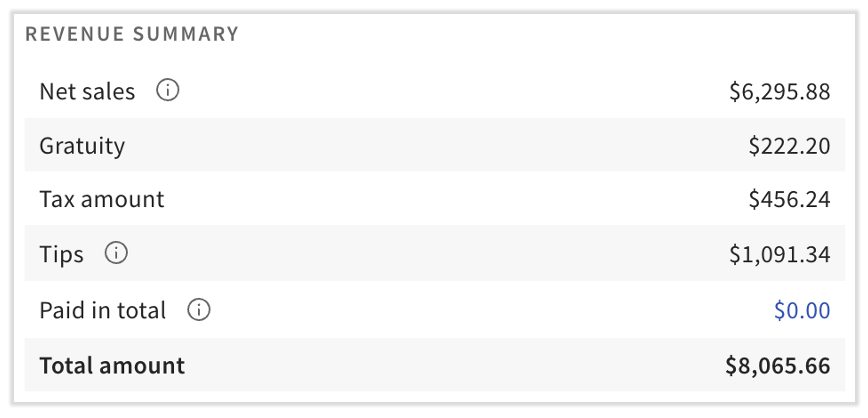
- Tabla de resumen de ingresos. La línea de propinas es un monto preagrupado. El informe de gestión de propinas muestra los montos después del fondo común (y los montos antes del fondo común en la descarga de la página de destino del resumen de ventas).
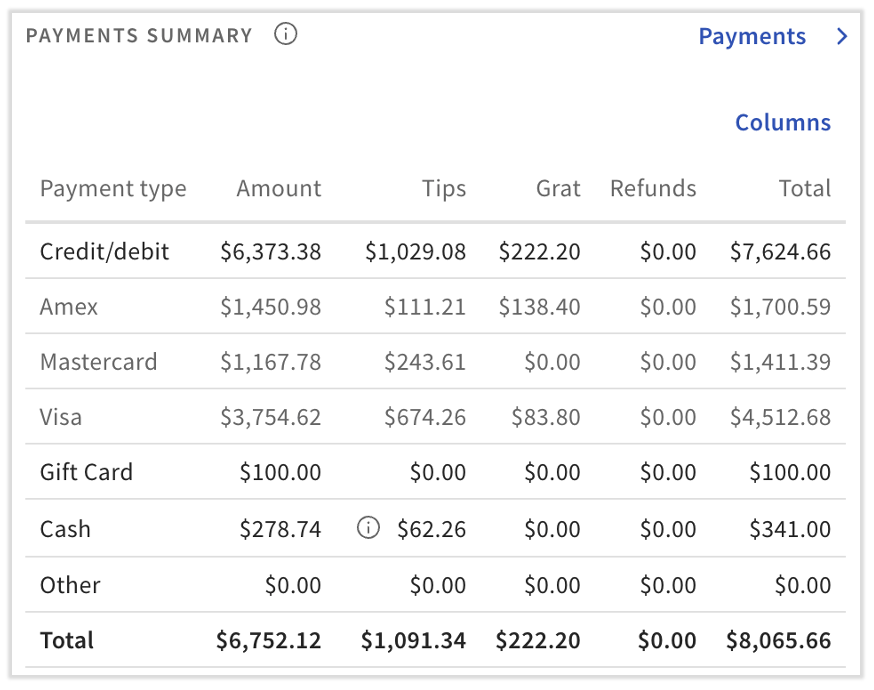
- Tabla de resumen de pagos. No incluye pagos en tiempo real de pedidos futuros, pedidos abiertos actuales, facturación al cliente, pedidos digitales de catering ni pedidos digitales de terceros. También se excluyen las ventas o propinas de fuentes ajenas al perfil (como la facturación de clientes sin perfil de mesero).
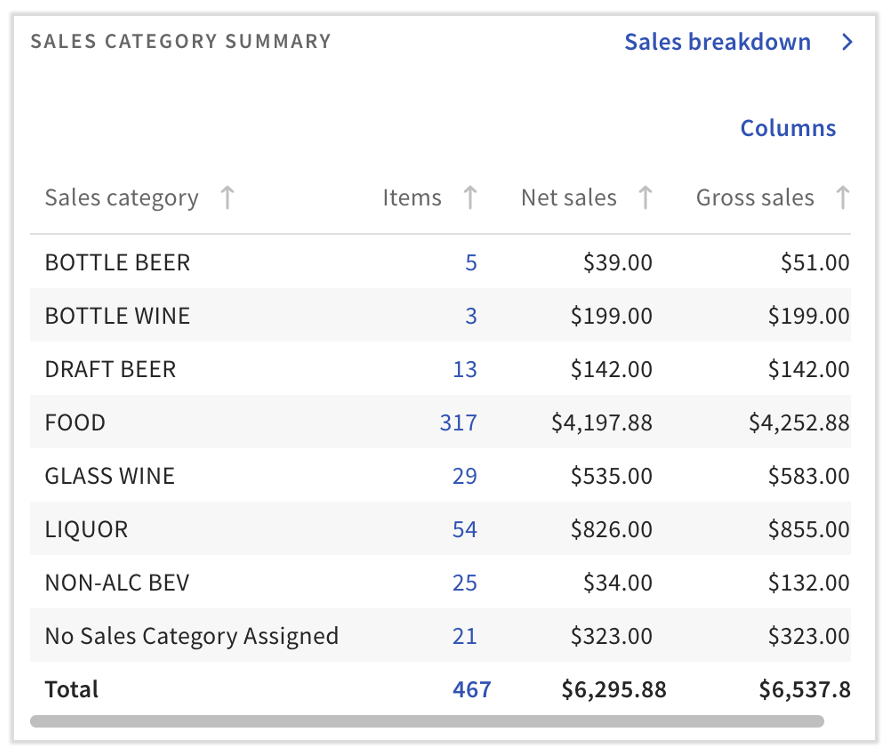
- Tabla de resumen de categorías de ventas. Útil para políticas de propinas que aportan en función de porcentajes de categorías de ventas. Si ves Sin categoría de ventas asignada, selecciona el hipervínculo Artículos para encontrar los artículos que necesitan una categoría.
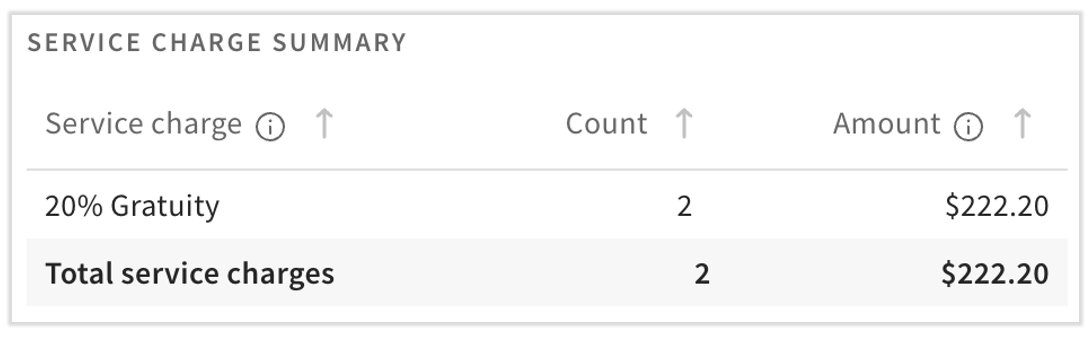
- Tabla de resumen de cargos de servicio. Muestra la gratificación obligatoria y los cargos de servicio retenidos por el empleador. Consulta Cargos obligatorios de gratificación y servicio en POS y Nómina Toast.
Preguntas frecuentes
¿Por qué el área de propinas del fondo común está vacía para una fecha?
Las causas más comunes son:
- La política de fondo común de propinas no está configurada para esta ubicación.
- No hay registros de entrada en la fecha o no hay ventas capturadas en la fecha.
- La ubicación incorrecta está seleccionada en la navegación principal. El informe de gestión de propinas de cada ubicación se basa en la propia configuración de esa ubicación.
- Ningún empleado del fondo común de propinas trabajó en los trabajos calificados ni trabajó las horas definidas en la política de fondo común de propinas.
¿Por qué los totales de mi gestor de propinas no coinciden con mi resumen de ventas?
La línea de propinas del resumen de ventas en la tabla de resumen de ingresos es un monto preagrupado. Los totales del informe de gestión de propinas se agregan a un fondo común. Para una comparación fiel, descarga el informe de gestión de propinas, que incluye cifras tanto preagrupadas como posagrupadas. El monto del fondo común previo en el informe de gestión de propinas debe coincidir con el total de propinas y gratificaciones en el resumen de ventas. Si los totales del fondo común aún difieren, consulta Obtener ayuda con las discrepancias de propinas en los informes.
Además, las propinas de pedidos futuros se mostrarán en la fecha de pago en el Resumen de ventas, pero en el Gestor de propinas se mostrarán en la fecha de venta programada. Si tienes pedidos futuros, esta podría ser una razón por la que los totales de propinas no coinciden entre el Resumen de ventas y el Gestor de propinas de Toast.
¿Puedo ajustar las propinas de un empleado después de que se apruebe el día?
Sí, siempre que no se hayan aprobado las plantillas horarias de Nómina Toast. Sigue estos pasos:
- En la vista de la página de destino de gestión de propinas, selecciona la casilla de verificación del día afectado.
- Selecciona Anular aprobación de propinas (Gestor de propinas de Toast) o Anular envío de nómina (Nómina Toast). El día vuelve al estado Listo.
- Edita la entrada de tiempo relevante o la política de fondo común de propinas. El informe de gestión de propinas se actualiza tan pronto como guardas.
- Vuelve a aprobar o reenviar el día.
¿Por qué el informe de gestión de propinas no se actualiza en tiempo real?
El informe de gestión de propinas no calcula las propinas en tiempo real. El informe se diseñó para revisar y finalizar los fondos comunes de propinas una vez completada la jornada laboral. Cuando una cuenta se cierra por primera vez con una propina, la propina suele aparecer en el informe poco después. Si la cuenta cambia posteriormente, como el monto de la propina editado durante la revisión del turno o un nuevo mesero asignado a la cuenta, el informe puede tardar de 30 a 60 minutos en mostrar el monto actualizado de las propinas y gratificaciones antes de agruparlas.
Para mantener la exactitud de los cálculos del fondo común de propinas:
-
- Asegúrate de que cada empleado registre su salida al final de su turno. El gestor de propinas necesita registrar la salida para usar las propinas de un empleado, y los turnos abiertos pueden afectar los cálculos.
- Revisar y finalizar los fondos comunes de propinas una vez completada la jornada laboral. El gestor de propinas calcula hasta el cierre del negocio, de modo que los montos pueden cambiar con cada revisión del turno completada durante el día.
- Aprueba un día solo cuando estés listo para bloquearlo. Hasta que se aprueba o se envía a nómina un día, el informe recalcula cuándo cambian las entradas de tiempo, las tareas, los meseros o las propinas, incluso después de que termina el día. Una vez que un día se aprueba o se envía a nómina, sus cálculos se bloquean.
Si el informe tarda regularmente más de un día en actualizarse, o si el cambio aún no aparece bien después del plazo de 30 a 60 minutos y cada empleado registró su salida, ponte en contacto con el servicio de atención al cliente de Toast. Una captura de pantalla del informe ayuda al servicio de atención al cliente a revisar el problema más rápido.
¿Puedo limitar qué empleados pueden ver los informes de propinas?
Sí, combinando dos configuraciones:
- El permiso 4.1 Informes de ventas en Toast Web controla si un empleado ve informes de propinas.
- Configuraciones de informes de revisión de turnos te permite seleccionar qué informes específicos pueden ver los empleados con ese permiso. Consulta Personalizar configuración de revisión del turno .
¿Por qué una tarea específica (buscador, propietario, empleado de capacitación) no muestra propinas?
La elegibilidad del fondo común de propinas se establece en la página de política del fondo común de propinas, no en el informe de gestión de propinas. Confirmar:
- La tarea figura como aportadora o receptora en la política de fondo común de propinas.
- El empleado registró su entrada en la tarea correcta para la fecha en cuestión.
- El empleado trabajó durante el intervalo del fondo común de propinas que califica (día de trabajo completo, pedido o período de servicio).
Si la tarea está configurada correctamente y el empleado aún no aparece, regresa a la página de la política de fondo común de propinas para revisar las listas de aportadores y receptores.
¿Cómo encuentro propinas para un empleado específico en un rango de fechas personalizado?
- En la vista de la página de destino, selecciona el rango de fechas o las casillas de verificación para las fechas que necesitas.
- Selecciona el ícono de engranaje para abrir filtros.
- Configura el desglose de fechas en Desglose diario y Organiza las propinas en Empleado (o Empleado + Puesto si el empleado trabaja en varios puestos).
- Selecciona Aplicar y, luego, el ícono de descarga para exportar el archivo .csv.
- Filtra el archivo .csv en función del empleado en cuestión.
Para conocer las propinas de la semana laboral más reciente, consulta Revisar propinas del empleado de la semana pasada.
¿Dónde veo los cálculos detrás del monto de propina de un solo empleado?
Abre el recibo de empleado. En la vista de la página de destino, selecciona la fila de fechas. En la vista Por día, selecciona el nombre del empleado. Expande cada fondo común con el ícono v para ver los cálculos de aporte y recibo.
Antes de contactar al servicio de atención al cliente
La mayoría de las preguntas sobre los informes de propinas se pueden responder siguiendo los pasos anteriores. Si necesitas ponerte en contacto con el servicio de atención al cliente, primero reúne lo siguiente para acelerar la resolución:
- La fecha o el rango de fechas en cuestión.
- El nombre de la ubicación y la ubicación seleccionada en la navegación principal cuando ejecutaste el informe.
- Las cifras específicas en dólares que esperabas en comparación con las cifras que se muestran en el informe.
- Capturas de pantalla de la vista de la página de destino y, si corresponde, de la vista Por día y del recibo de empleado correspondiente al empleado afectado.
- Una captura de pantalla del resumen de ingresos del resumen de ventas si tu pregunta se refiere a una desigual entre el gestor de propinas y el resumen de ventas.
- El nombre del empleado y el cargo si la pregunta se refiere a un solo empleado.
- Si el estado del día está en curso, listo, aprobado o enviado a nómina.
- Pasos que ya intentaste, incluso si anulaste y volviste a aprobar el día.
- Si el informe no se actualiza: qué cambiaste (por ejemplo, una propina editada durante la revisión del turno) y cuándo hiciste el cambio.
Si tu pregunta se refiere específicamente a que las propinas no se sincronizan con Nómina Toast, consulta Nómina Toast: Propinas que no se sincronizan desde Toast Web antes de contactar al servicio de atención al cliente.
Artículos relacionados
- Planificar tu política de fondo común de propinas
- Primeros pasos con el Gestor de propinas de Toast
- Gestor de propinas de Toast con Nómina Toast
- Gestor de propinas de Toast y pedidos digitales
- Obtener ayuda con el Gestor de propinas de Toast
- Personalizar configuración de revisión del turno
- Gratificación obligatoria y cargos de servicio en POS y Nómina Toast
- Configurar horarios y servicios del restaurante
- Referencia de permisos de acceso
- Vídeo a pedido del aula del gestor de propinas
- Registrarse para un aula en vivo
El gobierno federal establece regulaciones sobre los fondos comunes de propinas en la Ley de Normas Justas de Trabajo (FLSA). Los gobiernos estatales y locales pueden tener sus propias regulaciones. Antes de configurar fondos comunes de propinas o acciones para tu restaurante en Toast Web, consulta a un profesional de recursos humanos y considera las leyes federales, estatales y locales al definir la política de propinas y las reglas de distribución de tu restaurante.
Este contenido se publica con fines informativos y no tiene como propósito brindar asesoramiento legal, fiscal, de recursos humanos ni ningún otro tipo de recomendación profesional. Ponte en contacto con un abogado u otro profesional para recibir asesoramiento.