Las traducciones se proporcionan solo a modo de cortesía. Es posible que los acuerdos legales con Toast, incluidos, entre otros, el Acuerdo de comerciante y el Acuerdo de licencia de usuario final, deban celebrarse en un idioma distinto al que se utiliza en esta página y que los términos de esos acuerdos se apliquen independientemente de que se proporcionen o no traducciones de esta página a otros idiomas.
Obtén ayuda con Toast Flex Error: Tu cuenta se desactivó. Ponte en contacto con tu gerente.
Última actualización: 2 oct 2026, 10:53 a.m.
Pregunta
¿Cómo soluciono el error: "Se desactivó tu cuenta. Ponte en contacto con tu gerente" en mi dispositivo POS?
Respuesta
Si recibes un mensaje de error que dice "Se desactivó tu cuenta, comunícate con tu gerente", puedes solucionarlo rápidamente desde el dispositivo o investigar si puedes acceder a Toast Web.
- Primero, el problema podría deberse a que un usuario inactivo iniciara sesión en la aplicación POS de Toast en este dispositivo. La solución rápida requiere una dirección de correo electrónico y contraseña del usuario activo. Ese usuario también debería tener los permisos adecuados (probablemente un propietario o gerente).
- Selecciona los tres puntos de la esquina superior derecha y selecciona Cerrar sesión.
- Ingresa el correo electrónico y la contraseña del usuario activo y procede a iniciar sesión con un código de acceso (también conocido como código de acceso al POS o PIN) para volver a la función normal dentro de la aplicación en el dispositivo.
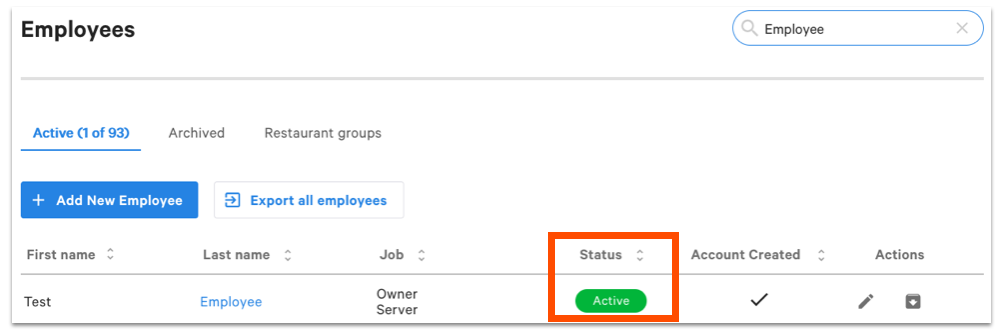
- Para investigar el error en Toast Web, ve a Empleados > Gestión de empleados > Empleados y confirma que la cuenta que se utilizaba anteriormente para iniciar sesión sigue activa. En la sección Empleados, revisa que el estado se muestre como Activo.
- Revisa el correo electrónico y el código de acceso de la cuenta seleccionando el ícono Editar (lápiz) y luego seleccionando la pestaña Perfil para ver la información de la cuenta.
- Si aún no puedes iniciar sesión en el POS de Toast después de verificar esta información, prueba a forzar la aplicación y borrar la memoria caché en la configuración de tu dispositivo.
- En tu dispositivo, ve a Configuración > Dispositivo > Aplicaciones y, luego, selecciona la aplicación Punto de venta de Toast. En esta página, habrá opciones para FORZAR DETENER y BORRAR CACHÉ. Para obtener más información sobre cómo forzar el POS, consulta este artículo de Toast Central: Obtener ayuda con la aplicación Toast en el POS.
- Si al borrar la memoria caché no se resuelve el mensaje de error, prueba a desenchufar y volver a enchufar el cable Ethernet al dispositivo.