Lector de tarjetas portátil Toast Go® / Problema de bloqueo de pagos
Última actualización: 17 sept 2026, 8:46 a.m.
Después de la actualización del dispositivo portátil Toast Go® a Android 12, puedes experimentar un error de “los lectores de tarjetas no se pueden reconocer”, que se puede resolver temporalmente restableciendo el lector de tarjetas.
| Si estás experimentando problemas de conectividad entre el lector de tarjetas de crédito y tu dispositivo portátil Toast Go®, es recomendable priorizar el reinicio del dispositivo como una resolución potencial. |
Después de la actualización del dispositivo portátil Toast Go® a Android 12, puedes experimentar un error “los lectores de tarjetas no se pueden reconocer” que se puede resolver temporalmente restableciendo el lector de tarjetas.
Cuando se solucionen problemas con el dispositivo portátil Toast Go®, Borrar almacenamiento (como se describe a continuación) solo se debe utilizar si se han tomado otras medidas menos invasivas y no se ha resuelto el problema. Si se utiliza Borrar almacenamiento, asegúrate de seguir los pasos necesarios para rehabilitar los permisos Ubicación y dispositivo cercano.
En este artículo:
- Restablecer el lector de tarjetas
- Activar ubicación y permisos del dispositivo cercano
- Tutoriales en video
Restablecer el lector de tarjetas
- Activa el lector de tarjetas presionando el ícono Tarjeta en la esquina inferior izquierda de la pantalla de código de acceso (el ícono Tarjeta permanecerá azul si este paso funcionó)
- Enciende el dispositivo apagando el dispositivo portátil Toast Go® y encendiéndolo nuevamente. Esto puede requerir que vuelvas a iniciar sesión en tu cuenta de Toast. Si olvidaste tu contraseña de Toast, consulta Iniciar sesión en Toast en tu dispositivo POS para obtener instrucciones sobre cómo restablecer tu contraseña.
- Borrar caché de la configuración de Android:
- Forzar el cierre de la aplicación Toast seleccionando el ícono cuadrado en la parte inferior de tu pantalla, deslizando todo a la izquierda y seleccionando Cerrar todo.
- Borra la memoria caché de la terminal yendo a la pantalla de inicio de la terminal y seleccionando el ícono Borrar memoria caché. Luego, selecciona el botón Borrar caché en la parte superior derecha de tu pantalla.
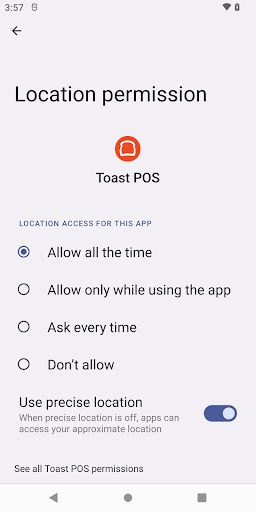
- Asegúrate de que el permiso de ubicación esté configurado en "Permitir todo el tiempo" navegando a (selecciona tu dispositivo):
- Toast Go® 2: Configuración > Aplicaciones y notificaciones > POS de Toast > Permisos > Ubicación, donde se debe seleccionar la opción Permitir todo el tiempo. Si no es así, selecciónala y activa Usar ubicación precisa.
- Toast Go® 3: Configuración y herramientas > Configuración del servicio > Aplicaciones > POS de Toast > Permisos > Ubicación > Permitir todo el tiempo.
- ÚLTIMO RECURSO:Borrar almacenamiento desde la configuración de Android
- Nota: Borrar el almacenamiento requerirá que se reactiven los permisos de ubicación y dispositivo cercano en el dispositivo. Borrar almacenamiento es un paso común de solución de problemas. Si ya se ejecutó, sigue estos pasos para volver a aplicar los permisos de ubicación y dispositivo cercano.
- Si estos permisos no están habilitados en el dispositivo, puede resultar en el banner de bloqueo de PCI.
- Confirma que el lector de tarjetas esté conectado y que sus funciones funcionen correctamente en la aplicación de prueba del lector de tarjetas. Para obtener instrucciones más detalladas sobre la solución de problemas, consulta este artículo: Obtén ayuda con tu lector de tarjetas: Paso 2 Probar pagos.
Volver arriba
- Asegúrate de que el permiso de ubicación esté configurado en “Permitir todo el tiempo” navegando a (selecciona tu dispositivo):
- Toast Go® 2:Configuración > Aplicaciones y notificaciones > POS de Toast > Permisos > Ubicación, donde se debe seleccionar la opción Permitir todo el tiempo. Si no es así, selecciónala y activa Usar ubicación precisa también.
- Toast Go® 3: Configuración y herramientas > Configuración del servicio > Aplicaciones > POS de Toast > Permisos > Ubicación > Permitir todo el tiempo
- Asegúrate de que los permisos Dispositivos cercanos estén configurados en "Permitir" yendo a Configuración > Aplicaciones y notificaciones > POS de Toast > Permisos > Dispositivos cercanos y seleccionando Permitir.
- Ciclo de energía del dispositivo e intenta hacer un pago de prueba.
- Si el pago de prueba no se realiza correctamente, borra la memoria caché e intenta realizar el pago de prueba nuevamente.
- Si el pago de prueba aún no se realiza correctamente, Borrar almacenamiento.Ten en cuenta que esta acción restablecerá los permisos de ubicación, por lo que deberás revertirlos siguiendo la navegación mencionada anteriormente (selecciona tu dispositivo):
- Toast Go® 2:Configuración > Aplicaciones y notificaciones > POS de Toast > Permisos > Ubicación, donde se debe seleccionar la opción Permitir todo el tiempo. Si no es así, selecciónala y activa Usar ubicación precisa también.
- Toast Go® 3: Configuración y herramientas > Configuración del servicio > Aplicaciones > POS de Toast > Permisos > Ubicación > Permitir todo el tiempo
- Confirma que el lector de tarjetas esté conectado y que sus funciones funcionen correctamente en la aplicación de prueba del lector de tarjetas. Para obtener instrucciones más detalladas sobre la solución de problemas, consulta este artículo: Obtén ayuda con tu lector de tarjetas: Paso 2 Probar pagos.
Videotutoriales
Permisos de ubicación