Nómina Toast: Asignar o cambiar tareas o ubicaciones de empleados
Última actualización: 9 oct 2026, 11:13 a.m.
Los empleados pueden trabajar en varios roles dentro de un restaurante o en varias ubicaciones. Descubre cómo gestionar tareas y puestos secundarios en Nómina Toast.
- Antes de comenzar
- Pasos generales
- Corrección rápida
- Resumen de tareas y puestos de Nómina Toast
- Cuándo agregar un puesto secundario frente a otra tarea
- Agregar una tarea al perfil de un empleado
- Cambiar la tarea de un empleado
- Eliminar una tarea del perfil de un empleado
- Agregar un puesto secundario
- Eliminar un puesto secundario
- Actualizar tarifas de pago para un puesto secundario frente a un trabajo
- Solución de problemas
- Preguntas frecuentes
- Artículos relacionados
Antes de comenzar
Se aplica a: Nómina Toast
Permisos necesarios:
- Rol de seguridad de RR. HH.+
Lo que lograrás: Agrega, cambia o elimina una tarea, puesto secundario o grupo de pago en el perfil de Nómina Toast de un empleado para que pueda registrar su entrada en el rol y la ubicación correctos, y reciba su pago desde el grupo de pago correcto.
| Nota: Todos los puestos y tareas secundarios deben agregarse en Nómina Toast, donde se sincronizarán al instante con Toast Web. Para obtener más información sobre la sincronización de Toast Web y Nómina Toast, consulta Nómina Toast: Sincronizar información con Toast Web. |
Pasos de resumen
- Decidir si el empleado necesita un nuevo trabajo, un nuevo puesto secundario o ambos. Usa la tabla de corrección rápida a continuación.
- En Nómina Toast, ve al perfil del empleado y selecciona + Agregar tarea o Agregar+ en la página de posición, dependiendo de qué ruta se aplique.
- Configura los campos obligatorios, incluido el código de motivo al editar una posición, y selecciona Guardar o Enviar.
- Si cambias la tasa de pago, ve a la herramienta correcta: Herramienta de cambio de pago para la tarea principal, la pestaña Tareas para tareas secundarias.
- Los cambios se sincronizan con Toast Web de inmediato.
- Si el cambio no se guarda o ves un error, consulta la sección Solución de problemas.
Solución rápida
Usa esta tabla para dirigirte al procedimiento correcto basado en lo que el empleado necesita.
| Lo que necesitas | Dónde ir |
| El empleado asume un nuevo rol en la misma ubicación (mismo grupo de pago) | Agregar una tarea al perfil de un empleado |
| Transferencias de empleados a otra ubicación en el mismo grupo de pago | Agregar una tarea al perfil de un empleado |
| El empleado trabaja en una ubicación pagada desde otro grupo de pago | Agregar un puesto secundario |
| El empleado trabaja en varios locales de diferentes grupos de pago, con varios trabajos en cada uno | Agregar un puesto secundario y, luego, agregar una tarea debajo de cada |
| El empleado se trasladó de forma permanente a una nueva ubicación; deseas cambiar su ubicación principal y secundaria | Nómina Toast: Cambiar un puesto secundario a un puesto principal |
| El empleado se mueve entre FEIN y códigos de empresa | Nómina Toast: Transferencias entre empresas |
| Aparece el error “Más de un puesto por grupo de pago” | Error: Más de un puesto por grupo de pago |
| Debes cambiar la tarifa de pago de un empleado | Actualizar tarifas de pago para un puesto secundario frente a un trabajo |
Resumen de tareas y puestos de Nómina Toast
Estos cuatro términos aparecen a lo largo del resto de este artículo. Usa las siguientes definiciones para encontrar el camino correcto.
- Tarea: En Nómina Toast, los puestos (roles) son la forma en que el restaurante clasifica el trabajo de un empleado. Por ejemplo, recepcionista, bartender, personal de cocina, lavaplatos. Estas tareas controlan la capacidad de un empleado para registrar la entrada y salida de tareas específicas en un dispositivo Toast. También especifican qué tasa se le paga al empleado por cada trabajo que realiza.
- Posición: Un conjunto de atributos, como si un empleado es elegible para tiempo parcial o horas extras, o a qué nivel de tiempo fuera del trabajo o nivel de beneficios pertenece. Para ver un desglose completo de los campos de posición y los códigos de motivo, consulta Nómina Toast: Actualizar posiciones.
- Posición secundaria: Lo mismo que un puesto, pero se usa cuando un empleado trabaja en más de un grupo de pago. El puesto secundario contiene los atributos del empleado para el puesto trabajado en el grupo de pago secundario.
- Grupo de pago: Partes de tu organización agrupadas para el procesamiento de pagos de nómina o grupos de empleados que comparten una fecha de pago, frecuencia o método comunes. Se suele usar cuando dos o más FEIN procesan pagos. Para la guía conceptual completa, consulta Nómina Toast: Revisa los grupos de pago.
Cuándo agregar un puesto secundario frente a otra tarea
Un puesto secundario controla desde qué grupo(s) de pago se pagará a un empleado. Solo agrega una posición secundaria si tu cuenta tiene varios grupos de pago y el empleado recibirá el pago de más de un grupo de pago. Tienes un grupo de pago por cada nómina que ejecuta tu empresa (por ejemplo, semanalmente para la gerencia, quincenalmente para el personal). Cuando los miembros del personal trabajan en una nueva ubicación, es posible que necesiten un nuevo puesto secundario y un nuevo trabajo agregado a su perfil.
| Importante: Al transferir empleados entre ubicaciones, las tarifas de pago y los permisos de trabajo no se transfieren automáticamente. Deben crearse y ajustarse manualmente. Intentar mantener todas las horas en un solo grupo de pago para un empleado que trabaja en ubicaciones con jurisdicciones fiscales diferentes puede causar discrepancias impositivas e imprecisiones en el formulario W-2. Para conocer los detalles de la ubicación del impuesto sobre el trabajo, consulta Nómina Toast: Ver y actualizar ubicaciones de impuestos del trabajo. |
Usa estos tres escenarios para decidir.
Situación 1: El empleado tiene varios trabajos u trabaja en varias ubicaciones del mismo grupo de pago
Si las tareas o ubicaciones se pagan desde el mismo grupo de pago, agrega una tarea en Nómina Toast y asígnale el empleado. No agregues una posición secundaria. Si agregas una posición secundaria cuando el grupo de pago es el mismo, se activará el error “Más de una posición por grupo de pago”. Consulta la sección de solución de problemas a continuación.
Situación 2: El empleado trabaja en ubicaciones pagadas de diferentes grupos de pago
Si las ubicaciones reciben pagos de diferentes grupos de pago, agrega una posición secundaria. La posición secundaria es la que permite que el empleado reciba su pago fuera del grupo de pago adicional.
Situación 3: El empleado trabaja en varias ubicaciones con múltiples tareas en diferentes grupos de pago
Si las ubicaciones reciben pagos de diferentes grupos de pago y el empleado tiene diferentes trabajos en esas ubicaciones, agrega un puesto secundario para cada grupo de pago del que planees pagar. Luego, agrega los trabajos relevantes debajo de esos puestos. El puesto secundario permite que el empleado reciba su pago fuera del grupo de pago mientras la tarea hace un seguimiento de su tiempo.
Cuando los empleados trabajan en varias ubicaciones:
- Cada ubicación puede tener jurisdicciones fiscales y requisitos de informes diferentes.
- Usa grupos de pago separados para calcular con precisión los impuestos y elaborar informes del formulario W-2.
- Evita mover manualmente las horas entre grupos de pago, ya que esto puede causar problemas de cumplimiento fiscal.
Agregar una tarea al perfil de un empleado
Cuando un empleado tenga varios roles dentro del restaurante, agrega una tarea para cada rol dentro del grupo de pago desde el cual se le pagará (ver Situación 1).
| Nota: Si buscas agregar un nuevo trabajo a tu ecosistema de Toast (no solo a un empleado), el trabajo en sí debe crearse primero en Toast Web. Consulta Crear y editar tareas (roles) para el POS de Toast. La nueva tarea se sincronizará con Nómina Toast casi de inmediato. |
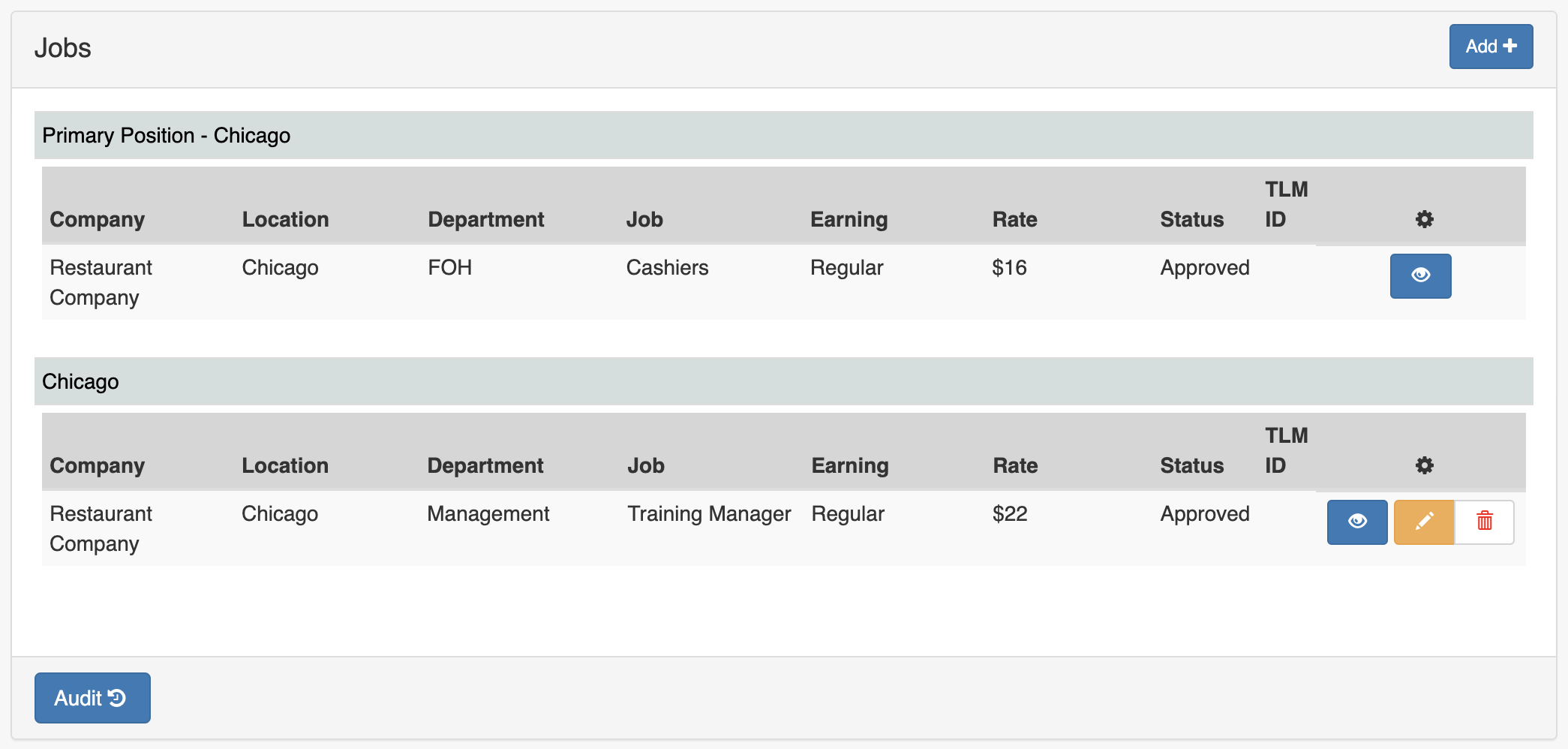
Por ejemplo, un empleado que puede registrar su entrada como cajero o gerente de capacitación en la ubicación de Chicago, y ganar USD 16 por hora como cajero y USD 22 por hora como gerente de capacitación, tendría dos trabajos en su perfil de Nómina Toast. La tarea especifica qué tasa gana el empleado por qué puesto.
Para agregar una tarea:
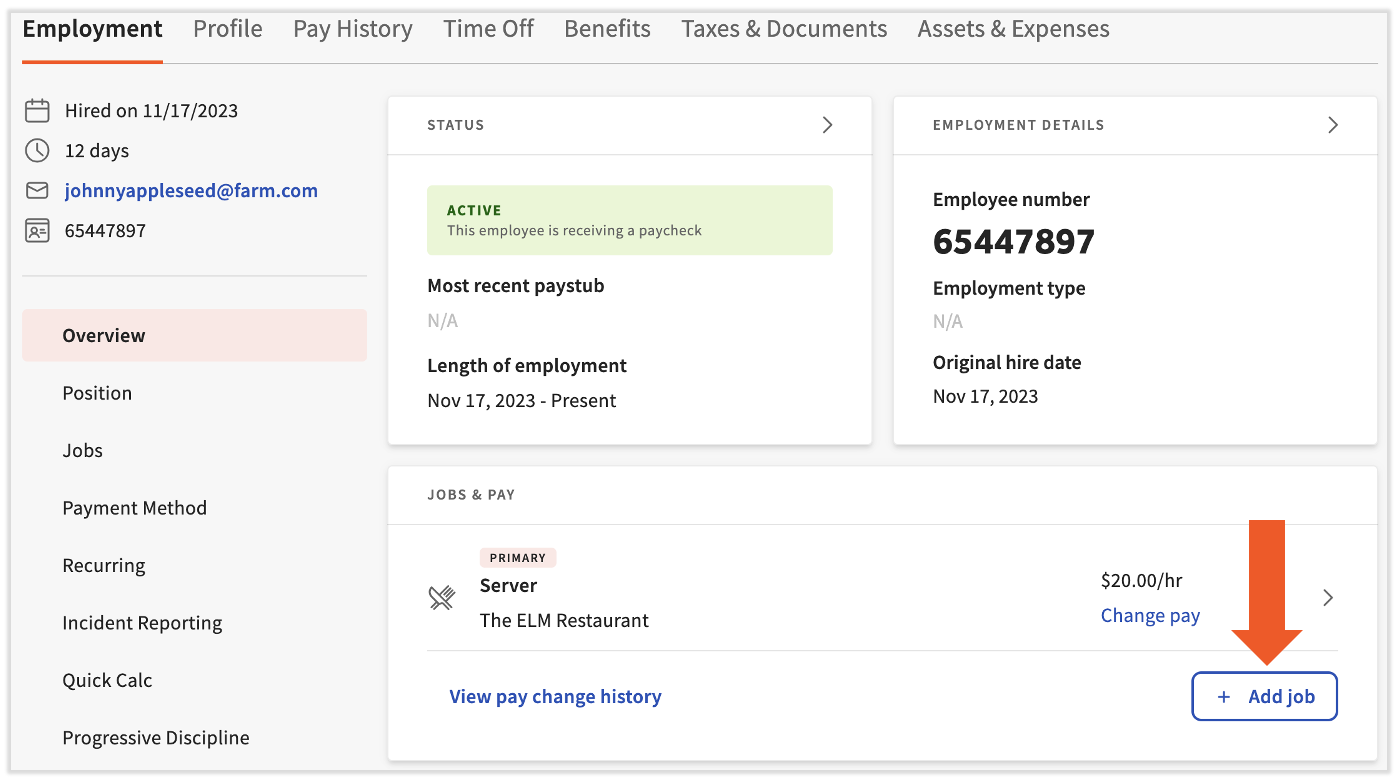
- En Nómina Toast, ve al perfil del empleado, desplázate hacia abajo y selecciona + Agregar tarea.
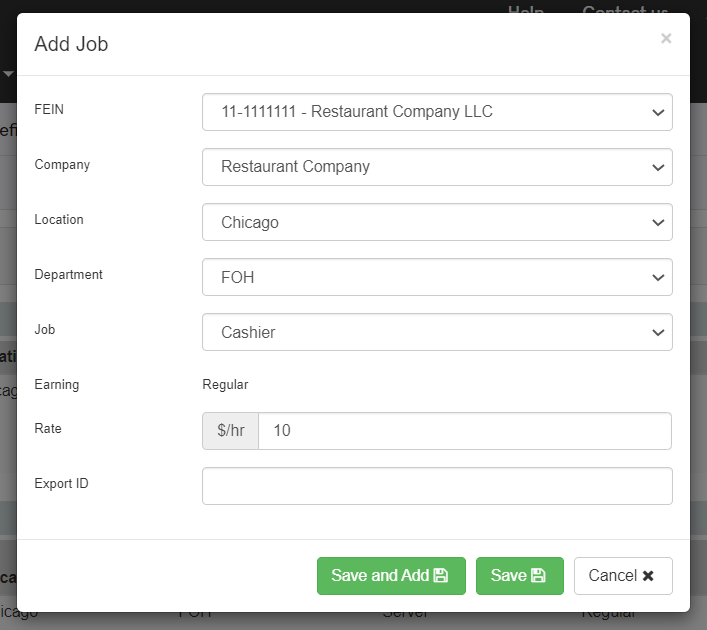
- Completa los campos obligatorios y selecciona Guardar.
- El campo Exportar ID no se utiliza normalmente.
- Si no ves la tarea que quieres agregar, primero debes crearla en Toast Web. Consulta Crear y editar tareas (roles) para el POS de Toast.
Resultado previsto: El nuevo trabajo aparece en el perfil del empleado en Nómina Toast y se sincroniza con el perfil de Toast Web del empleado en menos de 30 minutos. El empleado ahora puede registrar su entrada en esta tarea en un dispositivo Toast.
Cambiar el trabajo de un empleado
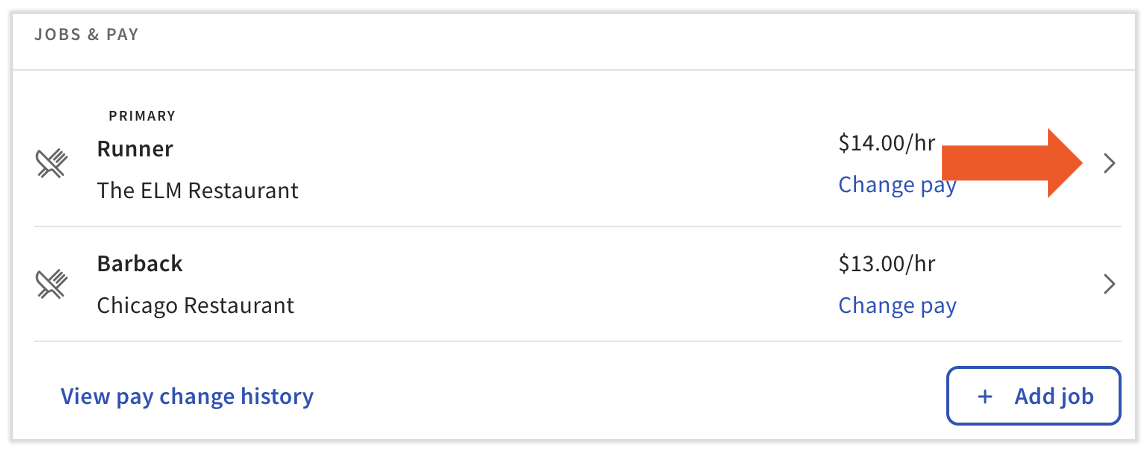
- En Nómina Toast, ve al perfil del empleado y selecciona el >ícono de circunflejo a la derecha de la tarea que te gustaría actualizar.
- Selecciona el lápiz de edición para el puesto que contiene esa tarea. Si el empleado tiene más de un puesto, identifica el correcto comparando el campo Nivel 3 - Puesto.
- Agrega un motivo en la parte superior. La actualización de posición funciona bien aquí. Los códigos de diferentes motivos desbloquean diferentes campos en la posición. Usar uno incorrecto puede evitar que los campos obligatorios (como la tasa de pago) se puedan editar. Para ver un desglose completo de lo que desbloquea cada código de motivo, consulta Nómina Toast: Actualiza las posiciones antes de seleccionar un motivo aquí.
- Actualiza el campo Tarea en el medio de la página y selecciona Enviar hacia la parte inferior.
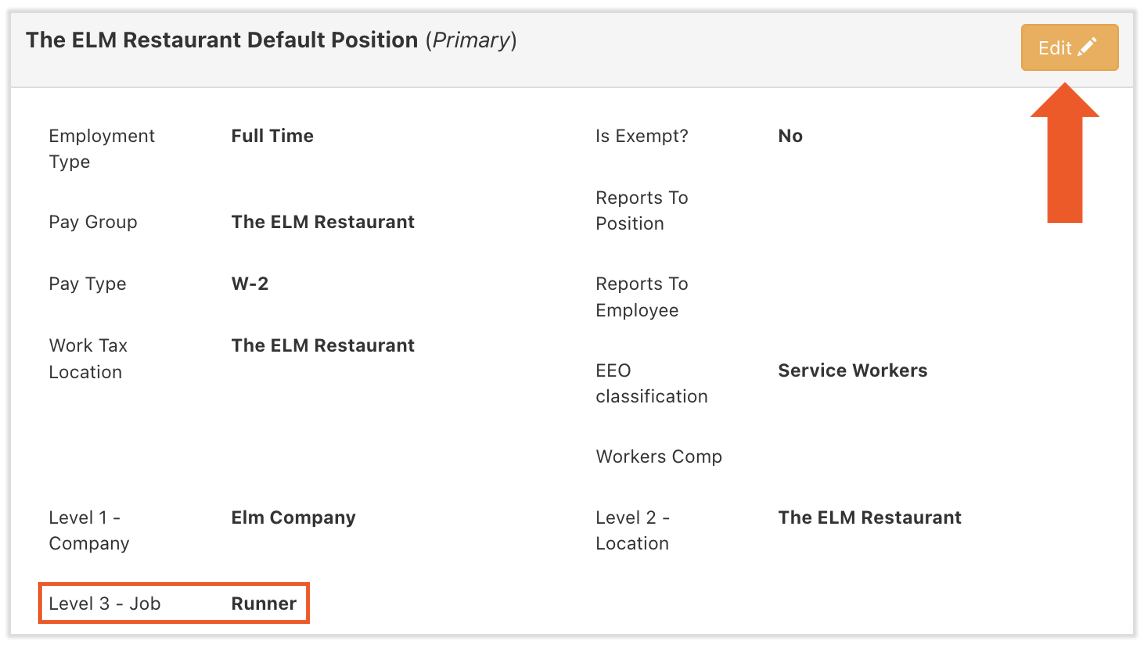
Resultado previsto: Se actualiza la tarea en el perfil del empleado. Si el pago del empleado también debe cambiar, consulta Nómina Toast: Haz un cambio en el pago.
Eliminar una tarea del perfil de un empleado
- Ve al perfil del empleado y selecciona la pestaña Tareas en la página Empleo.
- Selecciona el ícono de papelera para la tarea que quieres eliminar de este empleado y, luego, selecciona Eliminar en la ventana emergente. Si la tarea que deseas eliminar es la vinculada al puesto principal (la primera tarea listada), primero debes editar la posición:
- Ve a la pestaña Posición de la izquierda.
- Selecciona Editar en la siguiente página.
- Agrega un motivo en la parte superior. La actualización de posición funciona bien aquí. Los códigos de diferentes motivos desbloquean diferentes campos en la posición. Usar uno incorrecto puede evitar que los campos obligatorios (como la tasa de pago) se puedan editar. Para ver un desglose completo de lo que desbloquea cada código de motivo, consulta Nómina Toast: Actualiza las posiciones antes de seleccionar un motivo aquí.
- Actualiza el campo Tarea en el medio de la página y selecciona Enviar hacia la parte inferior. Si el pago del empleado también debe cambiar, consulta Nómina Toast: Haz un cambio en el pago.
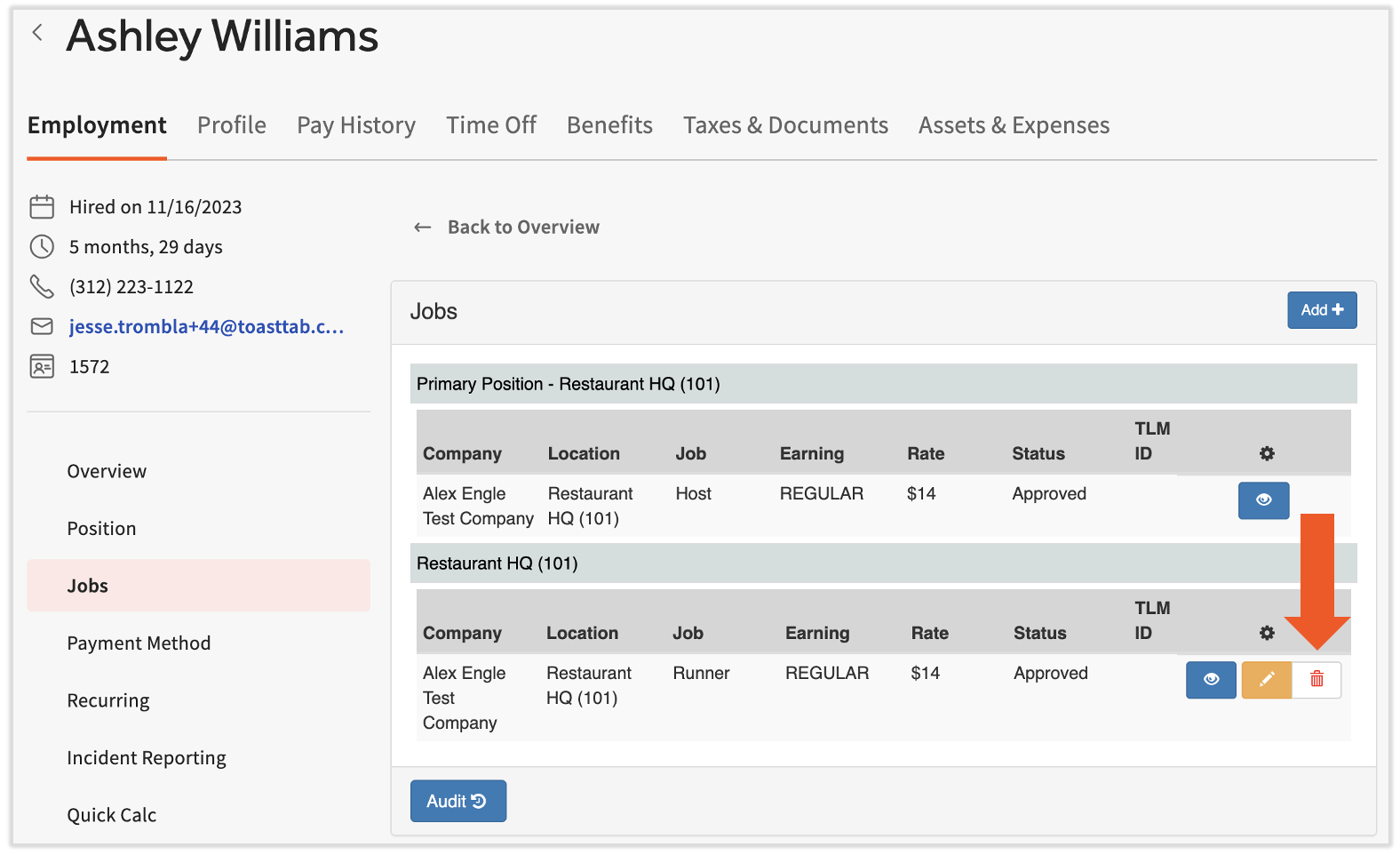
Resultado previsto: La tarea se elimina del perfil de Nómina Toast del empleado y el cambio se sincroniza con Toast Web de inmediato.
Agregar un puesto secundario
| Nota: Solo agrega una posición secundaria si tu cuenta tiene varios grupos de pago y el empleado recibirá el pago de más de un grupo de pago. Si la nueva ubicación o rol utiliza el mismo grupo de pago, agrega una tarea. |
Si un empleado trabaja en una ubicación o en un rol que se paga desde un grupo de pago separado, se debe agregar un puesto secundario. El puesto secundario le da al empleado la posibilidad de recibir pagos fuera de este nuevo grupo de pago (ver Situación 2). Esto suele ocurrir cuando el empleado forma parte de dos FEIN diferentes bajo el mismo código de empresa.
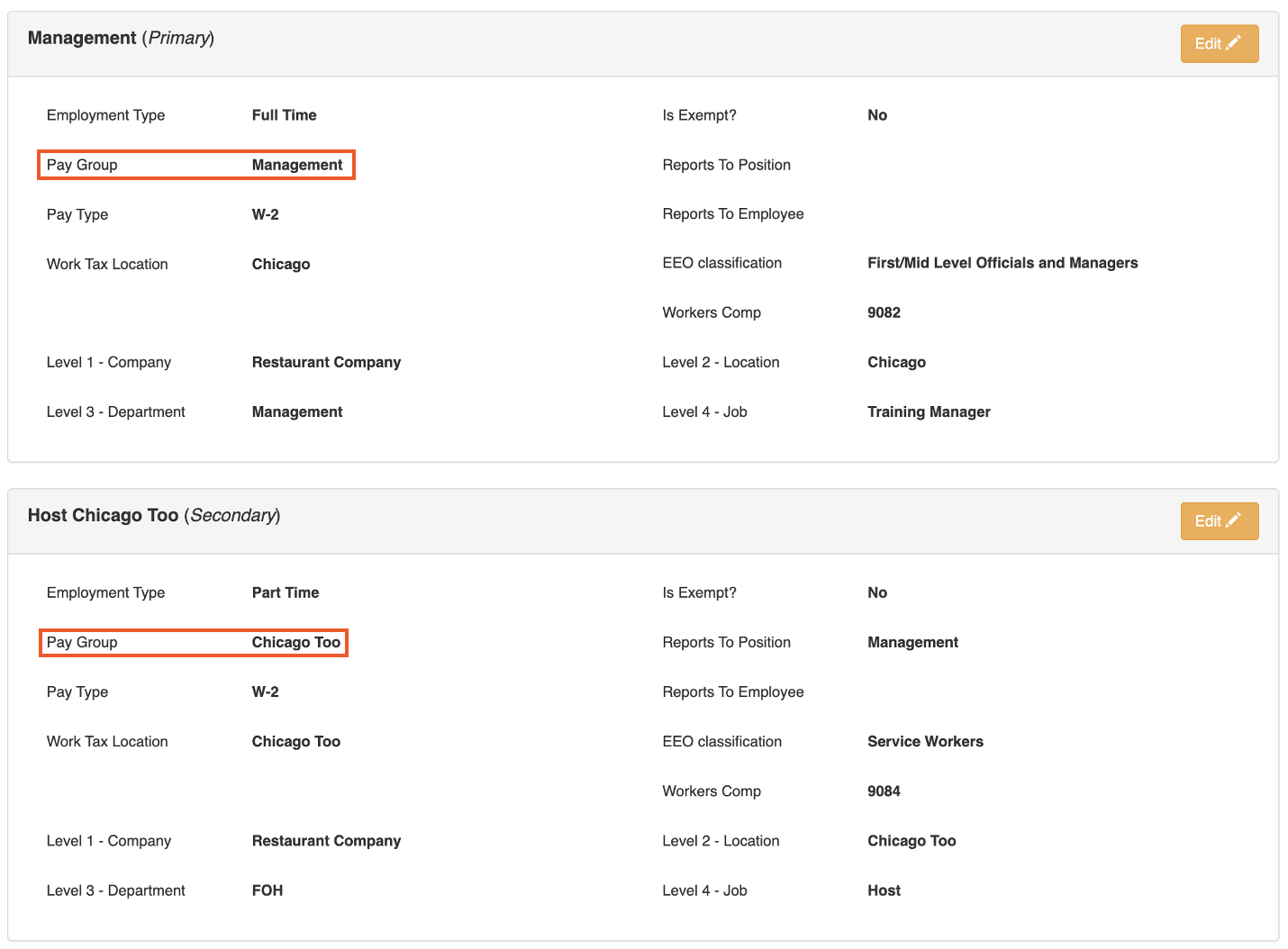
Para agregar una posición secundaria:
- Ve al perfil del empleado y selecciona el >ícono de circunflejo a la derecha de su tarea principal.
- Selecciona Agregar+ en la siguiente página.
Nota: Si no ves el botón Agregar+, consulta No veo la opción de agregar o Mi cambio no se guardará a continuación.
- Completa los campos obligatorios y selecciona Guardar. Para obtener una guía sobre cómo completar cada campo, consulta Nómina Toast: Actualizar posiciones.
- Ten en cuenta que la información de posición secundaria no se muestra en la página Tareas; solo la información de posición principal del empleado. La página Tareas es lo que se comunica con Toast Web, mientras que los detalles de la página Detalles del puesto permiten que Nómina Toast haga coincidir las tareas con el grupo de pago adecuado (Nómina Toast usa el FEIN de las tareas para hacer coincidir el FEIN que figura en la página Detalles del puesto).
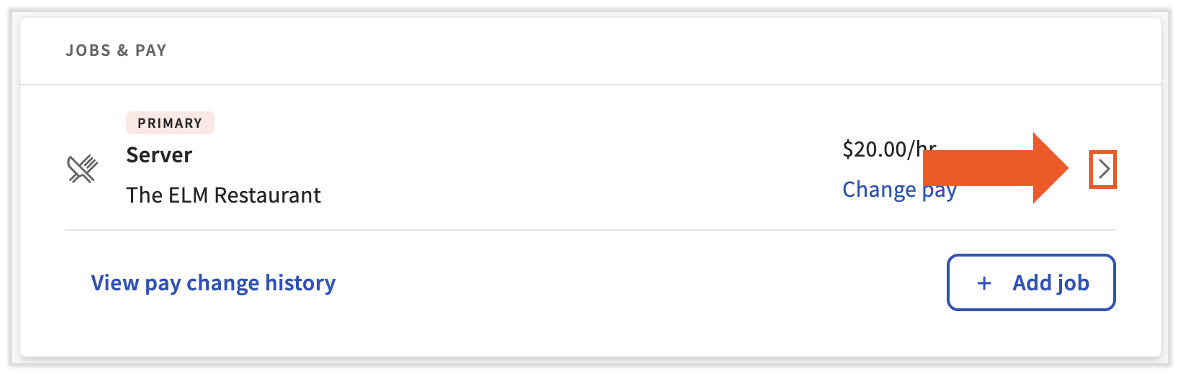
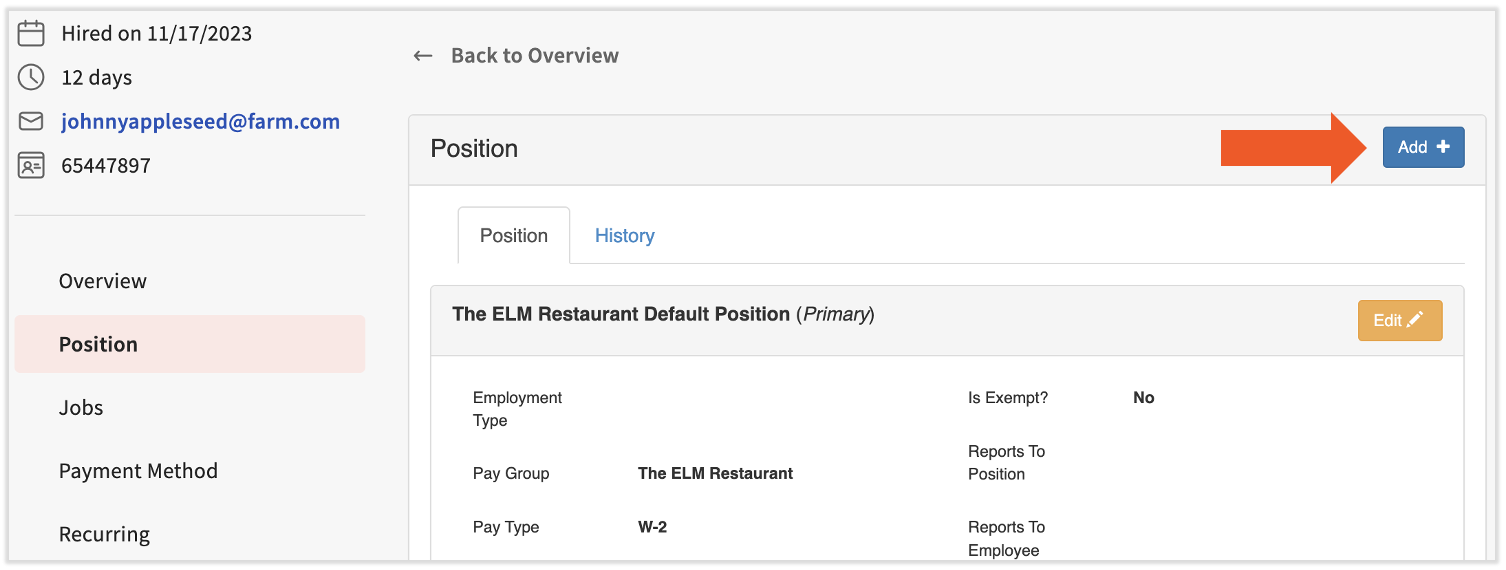
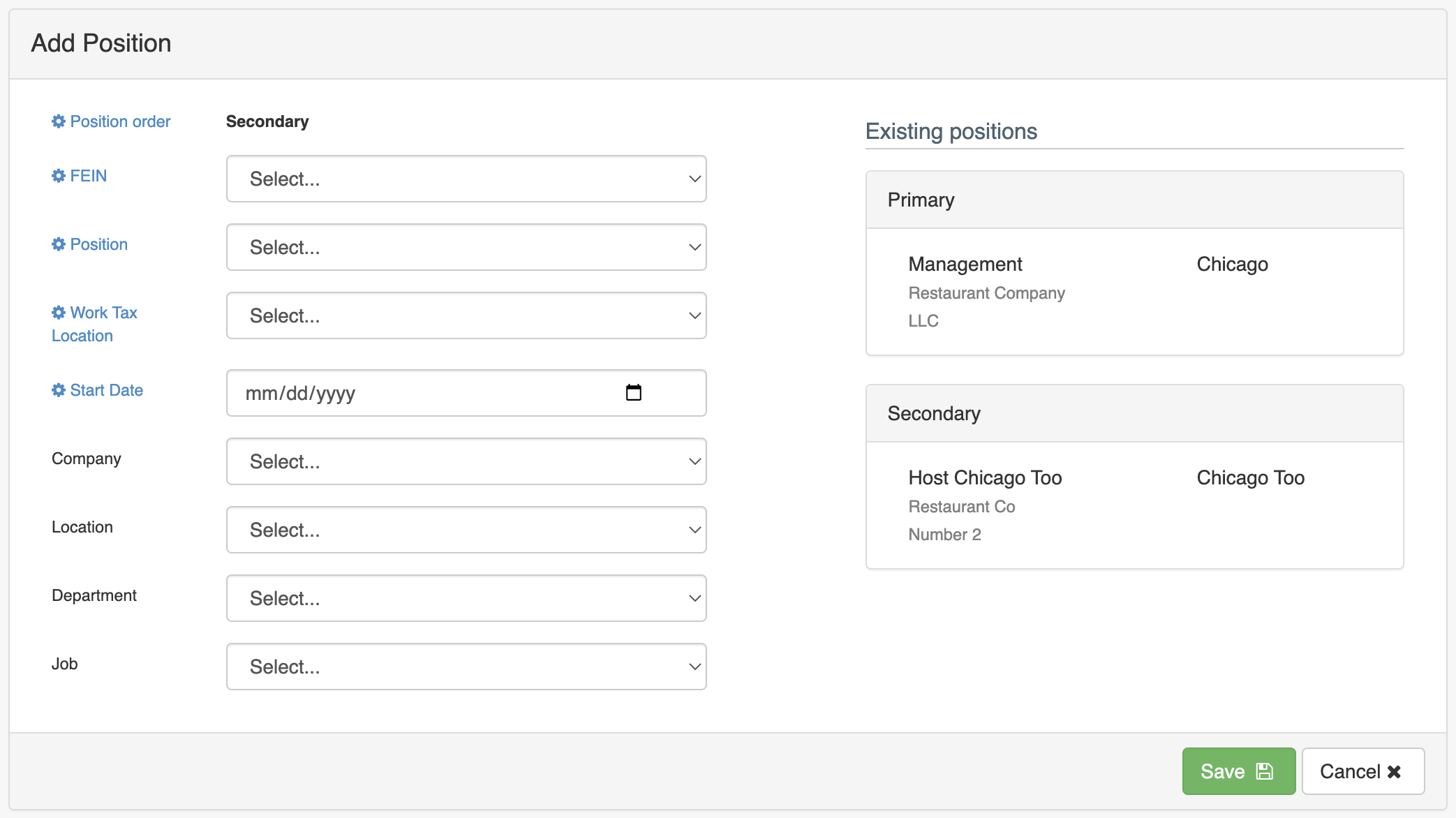
Resultado previsto: La posición secundaria aparece en el perfil del empleado debajo de la posición principal existente. Ahora se puede pagar al empleado fuera del grupo de pago adicional.
Agregar un puesto secundario con tareas adicionales (multiFEIN, multitarea)
Si el empleado trabaja bajo varios FEIN con diferentes trabajos (ver Situación 3), necesitarás varios puestos y múltiples trabajos:
- Para comenzar, agrega una posición secundaria para el grupo alternativo FEIN/pago.
- Si el empleado también necesita registrar la entrada o la salida en una nueva ubicación, agrega una nueva tarea para cada puesto en el que trabaje en esta nueva ubicación. Ve al perfil del empleado > Pestaña Tareas > Agregar+. Agrega una tarea separada para cada rol.
Resultado previsto: El empleado tiene los puestos secundarios correctos para cada grupo de pago y una tarea para cada rol en el que trabaja debajo de cada grupo de pago.
Eliminar un puesto secundario
Si un empleado tiene más de un puesto, pero ya no trabajará en una ubicación secundaria o un grupo de pago, puedes desactivar su puesto secundario. Las posiciones principales no se pueden desactivar. Para cambiar qué posición es la principal, consulta Nómina Toast: Cambiar una posición secundaria a una posición principal.
- Ve al perfil del empleado y selecciona el ícono > a la derecha de su tarea principal.
- Selecciona el botón Editar para la posición apropiada (no puede ser la posición principal).
- Ingresa un motivo. La actualización de posición puede funcionar mejor en esta situación.
- Inmediatamente debajo del menú desplegable Motivo, selecciona la casilla Desactivar posición.
- Selecciona Enviar en la parte inferior de la página.

Resultado previsto: La posición secundaria se desactiva en el perfil del empleado. El empleado ya no puede recibir pagos de ese grupo de pago.
Actualizar tarifas de pago para un puesto secundario frente a un trabajo
Las tarifas de pago se dirigen a dos lugares diferentes según la tarifa de la tarea que estés actualizando.
- Tarea principal (la primera tarea en el perfil de un empleado): Las tarifas de pago de una tarea principal deben cambiarse utilizando la herramienta de cambio de pago. Consulta Nómina Toast: Haz un cambio en el pago.
- Tareas secundarias: Las tarifas de pago de todas las tareas secundarias se pueden cambiar directamente en la pestaña Tareas. Edita la tarea relevante y actualiza la nueva tarifa.
Para actualizar varias tarifas de empleados a la vez o para actualizaciones en bloque de tarifas secundarias, consulta Nómina Toast: Haz un cambio en el pago.
Solución de problemas
No veo la opción de agregar o mi cambio no se guardará
Si falta el botón Agregar+ en la página Puesto o falta el botón + Agregar puesto en el perfil del empleado, las causas más comunes son las siguientes:
- Tu rol de usuario en Nómina Toast no tiene permiso para agregar o editar posiciones. Ponte en contacto con el administrador de Nómina Toast de tu empresa.
- No se activó la configuración que permite asignar múltiples posiciones. Ponte en contacto con el servicio de atención al cliente para obtener ayuda.
Si no se aplica ninguna de las opciones anteriores, chatea con el servicio de atención al cliente a través del punto de chat azul ubicado en la esquina inferior derecha de la página.
Error: Más de un puesto por grupo de pago
Si ves el error “No puede haber más de un puesto por grupo de pago” al agregar un puesto secundario, significa que el puesto que estás intentando agregar está vinculado a un grupo de pago en el que el empleado ya tiene un puesto. Cada empleado solo puede tener un puesto por grupo de pago.
Para corregir el error:
- Si el segundo rol comparte el mismo grupo de pago que el puesto existente, no agregues un puesto secundario. Agrega una tarea debajo del puesto existente.
- Si el segundo rol se paga desde un grupo de pago diferente, confirma que el grupo de pago seleccionado en la ventana emergente Agregar posición sea diferente del grupo de pago en el puesto existente.
Para obtener más información sobre este error, consulta Obtener ayuda con el error de nómina: Más de un puesto por grupo.
El sistema no me permite cambiar el grupo de pago ni el FEIN
Si no puedes cambiar el grupo de pago o el FEIN principal de un empleado en la página Detalles del puesto, las causas comunes incluyen:
- Cambiar el grupo de pago directamente no es compatible con Nómina Toast. Para cambiar el grupo de pago de un empleado, debes actualizar la posición (el grupo de pago depende de la posición). Consulta Nómina Toast: Revisa el grupo de pago.
- El empleado se mueve entre FEIN. Usa el código de motivo de transferencia entre empresas en lugar de Actualización de posición, porque se abrirá el campo FEIN para editar. Consulta Nómina Toast: Transferencias entre empresas.
Preguntas frecuentes
¿Cómo puedo cambiar el puesto secundario de un empleado a su puesto principal?
Para cambiar la posición secundaria de un empleado a su posición principal, desactivas la secundaria existente, editas la primaria para que coincida con la desactivada y vuelves a agregar la primaria original como una nueva secundaria. El procedimiento completo está documentado en Nómina Toast: Cambiar una posición secundaria a una posición principal.
También se le preguntó como:
- ¿Cómo se cambia una tarea secundaria a tarea principal?
- ¿Cómo cambiar una posición secundaria a una posición principal?
- ¿Cómo cambio el puesto principal de un empleado por su puesto secundario?
¿Cómo puedo mover a un empleado permanentemente de una ubicación a otra?
Para mover permanentemente a un empleado de una ubicación a otra:
- Si las ubicaciones comparten el mismo grupo de pago, agrega una tarea en la nueva ubicación y elimínala en la ubicación anterior.
- Si las ubicaciones están en diferentes grupos de pago, cambia qué posición es la principal usando Nómina Toast: Cambia un puesto secundario a un puesto principal y, luego, elimínalo para la ubicación en la que ya no trabaja.
- Si las ubicaciones están bajo FEIN diferentes, usa Nómina Toast: Transferencias entre empresas.
También se le preguntó como:
- ¿Cómo se transfiere a una empleada de su tienda principal a su tienda secundaria?
- Necesito despedir a alguien de una ubicación que es su posición principal y hacer que la posición secundaria sea la principal.
¿Puede un empleado estar en más de un grupo de pago?
Sí, un empleado puede recibir pagos de más de un grupo de pago, pero se requiere un puesto secundario para el grupo de pago adicional. La posición principal impulsa un grupo de pago; cada posición secundaria agrega otra. Consulta Agregar una posición secundaria arriba.
¿Cuál es la diferencia entre un trabajo, un puesto y un grupo de pago?
Una tarea es un rol que el empleado puede registrar en un dispositivo Toast (cajero, bartender, etc.) y tiene una tasa de pago. Un puesto es un conjunto de atributos del empleado (tiempo parcial o tiempo completo, elegibilidad de horas extra, nivel de TAFW, nivel de beneficios). Un grupo de pago es un grupo de empleados que comparten una fecha de pago, frecuencia y método, y está vinculado al puesto. Consulta la descripción general anterior, Nómina Toast: Revisa los grupos de pago y la Nómina Toast: Actualiza las posiciones de las guías de conceptos completas.
También se le preguntó como:
- ¿Ingreso primero un puesto o una tarea en Nómina?
- ¿Debo elegir el secundario 1 en la página de posiciones cuando es una posición secundaria o dejarlo como principal?
¿Necesito agregar un puesto secundario cuando mi empleado trabaja en varias ubicaciones?
No necesariamente. Si todas las ubicaciones en las que trabaja el empleado son pagadas desde el mismo grupo de pago, solo necesitas agregar una tarea, no un puesto secundario. Un puesto secundario solo se necesita cuando el empleado recibe pagos de diferentes grupos de pago. Véase el escenario 1 y el escenario 2 supra. Si agregas una posición secundaria en el mismo grupo de pago, se activará el error Más de una posición por grupo de pago.
¿Cómo agrego una tarifa por hora secundaria para un empleado existente?
Para agregar una tarifa por hora secundaria, agrega una tarea para el rol secundario con la tasa que el empleado gana por ese rol. Cada tarea tiene su propia tarifa. Consulta Actualizar tarifas de pago para un puesto secundario frente a un trabajo para conocer qué herramienta usar al cambiar la tarifa más adelante.
Artículos relacionados
- Nómina Toast: Revisar grupos de pago
- Nómina Toast: Actualizar posiciones
- Nómina Toast: Hacer un cambio en el pago
- Nómina Toast: Cambiar un puesto secundario a un puesto principal
- Nómina Toast: Transferencias entre empresas
- Obtener ayuda con el error de nómina: Más de un puesto por grupo
- Nómina Toast: Sincronizar información con Toast Web
Este contenido se publica con fines informativos y no tiene como propósito brindar asesoramiento legal, fiscal, de recursos humanos ni ningún otro tipo de recomendación profesional. Ponte en contacto con un abogado u otro profesional para recibir asesoramiento.