Nómina Toast: Configurar certificaciones y licencias
Última actualización: 14 oct 2026, 5:31 p.m.
| El módulo Certificaciones solo está disponible para usuarios de Nómina Toast Pro. |
Crear certificaciones
Antes de agregar certificaciones para empleados individuales, deberás configurar los siguientes tipos de certificación:
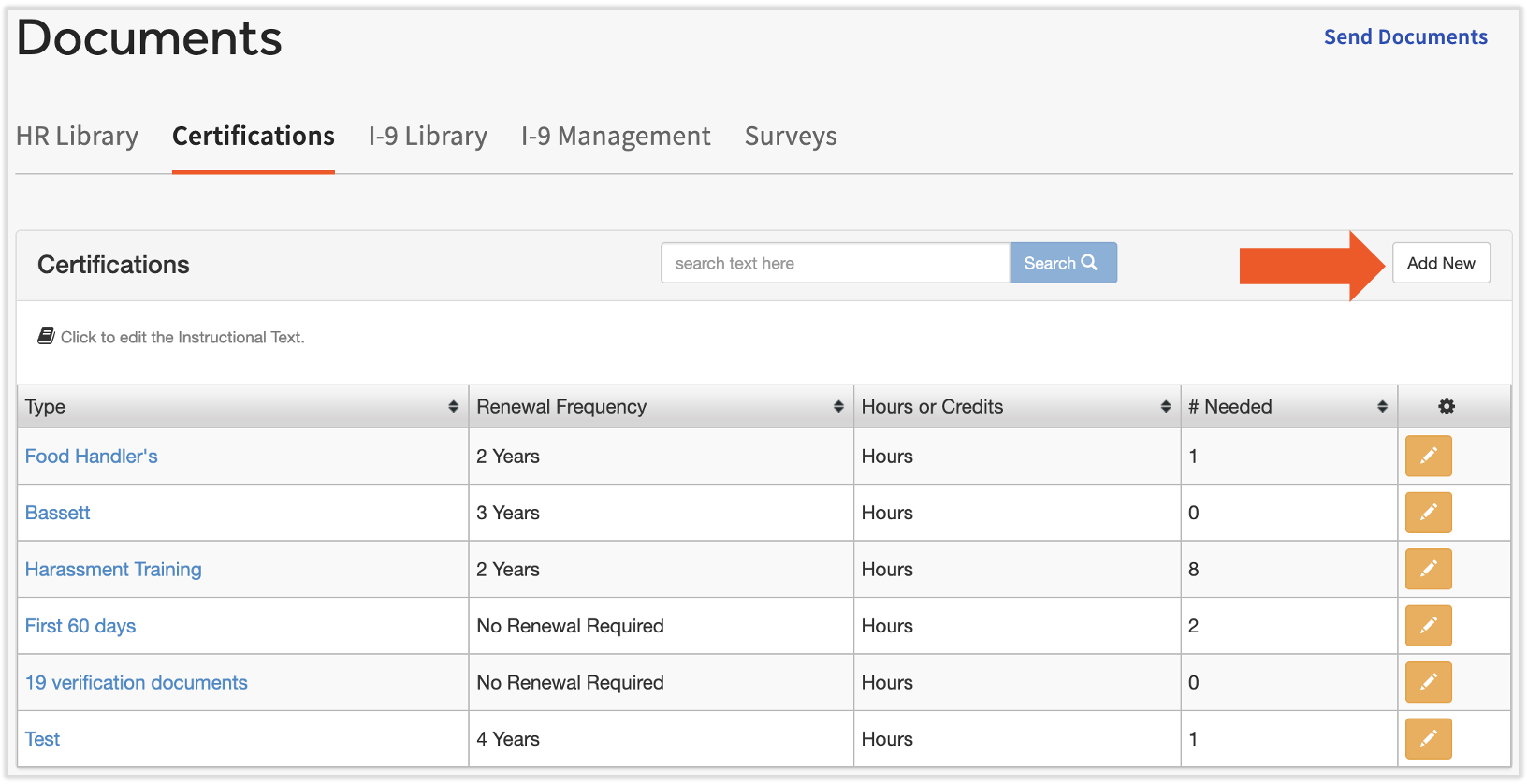
- Para configurar certificaciones en Nómina Toast, ve a Documentos > Certificaciones.
- Si no ves Documentos en el lado izquierdo de la pantalla, selecciona Nómina en la barra de navegación de Toast Web de la izquierda para que aparezca la barra de navegación de Nómina Toast.
- Aquí se mostrará una lista actual de certificaciones. Para agregar una nueva certificación, selecciona Agregar nueva en el lado derecho de la página.
- Completa los campos siguientes y selecciona Guardar:
- Descripción: Asigna un nombre a la certificación
- Tipo: Certificación, licencia o DEA
- Frecuencia de renovación: Ingresa un valor aquí
- Seguimiento por: Seleccionar horarios o créditos
- # Obligatorio: Ingresa el número de horas necesarias para completar la certificación
- Está activo: Permite que la certificación esté activa en el sistema para que los gerentes la agreguen a los perfiles de los empleados
Agregar una certificación o licencia para un empleado
Una vez que hayas creado un tipo de certificación, puedes agregar una certificación a un empleado. Localiza su perfil en Nómina Toast y selecciona Perfil > Capacitación. Para conocer cómo funciona la nueva navegación de Nómina Toast, visita Navegar por Nómina Toast dentro de Toast Web.
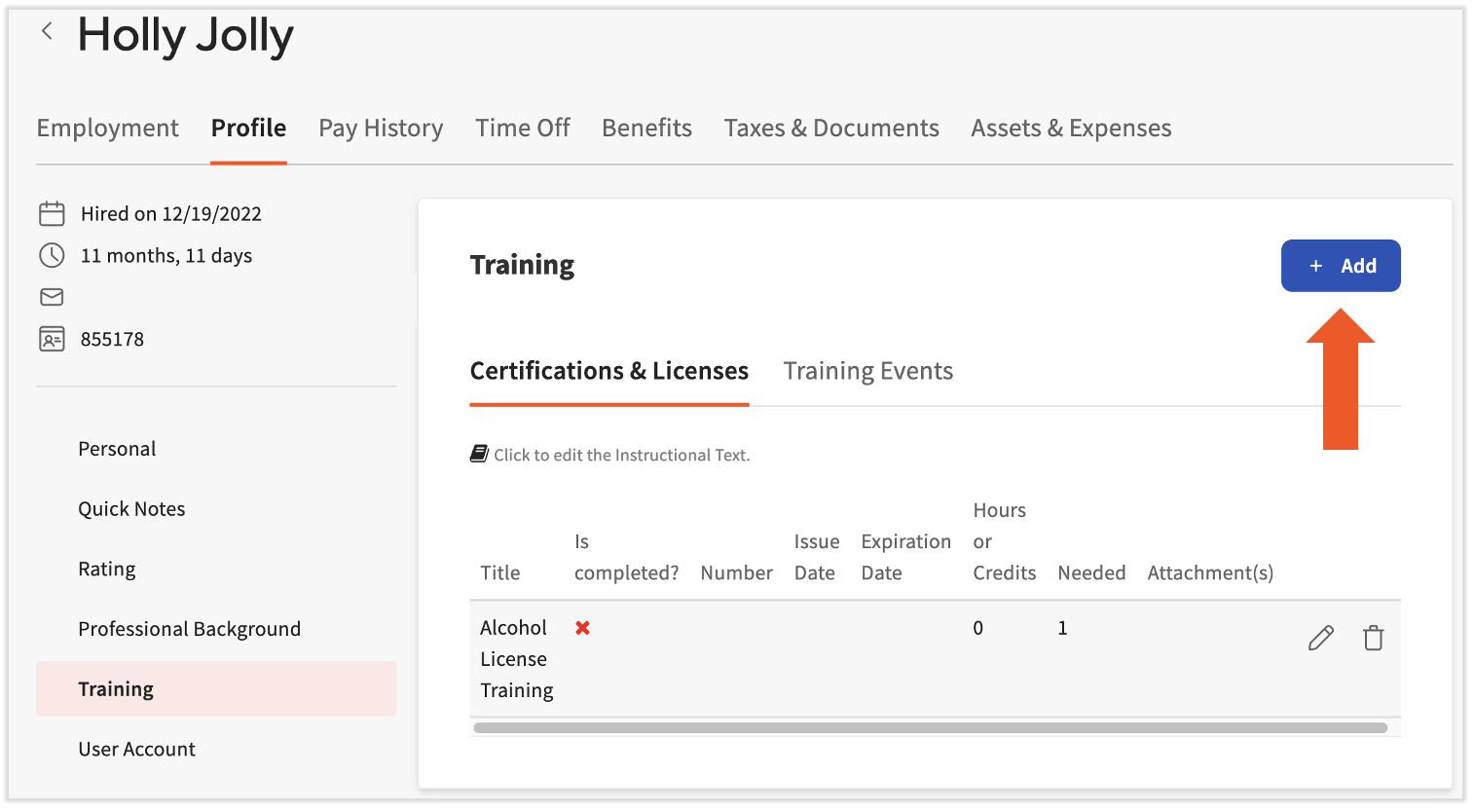
Se mostrarán las certificaciones actuales del empleado (si es que ya se agregaron). También aparecerá el título de la certificación, si se completó, la fecha de emisión, la fecha de vencimiento y la cantidad total de horas.
Para agregar una nueva certificación, selecciona el botón Agregar en el lado derecho. Querrás completar los siguientes campos de esta página:
- Nombre: Selecciona el nombre de la certificación (este campo se completará en función de las certificaciones agregadas en los pasos anteriores)
- ¿Está completo?: Selecciona Sí o No, dependiendo de si este es el caso. Si se selecciona No, se eliminarán las cuatro últimas opciones.
- Documentos: Esto es opcional, pero puedes cargar documentos relacionados con la certificación del empleado
- Número de certificado: Esto es opcional, pero se puede usar con fines de mantenimiento de registros
- Fecha de alerta: Cuándo se debe alertar al gerente sobre la certificación
- Fecha de emisión: Cuando se emitió la certificación
- Fecha de vencimiento: Cuándo vencerá la certificación
Agregar certificaciones al perfil de un empleado, incluso cuando se completa, no le notifica. Si quieres notificar a un empleado sobre una certificación pendiente, envíale un empleado para que la notifique.
Este contenido se publica con fines informativos y no tiene como propósito brindar asesoramiento legal, fiscal, de recursos humanos ni ningún otro tipo de recomendación profesional. Ponte en contacto con un abogado u otro profesional para recibir asesoramiento.