Nómina Toast: Hacer un cambio en el pago
Última actualización: 8 oct 2026, 5:08 p.m.
Actualiza la tarifa de pago de un empleado en Nómina Toast, incluidos los cambios retroactivos, los cambios en el pago en bloque y las tarifas de trabajo secundario.
- Antes de comenzar
- Dale a un empleado un aumento o un cambio en el pago
- Otorgar un aumento a varios empleados (cambio de pago en bloque)
- Actualizar tarifas secundarias mediante carga de hoja de cálculo
- Actualizar tarifas de la plantilla horaria después de un cambio en el pago
- Preguntas frecuentes
- Artículos relacionados
Antes de comenzar
Se aplica a: Nómina Toast
Permisos necesarios:
- Rol de seguridad de RR. HH.+ o Rol de seguridad del gerente (solo para informes directos)
Lo que lograrás: Actualiza la tarifa de pago de un empleado para que el nuevo monto se aplique al ciclo de nómina y las plantillas horarias correctos.
Importante: Los cambios en el pago deben guardarse antes de seleccionar Vista previa para abrir una nómina. Si la nómina ya está abierta, debes restablecerla antes de que aparezca la nueva tarifa.
Dale a un empleado un aumento o un cambio en el pago
Descubre cómo hacer un cambio en el pago usando la caja de cambios de pago.
- En Nómina Toast, ve a la página de resumen del empleado y selecciona Cambiar pago. La Caja de cambio de pago se abre en el lado derecho de tu pantalla. El primer campo se completa previamente con el salario actual o la tarifa por hora del empleado.
- Descubre cómo funciona la nueva navegación de Nómina Toast visitando Nómina Toast en Toast Web.
- Ingresa la nueva tarifa en el primer campo.
Nota: Si un cambio en el pago ya está programado, no puedes guardar uno nuevo hasta que se aplique o se elimine el cambio anterior. Selecciona el ícono de papelera para eliminar el cambio de pago futuro pendiente antes de continuar.
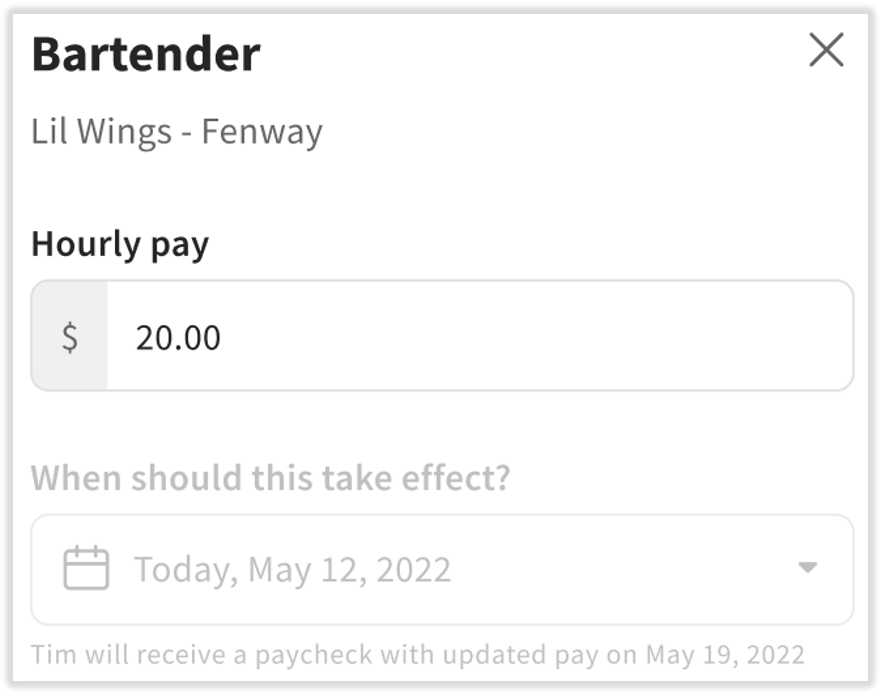
Configurar la fecha de entrada en vigor del cambio de pago
- Selecciona la fecha en que debería entrar en vigor. Esta fecha puede ser pasada. Como referencia, Nómina Toast muestra las fechas de pago como círculos azules fijos y las fechas de inicio del período de pago como círculos azules punteados en el calendario.
- Si la fecha seleccionada cae dentro de una plantilla horaria que no se ha aprobado, Nómina Toast ajusta automáticamente el pago del empleado por todas las horas registradas a la fecha de entrada en vigencia. Las plantillas horarias reflejan este cambio una vez aprobado en la ejecución de la nómina, si corresponde.
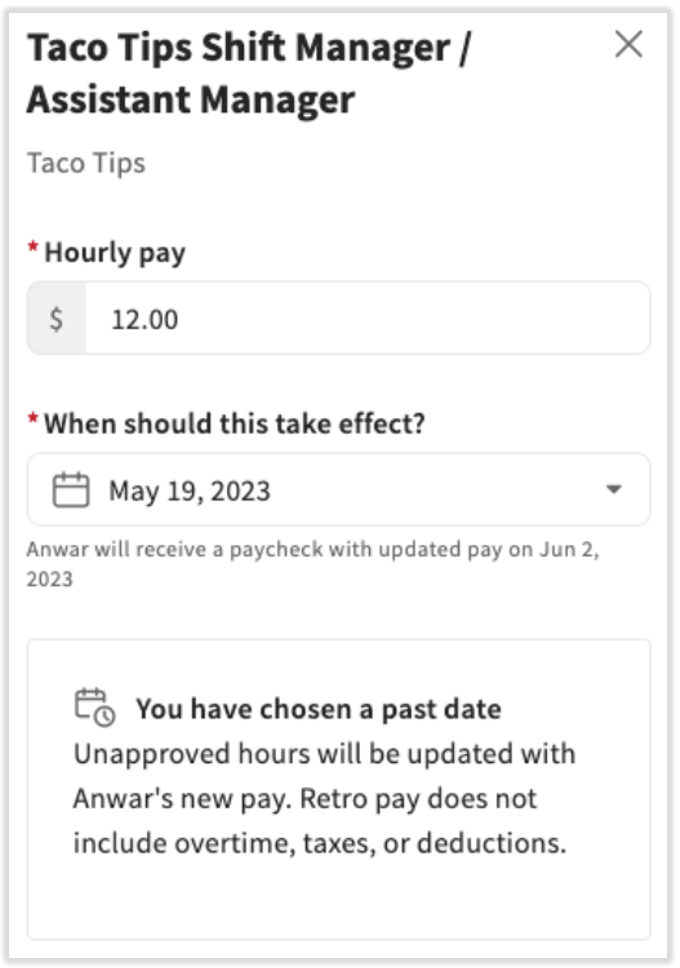
Manejar pago retroactivo de fechas pasadas
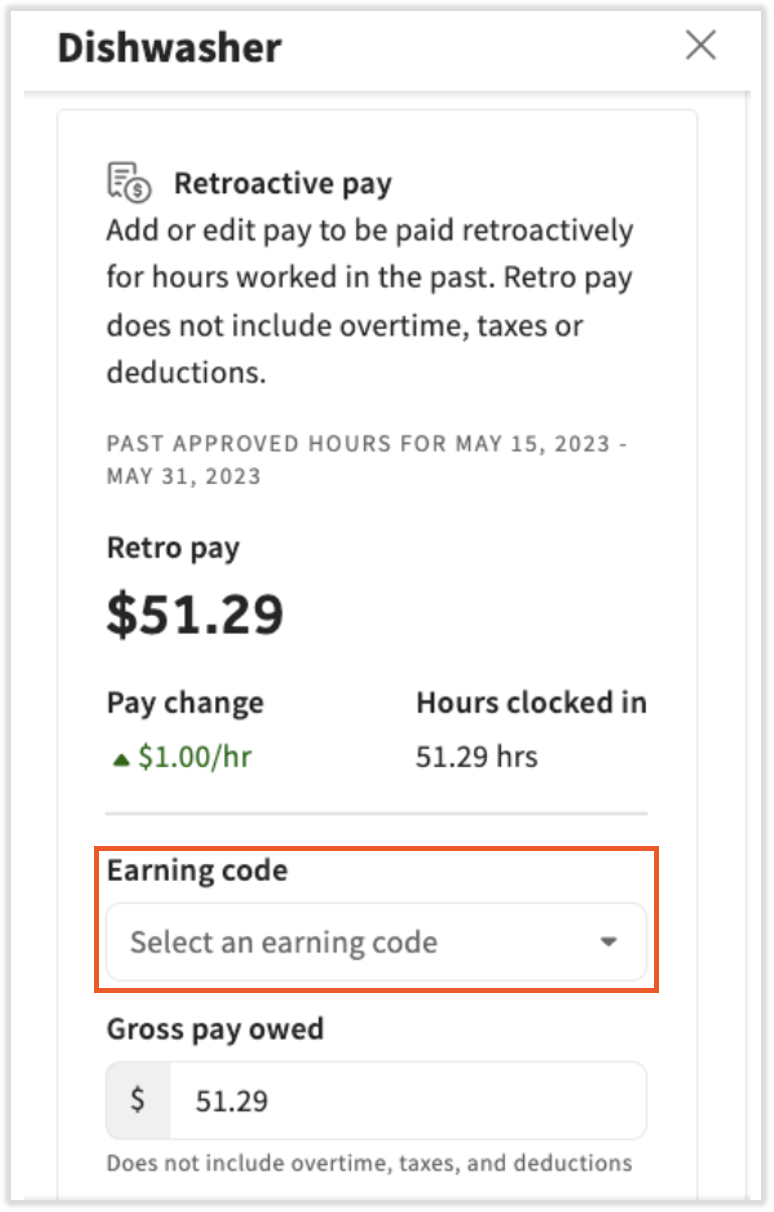
- Si la fecha seleccionada cae dentro de una plantilla horaria que ya se aprobó, aparece la calculadora de pagos retroactivos. Usa esta calculadora para agregar el pago retroactivo como pago único global por las horas trabajadas por el empleado desde la fecha de entrada en vigencia hasta el período de pago actual.
- Selecciona el código de ingreso para registrar el pago retroactivo (por ejemplo,Pago retroactivo).
Importante: La calculadora de pago retroactivo no tiene en cuenta el pago de horas extra combinadas ni las deducciones que ocurrieron durante esas fechas. El empleado tributa sobre estas ganancias cuando se calculan en una ejecución de nómina, de acuerdo con el código de ganancia que seleccionaste.
- Selecciona Guardar para finalizar el cambio de pago.
Resultado previsto: La nueva tarifa se sincroniza con Toast Web. Para un cambio en el pago actual, el perfil del empleado refleja la tarifa actualizada de inmediato. Para un cambio futuro en el pago, la tarifa se aplica en la fecha de entrada en vigencia.
Revisa un cambio en el pago futuro programado
Si el cambio de pago se configura en una fecha futura, aparecerá un banner azul encima de los trabajos del empleado en su perfil.
Selecciona Ver para revisar o editar el cambio en el pago programado.
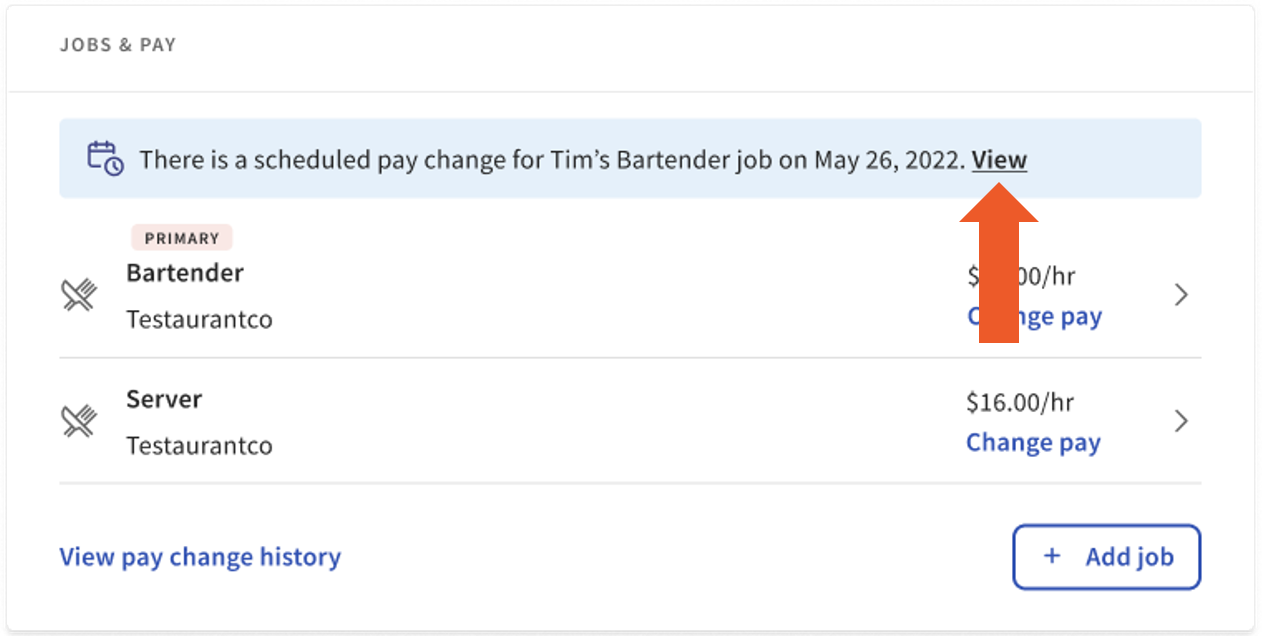
Verificar el cambio durante procesamiento de nómina
Durante el paso Ganancias del empleado de la nómina, verifica los detalles del cambio de pago.
Si el empleado es por hora, confirma que el salario correcto se aplique a la cantidad correcta de horas.
Para configurar un recordatorio de verificación el día que proceses la nómina, usa la opción Nómina pendiente.
Resultado previsto: Se completó el cambio en el pago del empleado único.
Otorgar un aumento a varios empleados (cambio de pago en bloque)
Importante: Los cambios en el pago deben guardarse antes de seleccionar Vista previa para abrir una nómina.
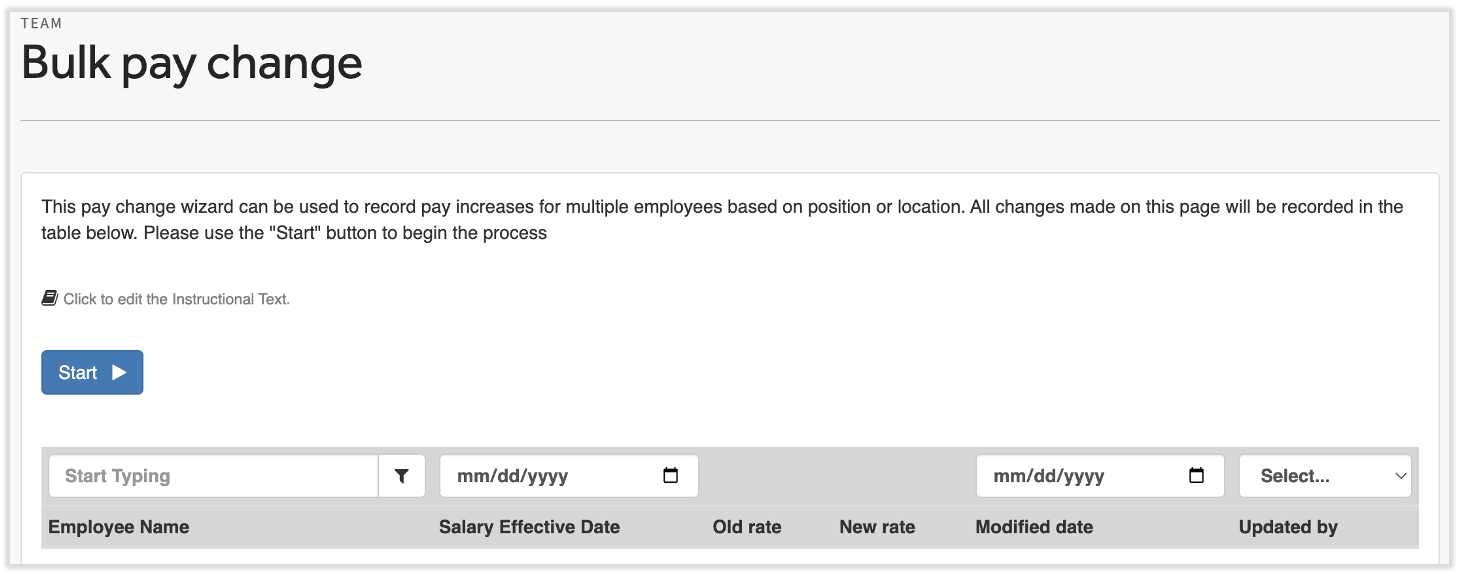
- Inicia sesión en payroll.toasttab.com y ve a Equipo>Acciones del equipo>Cambio de pago masivo.
- Cuando selecciones Equipo en Nómina Toast, deberías ver una URL que comienza con payroll.toasttab.com. Visita Nómina Toast en Toast Web para conocer cómo funciona la nueva navegación de Nómina Toast.
- Selecciona Iniciarpara comenzar el proceso de cambio de pago.
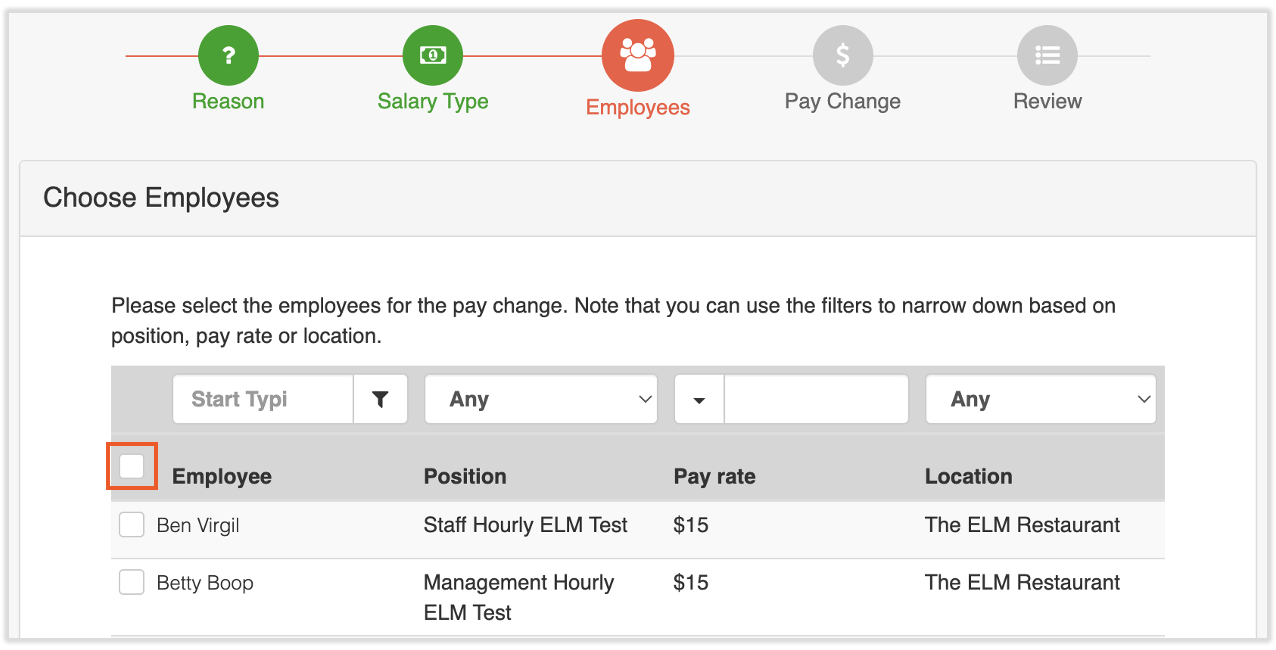
- Motivo paso: Selecciona un código de motivo en el menú desplegable. El aumento salarial mínimo se selecciona comúnmente aquí.
- Tipo de salario paso: Selecciona Por hora o Salario. Solo puedes actualizar un tipo de salario a la vez.
- Paso Empleados: Selecciona los empleados cuya tarifa deseas actualizar. Para actualizar a todos los empleados a la vez, selecciona la casilla de verificación a la izquierda del encabezado de columna Empleados para seleccionar a todos.
- Paso de cambio: Selecciona Monto total (ingresar la nueva tasa directamente) o Diferencial (ingresar el monto para cambiar la tasa). Luego, ingresa la fecha de entrada en vigencia del cambio de tarifa. Selecciona si quieres aplicar este cambio a las tarifas secundarias (tareas):
- Si seleccionas Sí, la actualización de la tarifa se aplica de manera idéntica a todas las tareas primarias y secundarias de cada empleado.
- Si seleccionas No y los empleados tienen tarifas secundarias que también deben actualizarse, sigue los pasos que se indican en Actualizar tarifas secundarias mediante carga de hojas de cálculo.
- Paso de revisión: Verifica tus selecciones. Selecciona Finalizar para enviar.
Resultado previsto: Se aplica el cambio de pago en bloque. Todos los perfiles de los empleados seleccionados reflejan las tarifas actualizadas.
Actualizar tarifas secundarias mediante carga de hoja de cálculo
Usa este proceso cuando los empleados tienen tasas de trabajo secundarias que no se actualizaron durante un cambio en el pago en bloque, o cuando necesitas establecer diferentes tasas por trabajo y empleado.
- Inicia sesión en payroll.toasttab.com y ve a Configuración > Nómina > Tareas.
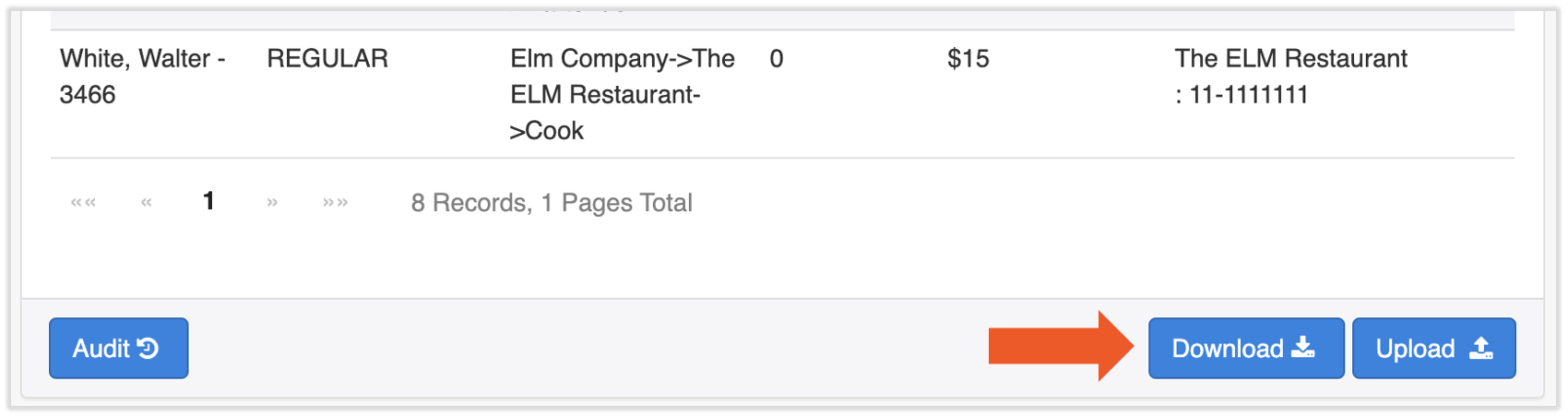
- Desplázate hasta la parte inferior de la página y selecciona Descargar.
- Abre el archivo de hoja de cálculo descargado. Toast recomienda hacer una copia antes de editar: guarda una copia como registro de las tarifas antes de la actualización y usa la segunda copia para tus ediciones.
- Actualiza solo la columna Tarifas por hora.
Nota: Busca roles de trabajo duplicados con diferentes tarifas. Las tareas duplicadas con tarifas en conflicto pueden causar discrepancias durante la nómina.
- Si no conoces bien el proceso de importación, prueba primero con un solo empleado: actualiza solo la fila de ese empleado, completa los pasos de carga a continuación y, luego, ve a su perfil y verifica que las tasas de trabajo hayan cambiado correctamente. Una vez confirmada, repite la importación completa para todos los empleados restantes.
- Guarda el archivo actualizado en formato .csv (no .xls ni .xlsx).
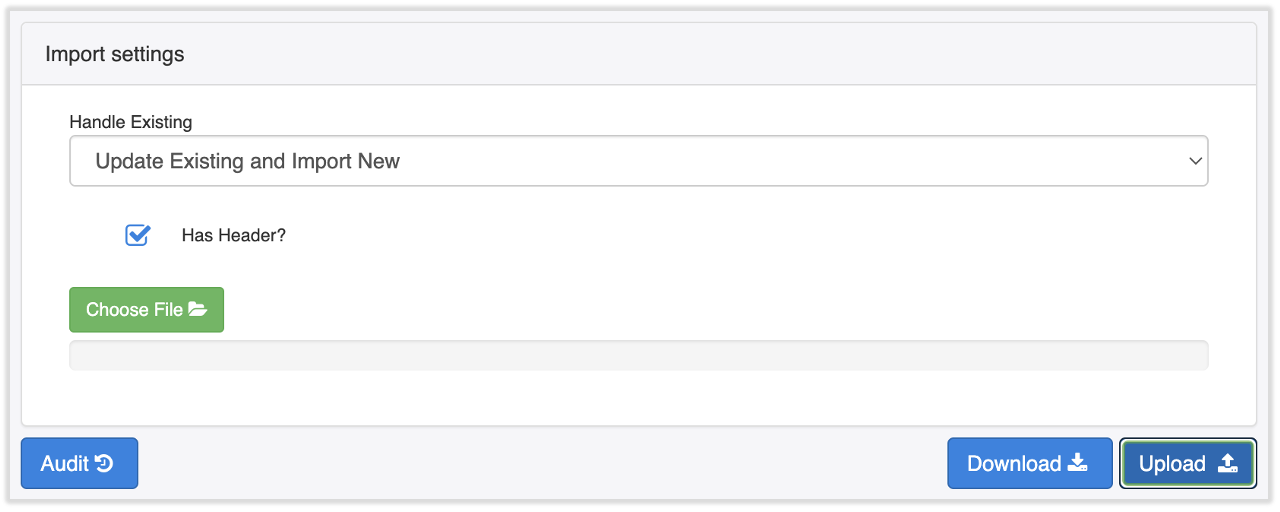
- Regresa a la página Tareas y selecciona Cargar.
- Desplázate hacia abajo y selecciona Actualizar existente e importar nuevo.
- Selecciona Elegir archivo y selecciona el archivo .csv que acabas de guardar.
- Selecciona el botón Cargar debajo del archivo.
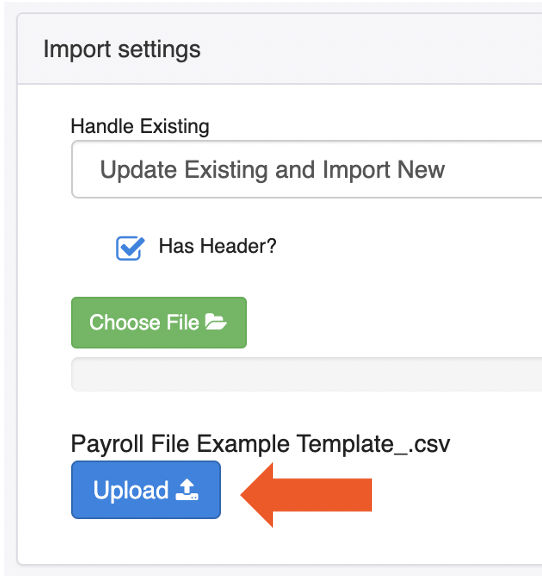
Resultado previsto: Se completaron las actualizaciones de tarifas secundarias. Ve al perfil del empleado y selecciona sus trabajos para confirmar que las nuevas tarifas aparezcan correctamente.
Actualizar tarifas de la plantilla horaria después de un cambio en el pago
Usa este proceso cuando los empleados tengan entradas de plantilla horaria abiertas registradas con la tasa de pago anterior que deban corregirse manualmente.
- Inicia sesión en payroll.toasttab.com y ve a Configuración > Registro de horas > Configuración.
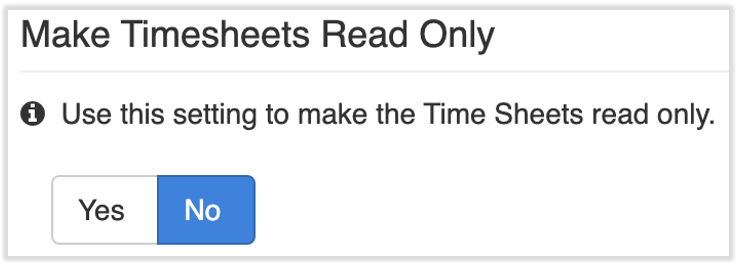
- Confirma que la opción Hacer plantillas horarias esté configurada en No. Esto te permite editar plantillas horarias en Nómina Toast.
- Ve a Hora. Si no ves la hora en el lado izquierdo de la pantalla, selecciona Nómina en la barra de navegación de Toast Web a la izquierda para que aparezca la barra de navegación de Nómina Toast.
- Selecciona el enlace de Hoja horaria del empleado aplicable.
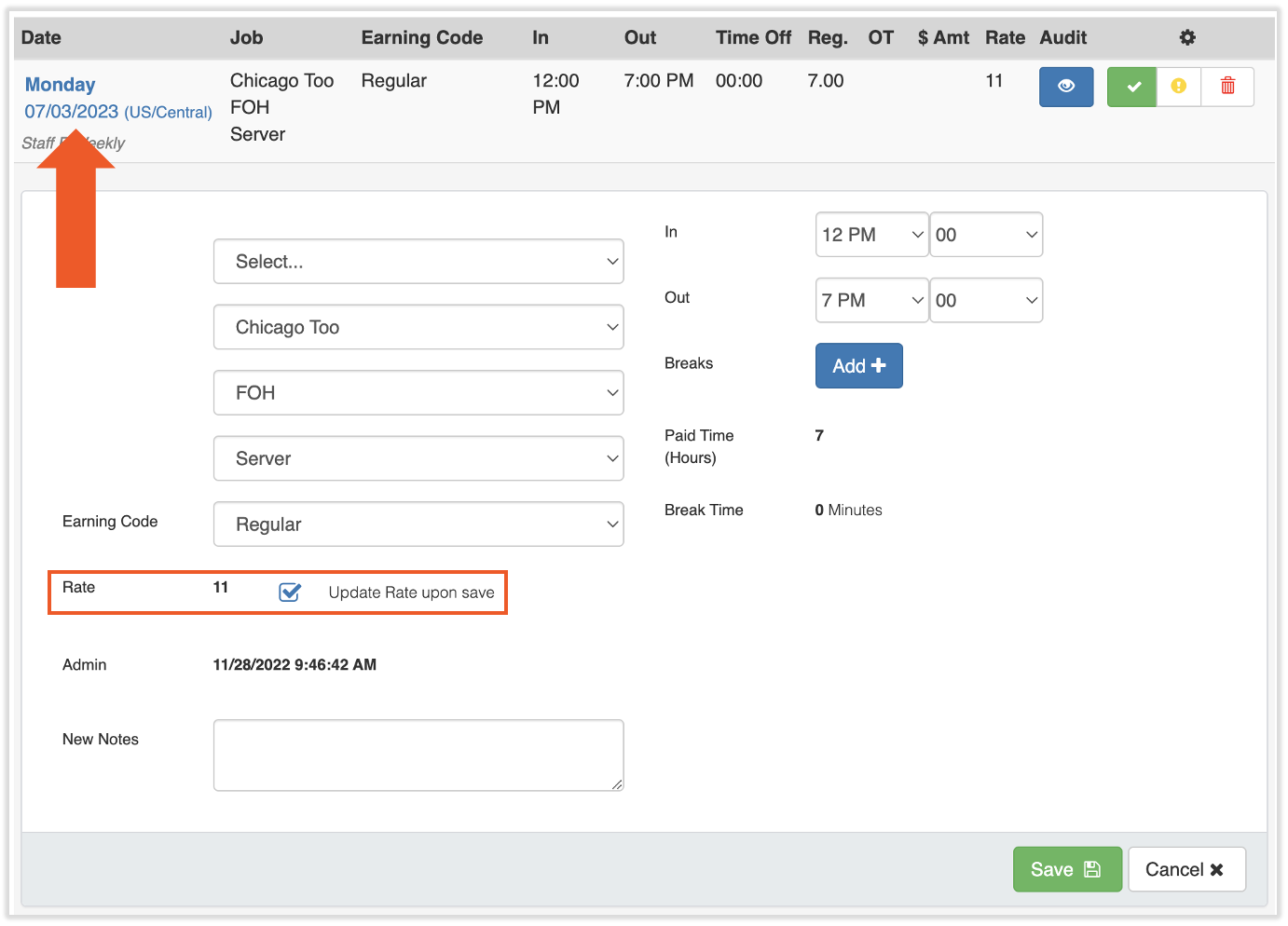
- Selecciona un enlace de fecha en la plantilla horaria para cargar los detalles de la entrada.
- Selecciona la casilla Actualizar tasa al guardar. De esta manera, se guarda el registro del empleado con la tarifa actualizada.
- Selecciona Guardar.
- Repite esta acción para cada entrada o salida registrada, por empleado, hasta que todas las entradas de la plantilla horaria reflejen la tarifa actualizada.
Resultado previsto: Todas las entradas de la plantilla horaria muestran la nueva tarifa. El proceso de cambio de pago en bloque ya está completo.
Preguntas frecuentes
¿Puedo actualizar un cambio en el pago (dar un aumento efectivo desde una fecha pasada)?
También se le preguntó como:
-
- ¿Cómo puedo dar un aumento retroactivo?
- ¿Puedo cambiar el pago de un empleado de una fecha pasada?
- ¿Cómo puedo actualizar un aumento salarial?
Sí, puedes retroceder un cambio de pago a una fecha pasada. Al seleccionar la fecha de entrada en vigor en la caja de cambios de pago, elige cualquier fecha pasada.
- Si la fecha cae dentro de una plantilla horaria no aprobada, Nómina Toast ajusta automáticamente las horas registradas a esa fecha con la nueva tarifa.
- Si la fecha cae dentro de una plantilla horaria aprobada, aparece la calculadora de pagos retroactivos. Úsala para emitir un pago único de suma fija por la diferencia. Consulta Manejar pago retroactivo de fechas pasadas.
¿Nómina Toast calcula automáticamente el pago retroactivo cuando fecho un cambio en el pago?
También se le preguntó como:
-
- ¿El pago retroactivo será automático?
- ¿Tengo que calcular manualmente el pago atrasado?
Nómina Toast calcula automáticamente el pago retroactivo solo cuando la fecha de entrada en vigencia está dentro de una plantilla horaria que no se ha aprobado. En ese caso, el sistema aplica la nueva tarifa a todas las horas registradas anteriores a la fecha de entrada en vigencia sin pasos adicionales.
Si la plantilla horaria ya se aprobó, debes usar la calculadora de pagos retroactivos para emitir una suma global única. La calculadora no tiene en cuenta las horas extra combinadas ni las deducciones durante ese período.
Mi cambio de pago está guardado, pero no aparece en la nómina actual. ¿Qué debo hacer?
También se le preguntó como:
-
- Mi aumento no se aplica a la nómina
- El empleado sigue recibiendo su pago según la tarifa anterior
- La nueva tarifa no se muestra en la ejecución de nómina
Esto ocurre cuando el cambio de pago se guardó después de que ya se abrió la nómina (después de seleccionar Vista previa). Para aplicar el cambio a la nómina actual, restablece la nómina y, luego, vuelve a abrirla. La tarifa actualizada aparecerá en la ejecución de la nómina.
¿Puedo asignar a diferentes empleados diferentes montos de aumento en un cambio de pago en bloque?
También se le preguntó como:
-
- ¿Puedo actualizar diferentes tarifas para cada persona?
- ¿El cambio en el pago en bloque puede variar según el empleado?
No, la herramienta de cambio de pago en bloque aplica un ajuste de tarifa a todos los empleados seleccionados a la vez. Para establecer diferentes montos por empleado, completa los cambios de pago individuales a través de la caja de cambios de pago o usa la hoja de cálculo de tarifas secundarias para asignar tarifas únicas por trabajo y empleado.
¿Dónde puedo ver el historial de pagos de un empleado después de hacer un cambio?
También se le preguntó como:
-
- ¿Cómo veo la tasa de pago anterior?
- ¿Hay un registro de auditoría de cambios en los pagos?
Puedes ver el historial de cambio de pago de un empleado en la página de resumen del empleado y seleccionar “Ver historial de cambio de pago”.
Artículos relacionados
- Nómina Toast: Restablecer una nómina
- Nómina Toast: Administrar plantillas horarias
- Nómina Toast: Paso de ganancias del empleado
- Nómina Toast: Primeros pasos con Nómina To Dos
Este contenido se publica con fines informativos y no tiene como propósito brindar asesoramiento legal, fiscal, de recursos humanos ni ningún otro tipo de recomendación profesional. Ponte en contacto con un abogado u otro profesional para recibir asesoramiento.